

編輯:關於 Android 程式設計
最近看到手機購物 App 有些頁面用了類似小圓球跳動的載入效果。後來了解了一下,對方是直接放一張 gif 圖——這當然是最簡單的方法。
為了加深對屬性動畫的認識,這次就用程式碼做一個類似的效果。它依然由幾個簡單的屬性動畫組合而成,所有動畫都在程式碼裡實作,看註釋就好。
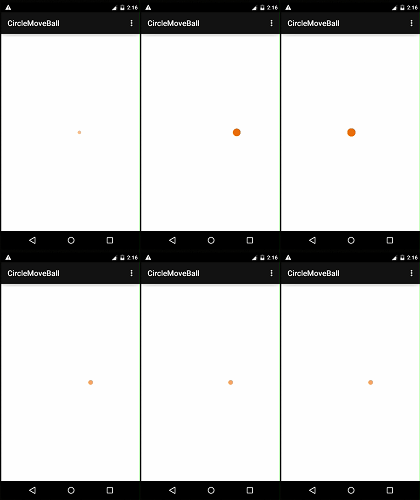
先準備一張圓形的 shape drawable(drawable_dot.xml):
<?xml version="1.0" encoding="utf-8"?>
<shape xmlns:android="https://schemas.android.com/apk/res/android"
    android:shape="oval">
    <solid android:color="#FF6DCAEC" />
</shape>
Activity 的版面配置就一個 ImageView:
<RelativeLayout xmlns:android="https://schemas.android.com/apk/res/android"
    android:layout_width="match_parent"
    android:layout_height="match_parent">

    <ImageView
        android:id="@+id/imv_tb_dot1"
        android:layout_width="30dp"
        android:layout_height="30dp"
        android:layout_centerInParent="true"
        android:src="@drawable/drawable_dot" />
</RelativeLayout>package com.alextam.circlemoveball;
import android.animation.Animator;
import android.animation.AnimatorSet;
import android.animation.ValueAnimator;
import android.support.v7.app.ActionBarActivity;
import android.os.Bundle;
import android.view.Menu;
import android.view.MenuItem;
import android.widget.ImageView;
public class MainActivity extends ActionBarActivity {
private ImageView imv1;
@Override
protected void onCreate(Bundle savedInstanceState) {
super.onCreate(savedInstanceState);
setContentView(R.layout.activity_main);
imv1 = (ImageView) findViewById(R.id.imv_tb_dot1);
setCircleMoveBall();
}
@Override
public boolean onCreateOptionsMenu(Menu menu) {
getMenuInflater().inflate(R.menu.menu_main, menu);
return true;
}
@Override
public boolean onOptionsItemSelected(MenuItem item) {
int id = item.getItemId();
if (id == R.id.action_settings) {
return true;
}
return super.onOptionsItemSelected(item);
}
/** 設定小球動畫 */
private void setCircleMoveBall() {
// 動畫一:水平位移 0 → 200
ValueAnimator animatorMove = ValueAnimator.ofInt(0, 200);
animatorMove.addUpdateListener(new ValueAnimator.AnimatorUpdateListener() {
@Override
public void onAnimationUpdate(ValueAnimator animation) {
imv1.setTranslationX((Integer) animation.getAnimatedValue());
}
});
animatorMove.setDuration(1000);
// 動畫二:彈起時放大,落下時縮回(0 → 100 拆成兩半)
ValueAnimator animatorMoveScale = ValueAnimator.ofFloat(0.0f, 100.0f);
animatorMoveScale.addUpdateListener(new ValueAnimator.AnimatorUpdateListener() {
@Override
public void onAnimationUpdate(ValueAnimator animation) {
float value = (Float) animation.getAnimatedValue();
// 0.0f ~ 50.0f:小球變大,模擬往螢幕方向彈起
// 50.0f ~ 100.0f:從大恢復正常,模擬落下
if (value <= 50.0f) {
imv1.setScaleX(1.0f + value / 50);
imv1.setScaleY(1.0f + value / 50);
} else {
imv1.setScaleX(1.0f - (value - 100.0f) / 50);
imv1.setScaleY(1.0f - (value - 100.0f) / 50);
}
}
});
animatorMoveScale.setDuration(1000);
// 動畫三:回程位移 200 → 0
ValueAnimator animatorBackMove = ValueAnimator.ofInt(200, 0);
animatorBackMove.addUpdateListener(new ValueAnimator.AnimatorUpdateListener() {
@Override
public void onAnimationUpdate(ValueAnimator animation) {
imv1.setTranslationX((Integer) animation.getAnimatedValue());
}
});
animatorBackMove.setDuration(2000);
// 動畫四:回程時變小並淡出,再恢復
ValueAnimator animatorBackScale = ValueAnimator.ofFloat(0.0f, -100.0f);
animatorBackScale.addUpdateListener(new ValueAnimator.AnimatorUpdateListener() {
@Override
public void onAnimationUpdate(ValueAnimator animation) {
float value = (Float) animation.getAnimatedValue();
float vluA, vluB;
// 前半段:往後變小,透明度逐漸降低
if (value > -50.0f && value < 0) {
vluA = 1.1f + value / 50;
imv1.setAlpha(vluA);
imv1.setScaleX(vluA);
imv1.setScaleY(vluA);
} else {
// 後半段:恢復正常大小與透明度
vluB = 0.1f - (value + 50.0f) / 50;
imv1.setAlpha(vluB);
imv1.setScaleX(vluB);
imv1.setScaleY(vluB);
}
}
});
animatorBackScale.setDuration(2000);
// 用 AnimatorSet 編排四個動畫的播放順序
final AnimatorSet set = new AnimatorSet();
set.play(animatorMove).with(animatorMoveScale); // 位移與放大同時進行
set.play(animatorMoveScale).before(animatorBackMove); // 放大完再回程
set.play(animatorBackMove).with(animatorBackScale); // 回程與縮小同時進行
set.addListener(new Animator.AnimatorListener() {
@Override
public void onAnimationStart(Animator animation) { }
@Override
public void onAnimationEnd(Animator animation) {
// AnimatorSet 沒有 setRepeatCount(),靠這裡重新啟動來實現循環
set.start();
}
@Override
public void onAnimationCancel(Animator animation) { }
@Override
public void onAnimationRepeat(Animator animation) { }
});
set.start();
}
}各方法的細節都能在註釋裡看到,但這裡要特別強調一個地方:AnimatorSet 並沒有提供類似 setRepeatCount() 與 setRepeatMode() 的方法。所以如果要在 AnimatorSet 中實現不斷重複播放,就得借助 AnimatorListener,在動畫結束(onAnimationEnd)時重新呼叫 set.start()。
相對地,如果 AnimatorSet 裡的每個子 Animator 各自設定了重複次數與模式,那些設定在 AnimatorSet 中依然有效——這兩種做法可以並用,但要注意別讓「子動畫的無限重複」與「外層的重新啟動」互相疊加,否則會出現動畫卡住無法結束的情況。
onAnimationCancel 並在 onPause() 呼叫 set.cancel()。AnimatorListenerAdapter 可以少寫一堆空實作。動畫雖然簡陋了些,但稍作修飾也可以作為頁面載入的過場動畫使用。更重要的是,透過這次實作把 ValueAnimator、AnimatorSet 的編排規則與屬性映射摸熟,以後遇到真正複雜的動畫需求會從容得多。大家多練習,加油。
 Android 客戶端以 HTTP POST 協議與伺服器進行數據交互的完整實踐
本篇文章以 Servlet 為例,完整示範 Android 端如何透過 HTTP 協議與伺服器後台進行數據通信。 在 Android 開發中,客戶端與伺服器的通信主要分為
 Android 點擊事件分發機制實驗
事件分發的三個核心方法 Android 點擊事件分發,圍繞 MotionEvent 的傳遞。核心方法包括 dispatchTouchEvent、onInterceptTo
 LinearLayout 實戰:權重配置與資源檔的組織方式
LinearLayout 是最基礎的版面容器,把所有子元件排成一條直線。要把它用好,關鍵在 orientation 與 layout_weight 這兩個屬性,以及資源檔
 Android 自訂「載入中」Dialog 實例
開發中經常需要發送網路請求取得資料,而從發出請求到拿到資料之間往往需要等待一段時間。為了提升使用者體驗,我們通常會用一個 Dialog 來提示使用者「資料正在載入」。 今