

編輯:關於 Android 程式設計
本系列文章將帶你動手打造一款經典的手機飛機射擊遊戲,最終目標包括操控小飛機左右移動、靈活躲避敵方子彈,以及挑戰並擊敗 Boss。作為整個項目的第一步,本篇先把最基礎也最關鍵的開始菜單界面搭起來。
動手寫代碼之前,第一步永遠是把手頭需要用到的圖片、音效等資源文件整理好並複製到項目中。素材齊全後,我們就能專心處理邏輯部分。
一個完整的遊戲通常會經歷菜單、對戰、勝利、失敗、暫停等多個階段。為了讓代碼結構清晰,我們先定義幾個狀態常量,用它們來標識當前遊戲所處的階段:
public static final int GAME_MENU = 0;// 遊戲菜單 public static final int GAMEING = 1;// 遊戲中 public static final int GAME_WIN = 2;// 遊戲勝利 public static final int GAME_LOST = 3;// 遊戲失敗 public static final int GAME_PAUSE = -1;// 遊戲暫停 // 當前遊戲狀態(默認初始在遊戲菜單界面) public static int gameState = GAME_MENU;
這樣一來,總共定義了五種狀態,後續所有邏輯都可以圍繞這個 gameState 變量展開。
狀態定義好之後,我們需要在繪圖方法、實體鍵按下與抬起方法、觸屏監聽以及邏輯方法中,都加入對當前狀態的判斷分支,用 switch 語句來分流處理:
switch (gameState) { case GAME_MENU: break; case GAMEING: break; case GAME_WIN: break; case GAME_LOST: break; case GAME_PAUSE: break; default: break; }
接下來聲明遊戲中會用到的各類圖片資源。這裡先獲取一個 Resources 實例,方便後續統一加載圖片:
//聲明一個Resources實例便於加載圖片 private Resources res = this.getResources(); //聲明遊戲需要用到的圖片資源(圖片聲明) private Bitmap bmpBackGround;//遊戲背景 private Bitmap bmpBoom;//爆炸效果 private Bitmap bmpBoosBoom;//Boos爆炸效果 private Bitmap bmpButton;//遊戲開始按鈕 private Bitmap bmpButtonPress;//遊戲開始按鈕被點擊 private Bitmap bmpEnemyDuck;//怪物鴨子 private Bitmap bmpEnemyFly;//怪物蒼蠅 private Bitmap bmpEnemyBoos;//怪物豬頭Boos private Bitmap bmpGameWin;//遊戲勝利背景 private Bitmap bmpGameLost;//遊戲失敗背景 private Bitmap bmpPlayer;//遊戲主角飛機 private Bitmap bmpPlayerHp;//主角飛機血量 private Bitmap bmpMenu;//菜單背景 public static Bitmap bmpBullet;//子彈 public static Bitmap bmpEnemyBullet;//敵機子彈 public static Bitmap bmpBossBullet;//Boss子彈
當 SurfaceView 視圖被創建時,會觸發 surfaceCreated 方法。我們在這裡記錄屏幕寬高、加載資源,並啟動遊戲主線程:
/** * SurfaceView視圖創建,響應此函數 */ @Override public void surfaceCreated(SurfaceHolder holder) { screenW = this.getWidth(); screenH = this.getHeight(); initGame(); flag = true; // 實例線程 th = new Thread(this); // 啟動線程 th.start(); }
資源的實際加載則集中在 initGame 方法中,通過 BitmapFactory 逐一解碼各張圖片:
/** * 加載遊戲資源 */ private void initGame() { //加載遊戲資源 bmpBackGround = BitmapFactory.decodeResource(res, R.drawable.background); bmpBoom = BitmapFactory.decodeResource(res, R.drawable.boom); bmpBoosBoom = BitmapFactory.decodeResource(res, R.drawable.boos_boom); bmpButton = BitmapFactory.decodeResource(res, R.drawable.button); bmpButtonPress = BitmapFactory.decodeResource(res, R.drawable.button_press); bmpEnemyDuck = BitmapFactory.decodeResource(res, R.drawable.enemy_duck); bmpEnemyFly = BitmapFactory.decodeResource(res, R.drawable.enemy_fly); bmpEnemyBoos = BitmapFactory.decodeResource(res, R.drawable.enemy_pig); bmpGameWin = BitmapFactory.decodeResource(res, R.drawable.gamewin); bmpGameLost = BitmapFactory.decodeResource(res, R.drawable.gamelost); bmpPlayer = BitmapFactory.decodeResource(res, R.drawable.player); bmpPlayerHp = BitmapFactory.decodeResource(res, R.drawable.hp); bmpMenu = BitmapFactory.decodeResource(res, R.drawable.menu); bmpBullet = BitmapFactory.decodeResource(res, R.drawable.bullet); bmpEnemyBullet = BitmapFactory.decodeResource(res, R.drawable.bullet_enemy); bmpBossBullet = BitmapFactory.decodeResource(res, R.drawable.boosbullet); }

菜單界面單獨封裝成一個 GameMenu 類,主要負責初始化並繪制背景圖與開始按鈕,同時處理按鈕的觸屏交互。這裡有兩個值得注意的技巧:按鈕的 X 坐標做了水平居中處理,Y 坐標則貼近屏幕底部;此外還準備了「未按下」和「按下」兩張按鈕圖,用來呈現點擊反饋。
package com.gsf; import android.graphics.Bitmap; import android.graphics.Canvas; import android.graphics.Paint; import android.view.MotionEvent; /** * * @author liuml * @time 2016-5-27 下午5:43:34 */ public class GameMenu { // 菜單背景圖 private Bitmap bmpMenu; // 按鈕圖片資源(按下和未按下圖) private Bitmap bmpButton, bmpButtonPress; // 按鈕的坐標 private int btnX, btnY; // 按鈕是否按下標識位 private Boolean isPress; // 菜單初始化 public GameMenu(Bitmap bmpMenu, Bitmap bmpButton, Bitmap bmpButtonPress) { this.bmpMenu = bmpMenu; this.bmpButton = bmpButton; this.bmpButtonPress = bmpButtonPress; // X居中,Y緊接屏幕底部 btnX = MySurfaceView.screenW / 2 - bmpButton.getWidth() / 2; btnY = MySurfaceView.screenH - bmpButton.getHeight(); isPress = false; } public void draw(Canvas canvas, Paint paint) { // 繪制菜單背景圖 canvas.drawBitmap(bmpMenu, 0, 0, paint); if (isPress) { canvas.drawBitmap(bmpButtonPress, btnX, btnY, paint); } else { canvas.drawBitmap(bmpButton, btnX, btnY, paint); } } public void onTouchEvent(MotionEvent event) { // 獲取當前觸控位置 int pointX = (int) event.getX(); int pointyY = (int) event.getY(); // 當用戶是按下和移動時 if (event.getAction() == MotionEvent.ACTION_DOWN || event.getAction() == MotionEvent.ACTION_MOVE) { // 判定用戶是否點擊按鈕 if (pointX > btnX && pointX < btnX + bmpButton.getWidth()) { if (pointyY > btnY && pointyY < btnY + bmpButton.getHeight()) { isPress = true; } else { isPress = false; } } else { isPress = false; } // 當用於是抬起動作時 } else if (event.getAction() == MotionEvent.ACTION_UP) { // 判斷抬起時是否點擊按鈕,防止用戶移動到別處 if (pointX > btnX && pointX < btnX + bmpButton.getWidth()) { if (pointyY > btnY && pointyY < btnY + bmpButton.getHeight()) { isPress = false;//抬起後重置 還原Button狀態為未按下狀態 //改變當前遊戲狀態為開始遊戲 MySurfaceView.gameState = MySurfaceView.GAMEING; } } } } }
特別說明一下 onTouchEvent 中的細節:只有在 ACTION_UP(手指抬起)時,且抬起位置仍落在按鈕範圍內,才會真正切換到遊戲狀態。這樣可以避免用戶按下後手指滑到別處卻仍觸發開始的情況,交互更嚴謹。
完成 GameMenu 類後,回到 MySurfaceView 中實例化並使用它。繪圖時根據 gameState 決定畫哪一塊內容,觸屏事件同樣按狀態分發:
public class MySurfaceView extends SurfaceView implements Callback, Runnable { private SurfaceHolder sfh; private Paint paint; private Thread th; private boolean flag; private Canvas canvas; // 1 定義遊戲狀態常量 public static final int GAME_MENU = 0;// 遊戲菜單 public static final int GAMEING = 1;// 遊戲中 public static final int GAME_WIN = 2;// 遊戲勝利 public static final int GAME_LOST = 3;// 遊戲失敗 public static final int GAME_PAUSE = -1;// 遊戲暫停 // 當前遊戲狀態(默認初始在遊戲菜單界面) public static int gameState = GAME_MENU; // 聲明一個Resources實例便於加載圖片 private Resources res = this.getResources(); // 聲明遊戲需要用到的圖片資源(圖片聲明) private Bitmap bmpBackGround;// 遊戲背景 private Bitmap bmpBoom;// 爆炸效果 private Bitmap bmpBoosBoom;// Boos爆炸效果 private Bitmap bmpButton;// 遊戲開始按鈕 private Bitmap bmpButtonPress;// 遊戲開始按鈕被點擊 private Bitmap bmpEnemyDuck;// 怪物鴨子 private Bitmap bmpEnemyFly;// 怪物蒼蠅 private Bitmap bmpEnemyBoos;// 怪物豬頭Boos private Bitmap bmpGameWin;// 遊戲勝利背景 private Bitmap bmpGameLost;// 遊戲失敗背景 private Bitmap bmpPlayer;// 遊戲主角飛機 private Bitmap bmpPlayerHp;// 主角飛機血量 private Bitmap bmpMenu;// 菜單背景 public static Bitmap bmpBullet;// 子彈 public static Bitmap bmpEnemyBullet;// 敵機子彈 public static Bitmap bmpBossBullet;// Boss子彈 public static int screenW; public static int screenH; // private GameMenu gameMenu; /** * SurfaceView初始化函數 */ public MySurfaceView(Context context) { super(context); sfh = this.getHolder(); sfh.addCallback(this); paint = new Paint(); paint.setColor(Color.WHITE); paint.setAntiAlias(true); setFocusable(true); } /** * SurfaceView視圖創建,響應此函數 */ @Override public void surfaceCreated(SurfaceHolder holder) { screenW = this.getWidth(); screenH = this.getHeight(); initGame(); flag = true; // 實例線程 th = new Thread(this); // 啟動線程 th.start(); } /** * 加載遊戲資源 */ private void initGame() { // 加載遊戲資源 bmpBackGround = BitmapFactory .decodeResource(res, R.drawable.background); bmpBoom = BitmapFactory.decodeResource(res, R.drawable.boom); bmpBoosBoom = BitmapFactory.decodeResource(res, R.drawable.boos_boom); bmpButton = BitmapFactory.decodeResource(res, R.drawable.button); bmpButtonPress = BitmapFactory.decodeResource(res, R.drawable.button_press); bmpEnemyDuck = BitmapFactory.decodeResource(res, R.drawable.enemy_duck); bmpEnemyFly = BitmapFactory.decodeResource(res, R.drawable.enemy_fly); bmpEnemyBoos = BitmapFactory.decodeResource(res, R.drawable.enemy_pig); bmpGameWin = BitmapFactory.decodeResource(res, R.drawable.gamewin); bmpGameLost = BitmapFactory.decodeResource(res, R.drawable.gamelost); bmpPlayer = BitmapFactory.decodeResource(res, R.drawable.player); bmpPlayerHp = BitmapFactory.decodeResource(res, R.drawable.hp); bmpMenu = BitmapFactory.decodeResource(res, R.drawable.menu); bmpBullet = BitmapFactory.decodeResource(res, R.drawable.bullet); bmpEnemyBullet = BitmapFactory.decodeResource(res, R.drawable.bullet_enemy); bmpBossBullet = BitmapFactory .decodeResource(res, R.drawable.boosbullet); //菜單類實例化 gameMenu = new GameMenu(bmpMenu, bmpButton, bmpButtonPress); } /** * 遊戲繪圖 */ public void myDraw() { try { canvas = sfh.lockCanvas(); if (canvas != null) { canvas.drawColor(Color.WHITE); // 繪圖函數根據遊戲狀態不同進行不同繪制 switch (gameState) { case GAME_MENU: gameMenu.draw(canvas, paint); break; case GAMEING: break; case GAME_WIN: break; case GAME_LOST: break; case GAME_PAUSE: break; default: break; } } } catch (Exception e) { // TODO: handle exception } finally { if (canvas != null) sfh.unlockCanvasAndPost(canvas); } } /** * 觸屏事件監聽 */ @Override public boolean onTouchEvent(MotionEvent event) { switch (gameState) { case GAME_MENU: gameMenu.onTouchEvent(event); break; case GAMEING: break; case GAME_WIN: break; case GAME_LOST: break; case GAME_PAUSE: break; } return true; } /** * 按鍵事件監聽 */ @Override public boolean onKeyDown(int keyCode, KeyEvent event) { switch (gameState) { case GAME_MENU: break; case GAMEING: break; case GAME_WIN: break; case GAME_LOST: break; case GAME_PAUSE: break; } return super.onKeyDown(keyCode, event); } @Override public boolean onKeyUp(int keyCode, KeyEvent event) { switch (gameState) { case GAME_MENU: break; case GAMEING: break; case GAME_WIN: break; case GAME_LOST: break; case GAME_PAUSE: break; } return super.onKeyUp(keyCode, event); } /** * 遊戲邏輯 */ private void logic() { switch (gameState) { case GAME_MENU: break; case GAMEING: break; case GAME_WIN: break; case GAME_LOST: break; case GAME_PAUSE: break; } } @Override public void run() { while (flag) { long start = System.currentTimeMillis(); myDraw(); logic(); long end = System.currentTimeMillis(); try { if (end - start < 50) { Thread.sleep(50 - (end - start)); } } catch (InterruptedException e) { e.printStackTrace(); } } } /** * SurfaceView視圖狀態發生改變,響應此函數 */ @Override public void surfaceChanged(SurfaceHolder holder, int format, int width, int height) { } /** * SurfaceView視圖消亡時,響應此函數 */ @Override public void surfaceDestroyed(SurfaceHolder holder) { flag = false; } }
在 run 方法中,我們用一個循環不斷調用繪圖與邏輯方法,並通過控制每幀的耗時(約 50 毫秒)來維持穩定的刷新節奏。
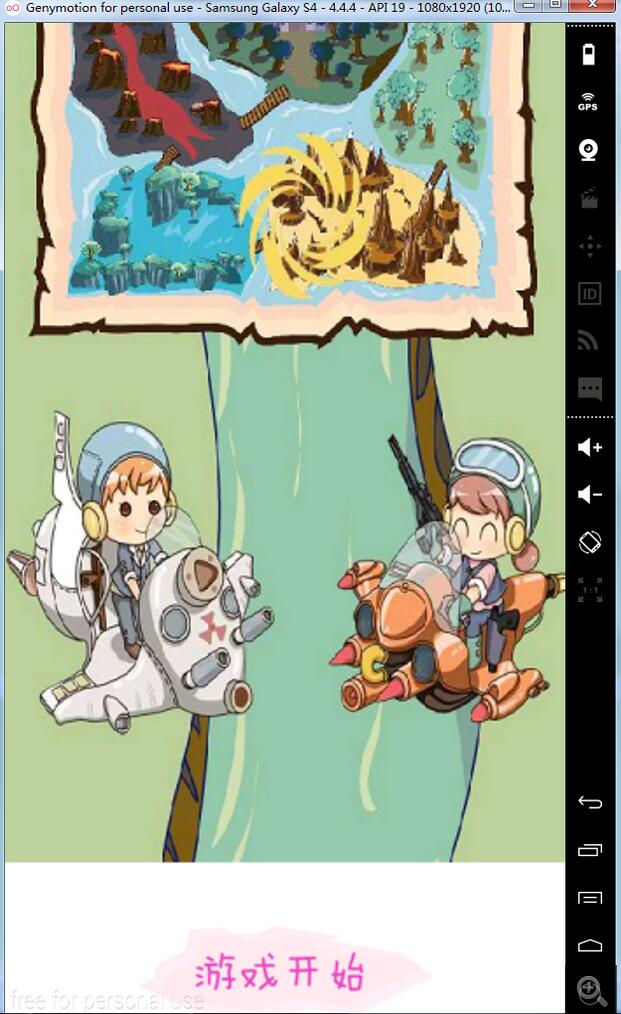
至此,遊戲的開始菜單界面就完成了。點擊開始按鈕後即可切換到遊戲狀態,後續文章將繼續完善小飛機移動、子彈與 Boss 等核心玩法。
 用自定義命名空間,做一個會變色的橫向柱狀圖
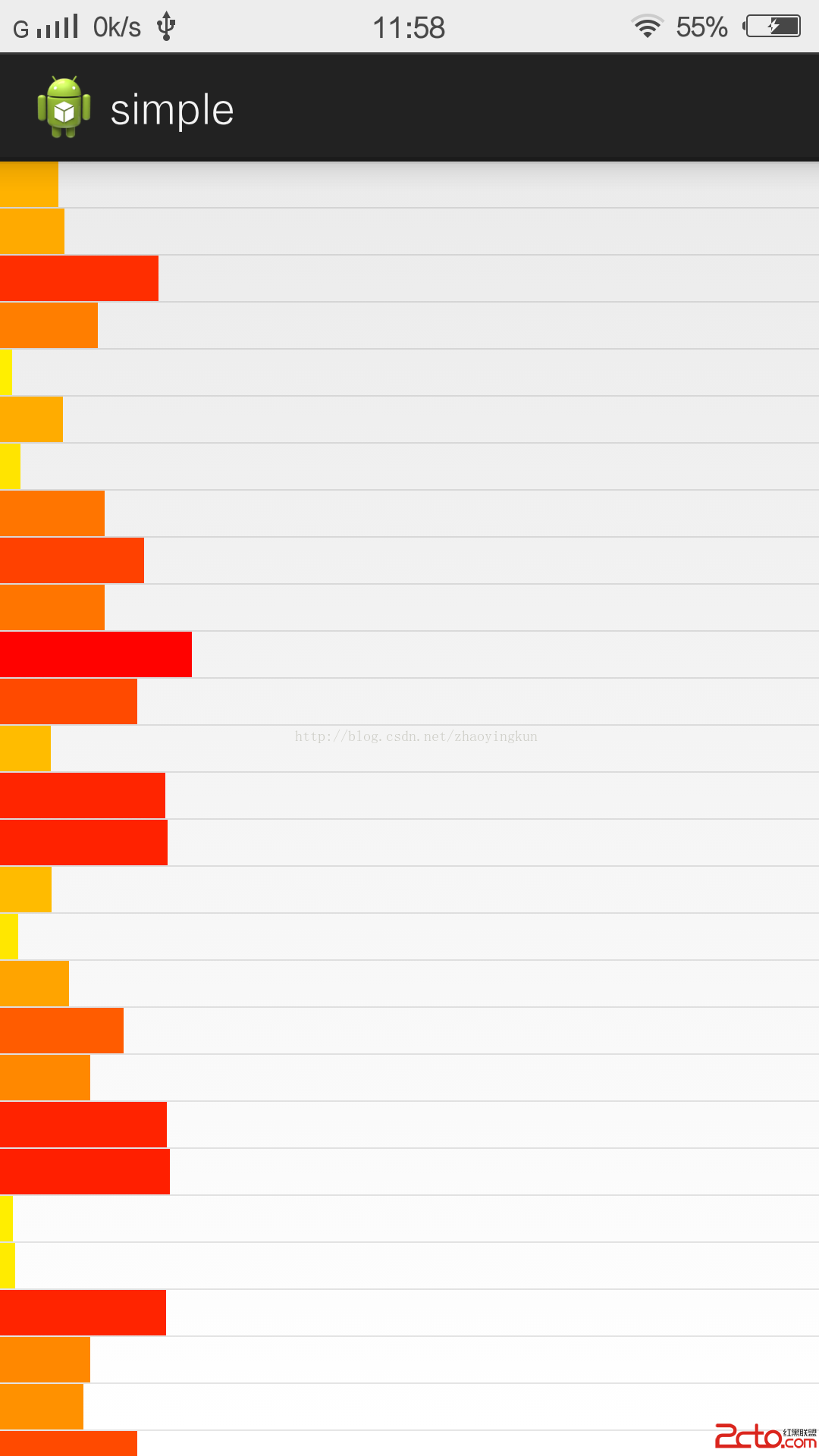
先上圖: 效果很簡單:一個 ListView,item 是自定義 View,具備兩個特點——可以傳入長度動態改變柱子長短;並依長度改變色值,越長越偏紅,越短越偏黃。 用
 Android 6.0 執行期權限完全指南:動態申請流程與懸浮窗的坑
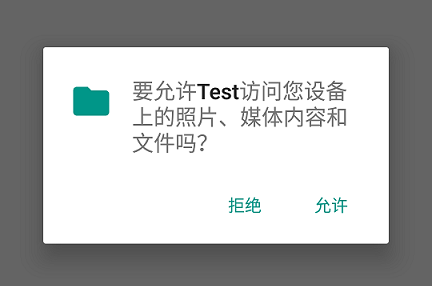
執行期權限是什麼 Android 6.0 在原本於 AndroidManifest.xml 宣告權限的機制之上,多了一道執行期動態檢測。以下九類敏感權限都必須在執行時向使
 Android 判斷用戶網絡類型實戰:2G/3G/4G 與 WiFi 的識別陷阱
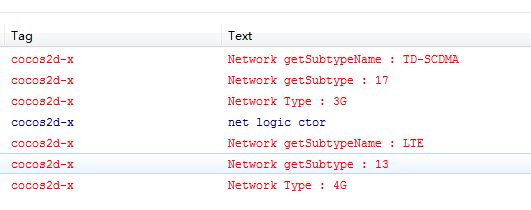
很多時候,我們需要先判斷當前用戶的網絡類型,才會繼續後續的處理邏輯。但在獲取網絡類型這一塊,我用自己手機除錯時遇到了一些問題,這裡記錄一下。 一加手機一代,移動 4G
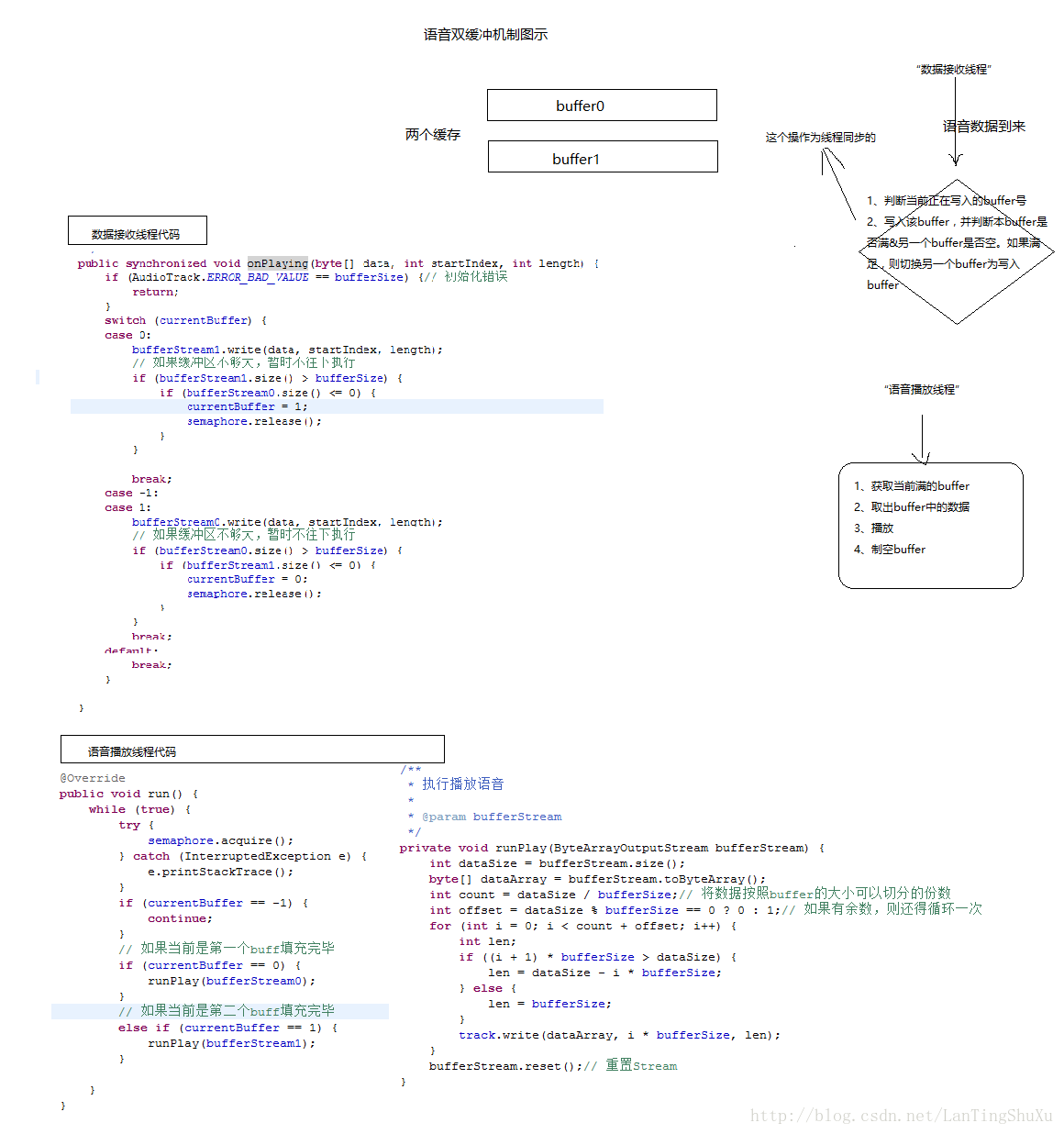 Android 語音資料的即時擷取與播放:AudioRecord 與 AudioTrack
最近做的專案需要在單一地點即時擷取語音、送出,另一端即時接收並播放。這裡把核心程式碼記錄下來。 為什麼不用 MediaRecorder 多數 Android 開發者都知道