

編輯:關於 Android 程式設計
在安卓手機中,多點觸摸是最基本的操作,下面就通過程序演示多點觸摸的處理。
一、獲取觸摸事件中的點擊、移動和抬起事件。新建安卓項目,代碼分為 MainActivity 類與 Layout 布局文件,用於實現獲取點擊事件。
1.1 MainActivity 類代碼中,為布局對象 root 添加監聽事件,使用 switch 對屏幕事件進行判斷,以區分是按下還是移動,並做相應處理。
root=(RelativeLayout) findViewById(R.id.content):綁定布局文件中的 id,用於監聽整個頁面;
root.setOnTouchListener(new OnTouchListener():設置監聽事件,監聽屏幕;
public boolean onTouch(View v, MotionEvent event):對觸摸事件進行響應;
switch:對事件響應時進行判斷,判斷是什麼類型的觸摸,然後做相應處理;
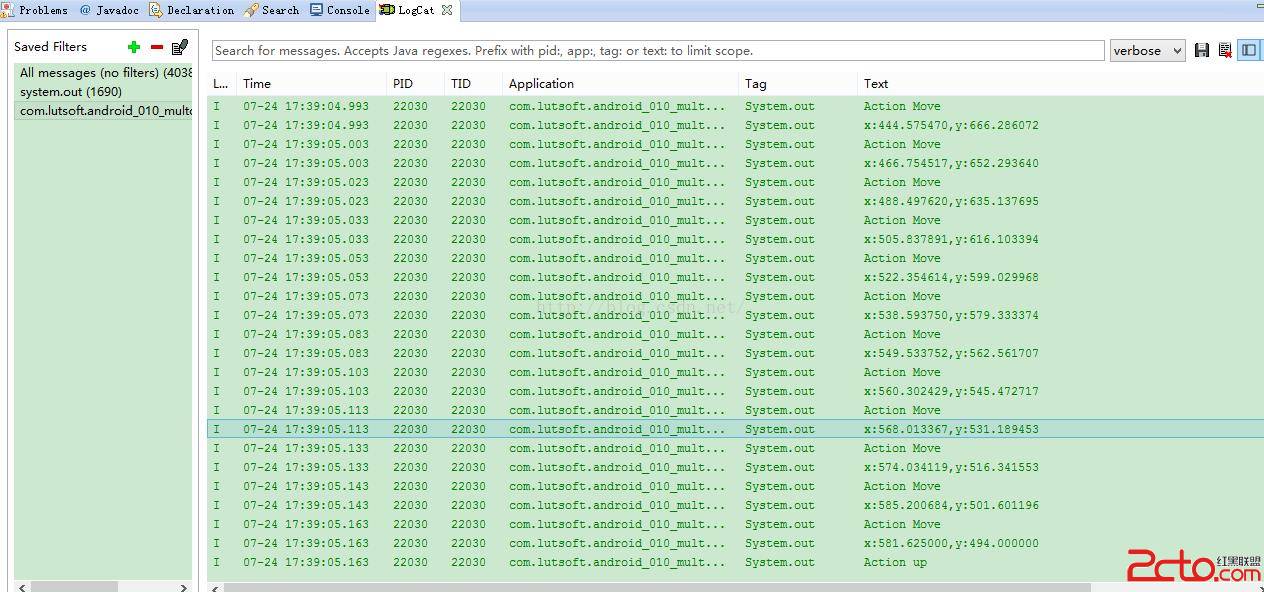
System.out.println(...) 用於輸出相應的類型與坐標。
詳細代碼如下:
package com.lutsoft.android_010_multouch; import android.app.Activity; import android.os.Bundle; import android.view.MotionEvent; import android.view.View; import android.view.View.OnTouchListener; import android.widget.FrameLayout; import android.widget.ImageView; import android.widget.RelativeLayout; import android.widget.RelativeLayout.LayoutParams; public class MainActivity extends Activity { private RelativeLayout root; @Override protected void onCreate(Bundle savedInstanceState) { super.onCreate(savedInstanceState); setContentView(R.layout.activity_main); root=(RelativeLayout) findViewById(R.id.content); root.setOnTouchListener(new OnTouchListener() { @Override public boolean onTouch(View v, MotionEvent event) { switch (event.getAction()) { case MotionEvent.ACTION_DOWN: System.out.println("Action down"); break; case MotionEvent.ACTION_MOVE: System.out.println("Action Move"); System.out.println(String.format("x:%f,y:%f",event.getX(),event.getY())); break; case MotionEvent.ACTION_UP: System.out.println("Action up"); break; } return true; } }); } }
1.2 布局文件 activity_main.xml 代碼如下,此時布局中不需要任何控件,代碼中 android:id="@+id/content" 用於為整個布局設置 id,方便在類中使用。
1.3 點擊運行後,在 logcat 中我們能看到如下信息輸出:
二、設置圖片的移動操作
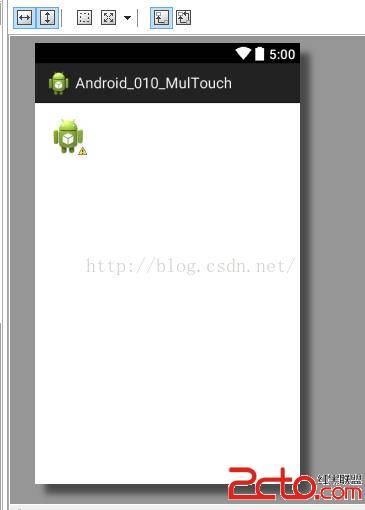
2.1 在獲取點擊事件之後,我們來實現一個圖片的移動。首先在布局文件中添加 ImageView 組件,設置寬高與圖片來源,代碼如下(添加到上面的 activity_main.xml 頁面):
添加代碼後的圖形化界面如下:
2.2 編寫完布局文件後,需要在 MainActivity 中添加相應的響應事件,代碼如下。
其中,iv=(ImageView) findViewById(R.id.iv) 綁定布局文件中的 ImageView 組件;RelativeLayout.LayoutParams lp=(LayoutParams) iv.getLayoutParams() 獲取布局參數;lp.leftMargin=(int) event.getX() 與 lp.topMargin=(int) event.getY() 修改邊距;iv.setLayoutParams(lp) 對 ImageView 的參數進行修改,實現圖片的動態布局,即拖動功能。
MainActivity 詳細代碼如下:
package com.lutsoft.android_010_multouch; import android.app.Activity; import android.os.Bundle; import android.view.MotionEvent; import android.view.View; import android.view.View.OnTouchListener; import android.widget.FrameLayout; import android.widget.ImageView; import android.widget.RelativeLayout; import android.widget.RelativeLayout.LayoutParams; public class MainActivity extends Activity { private RelativeLayout root; private ImageView iv; @Override protected void onCreate(Bundle savedInstanceState) { super.onCreate(savedInstanceState); setContentView(R.layout.activity_main); iv=(ImageView) findViewById(R.id.iv); root=(RelativeLayout) findViewById(R.id.content); root.setOnTouchListener(new OnTouchListener() { @Override public boolean onTouch(View v, MotionEvent event) { switch (event.getAction()) { case MotionEvent.ACTION_DOWN: System.out.println("Action down"); break; case MotionEvent.ACTION_MOVE: System.out.println("Action Move"); RelativeLayout.LayoutParams lp=(LayoutParams) iv.getLayoutParams(); lp.leftMargin=(int) event.getX(); lp.topMargin=(int) event.getY(); iv.setLayoutParams(lp); System.out.println(String.format("x:%f,y:%f",event.getX(),event.getY())); break; case MotionEvent.ACTION_UP: System.out.println("Action up"); break; } return true; } }); } }
2.3 完成以上功能後運行,拖動手機屏幕中的圖標,圖標會跟隨移動。
三、上面的操作無法判斷點擊屏幕時使用的是哪個觸摸點,下面我們來實現跟蹤觸摸點。跟蹤時不需要改動其他部分,只需修改 onTouch 函數代碼,修改如下。
@Override public boolean onTouch(View v, MotionEvent event) { switch (event.getAction()) { case MotionEvent.ACTION_DOWN: System.out.println("Action down"); break; case MotionEvent.ACTION_MOVE: System.out.println("Action Move"); System.out.println("Pointer Count:"+event.getPointerCount()); System.out.println(String.format("x1:%f,y1:%f x2:%f,y2:%f",event.getX(0),event.getY(0),event.getX(1),event.getY(1))); break; case MotionEvent.ACTION_UP: System.out.println("Action up"); break; } return true; }
修改後運行程序,當我們在屏幕上分別用一個或多個觸摸點點擊時,能在 Logcat 中看到相應輸出。
四、實現圖片的縮放
4.1 實現圖片的縮小與放大時,仍然修改 onTouch 函數,修改如下。
其中,float offsetX=event.getX(0)-event.getX(1)、float offsetY=event.getY(0)-event.getY(1) 用於記錄觸屏的改變量;currentDistance=(float) Math.sqrt(offsetX*offsetX+offsetY*offsetY) 根據勾股定理判斷縮放;lp.width=(int)(1.1f*iv.getWidth())、lp.height=(int)(1.1f*iv.getHeight()) 改變圖片大小;lastDisance=currentDistance 將當前量賦給最後的記錄量。
詳細代碼如下:
@Override public boolean onTouch(View v, MotionEvent event) { switch (event.getAction()) { case MotionEvent.ACTION_DOWN: System.out.println("Action down"); break; case MotionEvent.ACTION_MOVE: if(event.getPointerCount()>=2) { float offsetX=event.getX(0)-event.getX(1); float offsetY=event.getY(0)-event.getY(1); currentDistance=(float) Math.sqrt(offsetX*offsetX+offsetY*offsetY); if(lastDisance<0) { lastDisance=currentDistance; } else { if (currentDistance-lastDisance>5) { System.out.println("放大"); RelativeLayout.LayoutParams lp=(LayoutParams) iv.getLayoutParams(); lp.width=(int) (1.1f*iv.getWidth()); lp.height=(int) (1.1f*iv.getHeight()); iv.setLayoutParams(lp); lastDisance=currentDistance; } else if(lastDisance-currentDistance>5) { System.out.println("縮小"); RelativeLayout.LayoutParams lp=(LayoutParams) iv.getLayoutParams(); lp.width=(int) (0.9f*iv.getWidth()); lp.height=(int) (0.9f*iv.getHeight()); iv.setLayoutParams(lp); lastDisance=currentDistance; } } } break; case MotionEvent.ACTION_UP: System.out.println("Action up"); break; } return true; }
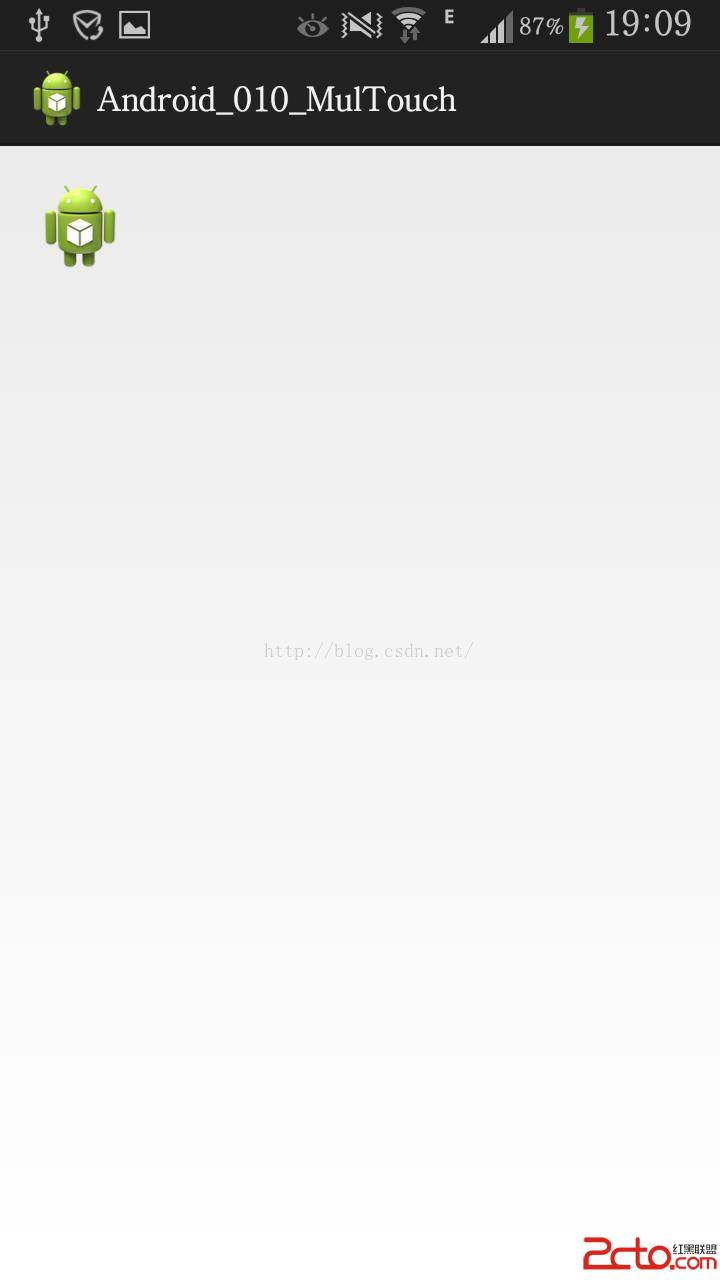
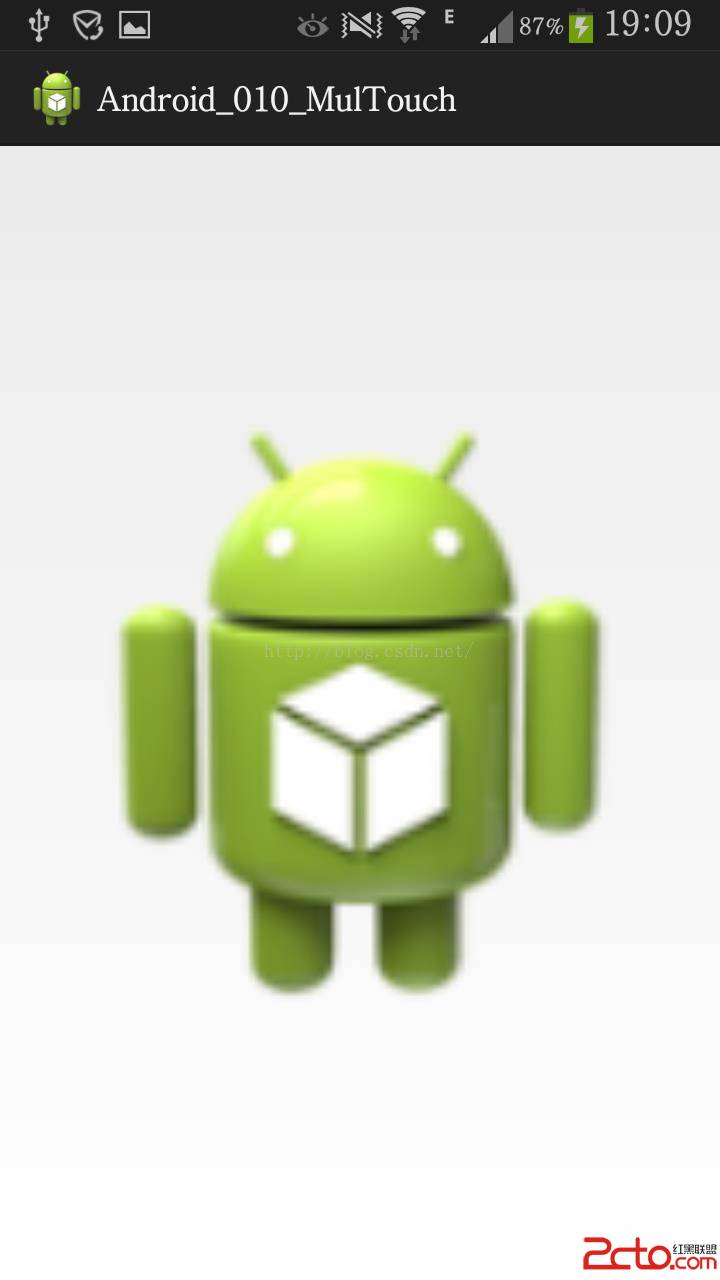
4.2 完成代碼編寫後,我們就能通過觸摸點間距的大小判斷圖片的縮放:距離增大時圖片放大,距離減小時圖片縮小,結果如下。
(1)原圖
(2)放大
(3)縮小
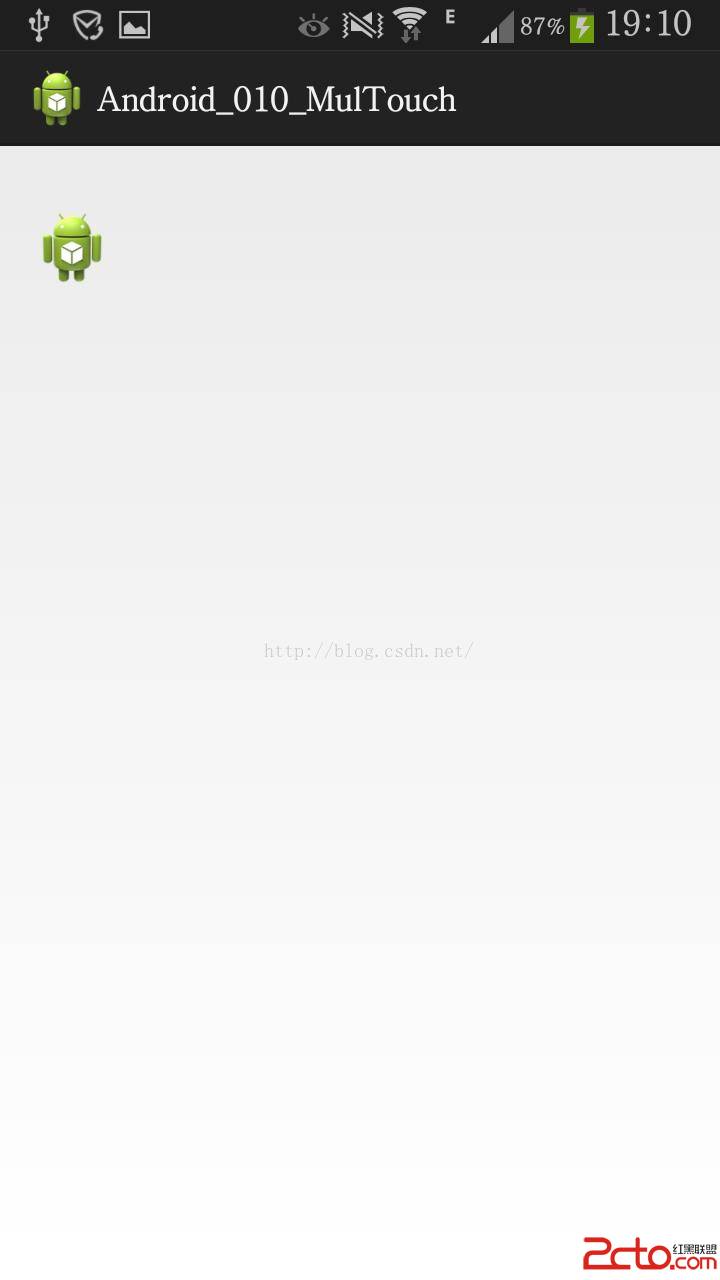
以上就是安卓屏幕多點觸摸事件的使用。
 Android MVP 模式實踐與記憶體洩漏問題排查
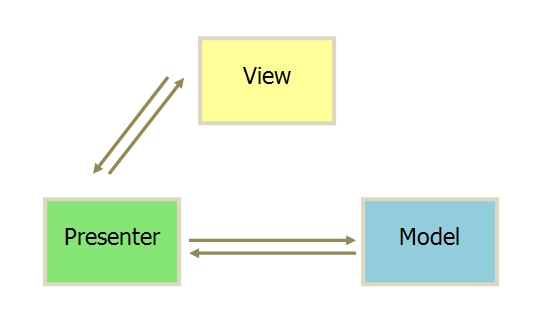
MVP 三層結構MVP 將介面邏輯拆成 Model、View 與 Presenter。Model 負責資料取得與保存,View 負責畫面呈現,Presenter 則作為中
 Firebase 在 Android 中的使用整理
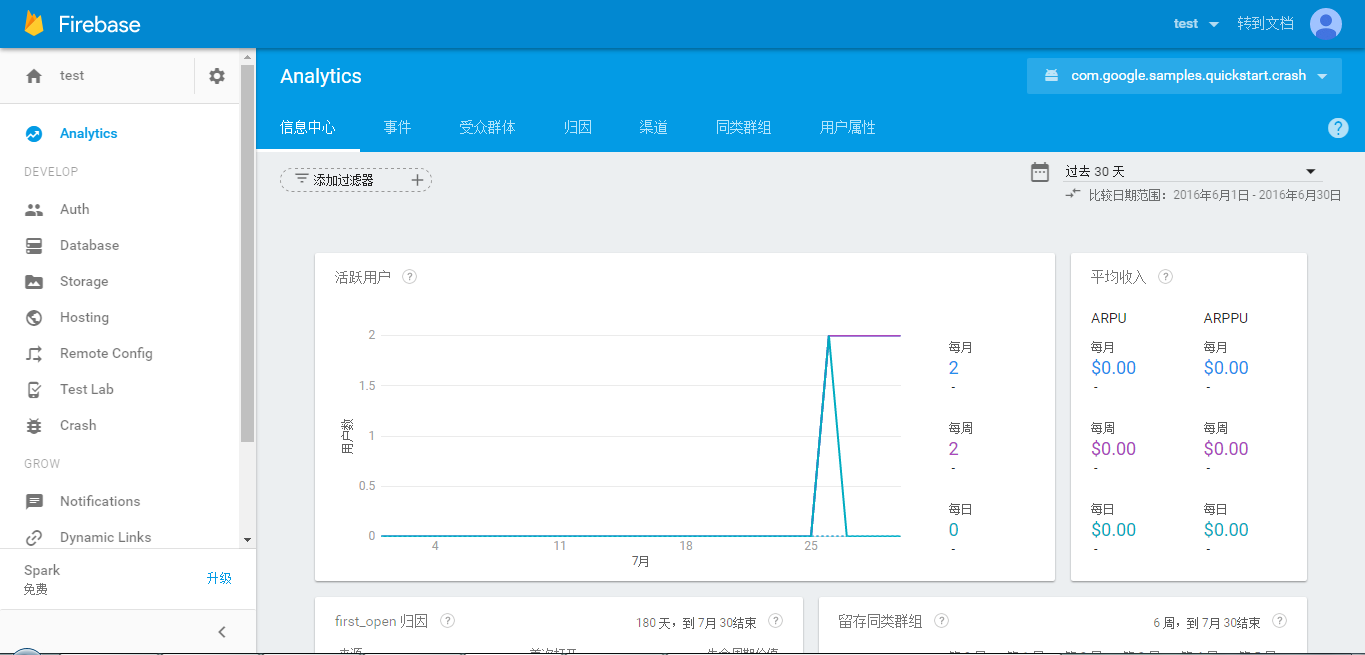
近來在工作中接觸了 Google 推出的 Firebase 服務,由於目前相關中文資料較少,於是整理了一份筆記,並記錄了使用過程中遇到的問題,希望能與大家一起交流探討。
 Android Mms 深度解析:短信發送流程(圖文詳解)
對 Mms 應用程式來說,訊息的發送主要就是先在訊息資料庫中建立並維護一筆訊息記錄,真正的發送過程則交由底層(Frameworks 層)的函式來處理。 整體來看,訊息建立
 告別 Eclipse!Android Studio 新手入門配置全攻略(一)
寫在前面 作為一個剛踏進 Android 開發大門的新手,我曾用 Eclipse 開發過兩個自我感覺還不夠成熟的商城類 App。一路折騰下來,踩了不少坑,也總結出幾個最迫