

編輯:關於 Android 程式設計
眾所周知,要讓文字進入走馬燈滾動狀態,需要設置一個屬性:
android:ellipsize="marquee"
但有時候即使寫了這行,走馬燈就是不動。原因通常是控件失去了焦點——走馬燈的啟動依賴焦點狀態。此時可以通過強制設置焦點來解決;此外,調用 setSelected(true) 同樣能喚醒走馬燈效果。
當然,我們也可以直接自定義一個 TextView 來強行開啟走馬燈。以下是我封裝的 MarqueeFocusedTextView:
package com.bluewindtalker.weight;

import android.content.Context;
import android.graphics.Rect;
import android.text.TextUtils;
import android.util.AttributeSet;
import android.widget.TextView;

/**
 * 防止因焦點問題而無法自動啟動的走馬燈 TextView。
 * 建議配合以下屬性使用:
 * android:singleLine="true"
 * android:focusable="true"
 * android:focusableInTouchMode="true"
 * android:ellipsize="marquee"
 * android:marqueeRepeatLimit="marquee_forever"
 *
 * 提示:普通 TextView 若未自動啟動,可通過 setSelected(true) 開啟。
 * 如需更靈活的控制,請參考 MarqueeManualView。
 */
public class MarqueeFocusedTextView extends TextView {

    public MarqueeFocusedTextView(Context context) {
        this(context, null);
    }

    public MarqueeFocusedTextView(Context context, AttributeSet attrs) {
        super(context, attrs);
        initMarquee();
    }

    public MarqueeFocusedTextView(Context context, AttributeSet attrs, int defStyleAttr) {
        super(context, attrs, defStyleAttr);
        initMarquee();
    }

    @Override
    public boolean isFocused() {
        // 走馬燈只有獲得焦點時才生效,這裡始終返回 true
        return true;
    }

    @Override
    protected void onFocusChanged(boolean focused, int direction, Rect previouslyFocusedRect) {
        // 故意留空且不調用父類實現。
        // 原因:若走馬燈所在的 TextView 獲得焦點後又失去焦點,
        // 文字就會停止滾動。重寫此方法並保持空實現,可以讓它一直跑下去。
    }

    /** 初始化必要屬性 */
    private void initMarquee() {
        setFocusable(true);
        setSingleLine();
        setFocusableInTouchMode(true);
        setEllipsize(TextUtils.TruncateAt.MARQUEE);
        setMarqueeRepeatLimit(-1);
    }
}
這種基於 TextView 衍生的走馬燈存在幾個明顯的問題:
這些參數全都在 TextView 內部被寫死了。例如間距部分:
void start(int repeatLimit) {
    if (repeatLimit == 0) {
        stop();
        return;
    }
    mRepeatLimit = repeatLimit;

    final TextView textView = mView.get();
    if (textView != null && textView.mLayout != null) {
        mStatus = MARQUEE_STARTING;
        mScroll = 0.0f;

        final int textWidth = textView.getWidth()
                - textView.getCompoundPaddingLeft()
                - textView.getCompoundPaddingRight();
        final float lineWidth = textView.mLayout.getLineWidth(0);

        // 這裡把間距固定為 textWidth 的三分之一,無法通過外部手段更改
        final float gap = textWidth / 3.0f;

        mGhostStart = lineWidth - textWidth + gap;
        mMaxScroll = mGhostStart + textWidth;
        mGhostOffset = lineWidth + gap;
        mFadeStop = lineWidth + textWidth / 6.0f;
        mMaxFadeScroll = mGhostStart + lineWidth + lineWidth;

        textView.invalidate();
        mChoreographer.postFrameCallback(mStartCallback);
    }
}
速度與延時同樣是常量:
private static final int MARQUEE_DELAY = 1200;
private static final int MARQUEE_RESTART_DELAY = 1200;
private static final int MARQUEE_DP_PER_SECOND = 30;
那直接把 TextView 的源碼複製一份出來改改行不行?行不通。因為 TextView 引用了若干隱藏類,外部根本拿不到對應的實現。所以只能自己從零寫一個走馬燈控件。
這個控件名為 MarqueeManualView。核心思路是:用一個 FrameLayout 承載兩個內容完全相同的 TextView,通過交替播放動畫實現無縫循環滾動。
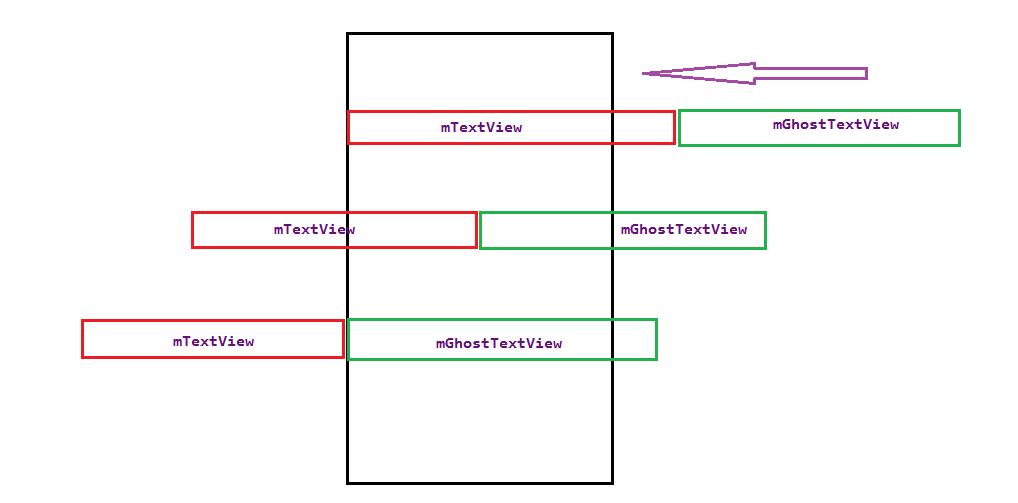
第一個動畫 mMoveTextOut,負責讓當前展示的 TextView 從可見區域滑出到看不見的位置:
mMoveTextOut = new TranslateAnimation(0, -mTextDifference, 0, 0);
mMoveTextOut.setDuration(marqueeDuration);
mMoveTextOut.setInterpolator(mInterpolator);
mMoveTextOut.setFillAfter(true);
mMoveTextOut.setAnimationListener(new Animation.AnimationListener() {
    @Override
    public void onAnimationStart(Animation animation) { }

    @Override
    public void onAnimationEnd(Animation animation) {
        if (isStop) {
            return;
        }
        // 動畫結束後停留一段時間,再啟動下一輪
        postDelayed(mMarqueeRunnable, mPauseTime);
    }

    @Override
    public void onAnimationRepeat(Animation animation) { }
});
第二個動畫 mMoveTextIn,負責讓另一個 TextView 從屏幕外移動到起始位置:
mMoveTextIn = new TranslateAnimation(mTextDifference, 0, 0, 0);
mMoveTextIn.setDuration(marqueeDuration);
mMoveTextIn.setInterpolator(mInterpolator);
mMoveTextIn.setFillAfter(true);
可以看到,marqueeDuration 控制速度,mPauseTime 控制每輪之間的停頓,mTextDifference 控制位移距離——原先在 TextView 中被寫死的參數,如今全部變成了可外部配置的屬性。
這樣一來,間距、速度、暫停時長、啟停時機全部交由使用方控制,靈活性相比原生實現有了質的提升。
 Android ListView 完全詳解:四種 Adapter、常用屬性與下拉刷新上拉加載
本文目錄: 1. ListView 概述 2. ListView 的四個關鍵角色(Adapter、ViewHolder、數據集、布局) 3. ListView 常用屬性
 Android 幀動畫實戰:用 AnimationDrawable 實現逐幀播放
幀動畫的原理很樸素:把多張連續的圖片按固定時間間隔快速切換,利用視覺殘留形成動畫效果。它特別適合播放序列幀素材,比如加載中的小人、開屏動畫、表情特效等。 先看最終效果:
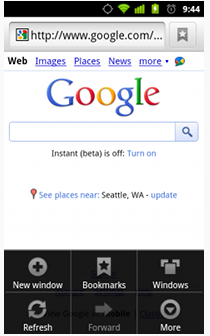 Android 菜單學習筆記(一):Options Menu 選項菜單入門
這是 Menu 系列的第一篇,將從最基本的選項菜單(Options Menu)談起,帶大家理解 Android 菜單體系的演進與基本用法。 背景:從實體菜單鍵到 Acti
 Android 中應用界面主題 Theme 的使用方法和頁面定時跳轉應用
Theme 用來決定界面的整體 UI 風格,可以套在整個應用程式,也可以只套在某個 Activity 上。本文整理系統內建主題清單、兩種套用範圍,以及三個實作上很常用的小