

編輯:關於 Android 程式設計
有一段時間沒寫 Android 的東西了。最近在做的專案裡,對話框這種再常見不過的元件反而最惱人——系統自帶的樣式實在不好看(5.x 之後才稍有改善),於是很多人轉而自訂 View 來做出更漂亮的對話框。本文就把這件事做個了結。
整體思路很簡單:寫一個類去繼承 Dialog,重寫相應的建構子。
一般建立對話框的流程,無非是 new 一個 AlertDialog.Builder,然後用一串 set 方法設定標題、內容、自訂 View、按鈕及其點擊事件,靠鏈式呼叫把屬性一路設下去。但你仔細想想,這一切都是套路:大量重複的操作,只是資料不同而已。若一個專案裡要用到十幾個對話框,樣式還略有差異,難道每個都要重跑一遍幾乎一樣的流程?程式碼冗餘太重了。
既然寫的是物件導向,不妨試著封裝一次,之後隨取隨用,既精簡又便於複用。
先定義主題,寫在 styles.xml:
<resources>
    <style name="AppTheme" parent="Theme.AppCompat.Light.NoActionBar">
        <item name="colorPrimary">@color/colorPrimary</item>
        <item name="colorPrimaryDark">@color/colorPrimaryDark</item>
        <item name="colorAccent">@color/colorAccent</item>
    </style>

    <style name="text_18_ffffff">
        <item name="android:textSize">18.0dip</item>
        <item name="android:textColor">#ffffffff</item>
    </style>

    <style name="text_16_666666">
        <item name="android:textSize">16.0dip</item>
        <item name="android:textColor">#ff666666</item>
    </style>

    <style name="sdw_white">
        <item name="android:shadowColor">#7fffffff</item>
        <item name="android:shadowDx">0.0</item>
        <item name="android:shadowDy">0.65</item>
        <item name="android:shadowRadius">1.0</item>
    </style>

    <style name="sdw_79351b">
        <item name="android:shadowColor">#ff79351b</item>
        <item name="android:shadowDx">0.0</item>
        <item name="android:shadowDy">1.0</item>
        <item name="android:shadowRadius">1.0</item>
    </style>

    <style name="text_15_ffffff_sdw" parent="@style/sdw_79351b">
        <item name="android:textSize">15.0dip</item>
        <item name="android:textColor">#ffffffff</item>
    </style>

    <style name="text_15_666666_sdw" parent="@style/sdw_white">
        <item name="android:textSize">15.0dip</item>
        <item name="android:textColor">#ff666666</item>
    </style>

    <!-- 關鍵:讓 Dialog 背景透明、無標題、浮動 -->
    <style name="Dialog" parent="android:style/Theme.Dialog">
        <item name="android:background">#00000000</item>
        <item name="android:windowBackground">@android:color/transparent</item>
        <item name="android:windowNoTitle">true</item>
        <item name="android:windowIsFloating">true</item>
    </style>
</resources>
接著準備四個 drawable:確定與取消按鈕的 selector,加上浮層背景與對話框本體背景。
<!-- btn_ok_selector.xml -->
<selector xmlns:android="https://schemas.android.com/apk/res/android">
    <item android:drawable="@drawable/btn_ok_pressed" android:state_pressed="true" />
    <item android:drawable="@drawable/btn_ok_normal" />
</selector>
<!-- btn_cancel_selector.xml -->
<selector xmlns:android="https://schemas.android.com/apk/res/android">
    <item android:drawable="@drawable/btn_cancel_pressed"
          android:state_enabled="true" android:state_pressed="true" />
    <item android:drawable="@drawable/btn_cancel_normal"
          android:state_enabled="true" />
</selector>
<!-- bg_bombbox.xml:對話框本體背景 -->
<layer-list xmlns:android="https://schemas.android.com/apk/res/android">
    <item>
        <shape android:shape="rectangle">
            <gradient android:angle="0.0"
                      android:startColor="#ffe7e7e7"
                      android:endColor="#ffe7e7e7" />
            <corners android:topLeftRadius="0.0dip"
                     android:topRightRadius="0.0dip"
                     android:bottomLeftRadius="5.0px"
                     android:bottomRightRadius="5.0px" />
        </shape>
    </item>
</layer-list>
<!-- dialog_bottom_bg.xml:底部按鈕區背景 -->
<shape android:shape="rectangle"
       xmlns:android="https://schemas.android.com/apk/res/android">
    <solid android:color="#56abe4" />
    <stroke android:color="#56abe4" android:width="0.5dp" />
    <corners android:radius="15dp" />
</shape>
<FrameLayout xmlns:android="https://schemas.android.com/apk/res/android"
    android:layout_width="fill_parent"
    android:layout_height="fill_parent"
    android:clickable="true"
    android:orientation="vertical"
    android:padding="20.0dip">

    <LinearLayout
        android:layout_width="fill_parent"
        android:layout_height="wrap_content"
        android:layout_gravity="center"
        android:background="@drawable/bg_bombbox"
        android:orientation="vertical">

        <TextView
            android:id="@+id/title"
            android:layout_width="fill_parent"
            android:layout_height="40.0dip"
            android:gravity="center"
            android:text="@string/title_alert"
            android:visibility="visible" />

        <LinearLayout
            android:id="@+id/content"
            android:layout_width="fill_parent"
            android:layout_height="wrap_content"
            android:gravity="center">

            <TextView
                android:id="@+id/message"
                android:layout_width="fill_parent"
                android:layout_height="wrap_content"
                android:gravity="left|center"
                android:lineSpacingMultiplier="1.5"
                android:minHeight="120.0dip"
                android:paddingBottom="15.0dip"
                android:paddingLeft="20.0dip"
                android:paddingRight="20.0dip"
                android:paddingTop="15.0dip" />
        </LinearLayout>

        <View
            android:layout_width="fill_parent"
            android:layout_height="1.0px"
            android:background="#ffd0d0d0" />

        <LinearLayout
            android:layout_width="fill_parent"
            android:layout_height="60.0dip"
            android:layout_gravity="bottom"
            android:background="@drawable/dialog_bottom_bg"
            android:gravity="center"
            android:orientation="horizontal">

            <Button
                android:id="@+id/positiveButton"
                android:layout_width="114.0dip"
                android:layout_height="40.0dip"
                android:background="@drawable/btn_ok_selector"
                android:gravity="center"
                android:text="@string/ok" />

            <Button
                android:id="@+id/negativeButton"
                android:layout_width="114.0dip"
                android:layout_height="40.0dip"
                android:layout_marginLeft="20.0dip"
                android:background="@drawable/btn_cancel_selector"
                android:gravity="center"
                android:text="@string/cancel" />
        </LinearLayout>
    </LinearLayout>
</FrameLayout>
樣式與布局都可以依個人喜好調整,這不是重點。
package com.mikyou.myguardian.myview;

import android.app.Dialog;
import android.content.Context;
import android.content.DialogInterface;
import android.view.LayoutInflater;
import android.view.View;
import android.view.ViewGroup.LayoutParams;
import android.widget.Button;
import android.widget.LinearLayout;
import android.widget.TextView;

public class CustomDialog extends Dialog {

    public CustomDialog(Context context) {
        super(context);
    }

    public CustomDialog(Context context, int theme) {
        super(context, theme);
    }

    public static class Builder {
        private Context context;
        private String title;
        private String message;
        private String positiveButtonText;
        private String negativeButtonText;
        private View contentView;
        private OnClickListener positiveButtonClickListener;
        private OnClickListener negativeButtonClickListener;

        public Builder(Context context) {
            this.context = context;
        }

        public Builder setMessage(String message) {
            this.message = message;
            return this;
        }

        public Builder setMessage(int message) {
            this.message = (String) context.getText(message);
            return this;
        }

        public Builder setTitle(int title) {
            this.title = (String) context.getText(title);
            return this;
        }

        public Builder setTitle(String title) {
            this.title = title;
            return this;
        }

        public Builder setContentView(View v) {
            this.contentView = v;
            return this;
        }

        public Builder setPositiveButton(int positiveButtonText, OnClickListener listener) {
            this.positiveButtonText = (String) context.getText(positiveButtonText);
            this.positiveButtonClickListener = listener;
            return this;
        }

        public Builder setPositiveButton(String positiveButtonText, OnClickListener listener) {
            this.positiveButtonText = positiveButtonText;
            this.positiveButtonClickListener = listener;
            return this;
        }

        public Builder setNegativeButton(int negativeButtonText, OnClickListener listener) {
            this.negativeButtonText = (String) context.getText(negativeButtonText);
            this.negativeButtonClickListener = listener;
            return this;
        }

        public Builder setNegativeButton(String negativeButtonText, OnClickListener listener) {
            this.negativeButtonText = negativeButtonText;
            this.negativeButtonClickListener = listener;
            return this;
        }

        public CustomDialog create() {
            LayoutInflater inflater = (LayoutInflater) context
                    .getSystemService(Context.LAYOUT_INFLATER_SERVICE);

            final CustomDialog dialog = new CustomDialog(context, R.style.Dialog);
            View layout = inflater.inflate(R.layout.dialog_normal_layout, null);
            dialog.addContentView(layout, new LayoutParams(
                    LayoutParams.FILL_PARENT, LayoutParams.WRAP_CONTENT));

            // 標題
            ((TextView) layout.findViewById(R.id.title)).setText(title);

            // 確定按鈕
            if (positiveButtonText != null) {
                ((Button) layout.findViewById(R.id.positiveButton))
                        .setText(positiveButtonText);
                if (positiveButtonClickListener != null) {
                    ((Button) layout.findViewById(R.id.positiveButton))
                            .setOnClickListener(new View.OnClickListener() {
                                public void onClick(View v) {
                                    positiveButtonClickListener.onClick(
                                            dialog, DialogInterface.BUTTON_POSITIVE);
                                }
                            });
                }
            } else {
                // 沒有確定按鈕就隱藏
                layout.findViewById(R.id.positiveButton).setVisibility(View.GONE);
            }

            // 取消按鈕
            if (negativeButtonText != null) {
                ((Button) layout.findViewById(R.id.negativeButton))
                        .setText(negativeButtonText);
                if (negativeButtonClickListener != null) {
                    ((Button) layout.findViewById(R.id.negativeButton))
                            .setOnClickListener(new View.OnClickListener() {
                                public void onClick(View v) {
                                    negativeButtonClickListener.onClick(
                                            dialog, DialogInterface.BUTTON_NEGATIVE);
                                }
                            });
                }
            } else {
                layout.findViewById(R.id.negativeButton).setVisibility(View.GONE);
            }

            // 內容:有 message 用 message,否則塞自訂 View
            if (message != null) {
                ((TextView) layout.findViewById(R.id.message)).setText(message);
            } else if (contentView != null) {
                ((LinearLayout) layout.findViewById(R.id.content)).removeAllViews();
                ((LinearLayout) layout.findViewById(R.id.content))
                        .addView(contentView, new LayoutParams(
                                LayoutParams.FILL_PARENT, LayoutParams.FILL_PARENT));
            }

            dialog.setContentView(layout);
            return dialog;
        }
    }
}
到這裡基本工作完成,可以下場測試,再依測試結果逐步優化。
測試用的 Activity 只有三個按鈕,分別彈出三種不同形式的對話框:
package com.mikyou.dialogdemo;

import android.content.DialogInterface;
import android.os.Bundle;
import android.support.v7.app.AppCompatActivity;
import android.view.View;
import android.widget.Toast;
import com.mikyou.dialogdemo.myview.CustomDialog;

public class MainActivity extends AppCompatActivity {

    // 第一個:純文字提示
    public void dialog1(View view) {
        CustomDialog.Builder dialog = new CustomDialog.Builder(this);
        dialog.setTitle("測試一")
                .setMessage("普通文本提示信息對話框")
                .setPositiveButton("確定", new DialogInterface.OnClickListener() {
                    @Override
                    public void onClick(DialogInterface dialogInterface, int i) {
                        dialogInterface.dismiss();
                        Toast.makeText(MainActivity.this, "確定", Toast.LENGTH_SHORT).show();
                    }
                }).setNegativeButton("取消", new DialogInterface.OnClickListener() {
                    @Override
                    public void onClick(DialogInterface dialogInterface, int i) {
                        dialogInterface.dismiss();
                        Toast.makeText(MainActivity.this, "取消", Toast.LENGTH_SHORT).show();
                    }
                }).create().show();
    }

    // 第二個:密碼錯誤提示
    public void dialog2(View view) {
        CustomDialog.Builder dialog = new CustomDialog.Builder(this);
        dialog.setTitle("測試二")
                .setMessage("密碼錯誤")
                .setPositiveButton("重新輸入", new DialogInterface.OnClickListener() {
                    @Override
                    public void onClick(DialogInterface dialogInterface, int i) {
                        dialogInterface.dismiss();
                        Toast.makeText(MainActivity.this, "重新輸入", Toast.LENGTH_SHORT).show();
                    }
                }).setNegativeButton("取消", new DialogInterface.OnClickListener() {
                    @Override
                    public void onClick(DialogInterface dialogInterface, int i) {
                        dialogInterface.dismiss();
                        Toast.makeText(MainActivity.this, "取消", Toast.LENGTH_SHORT).show();
                    }
                }).create().show();
    }

    // 第三個:帶自訂 View
    public void dialog3(View view) {
        View customView = View.inflate(this, R.layout.input_text_dialog, null);
        CustomDialog.Builder dialog = new CustomDialog.Builder(this);
        dialog.setTitle("測試三:帶有自定義 View 的布局")
                .setContentView(customView)
                .setPositiveButton("確定", new DialogInterface.OnClickListener() {
                    @Override
                    public void onClick(DialogInterface dialogInterface, int i) {
                        dialogInterface.dismiss();
                        Toast.makeText(MainActivity.this, "確定", Toast.LENGTH_SHORT).show();
                    }
                }).setNegativeButton("取消", new DialogInterface.OnClickListener() {
                    @Override
                    public void onClick(DialogInterface dialogInterface, int i) {
                        dialogInterface.dismiss();
                        Toast.makeText(MainActivity.this, "取消", Toast.LENGTH_SHORT).show();
                    }
                }).create().show();
    }

    @Override
    protected void onCreate(Bundle savedInstanceState) {
        super.onCreate(savedInstanceState);
        setContentView(R.layout.activity_main);
        initView();
    }

    private void initView() {
    }
}
執行結果:
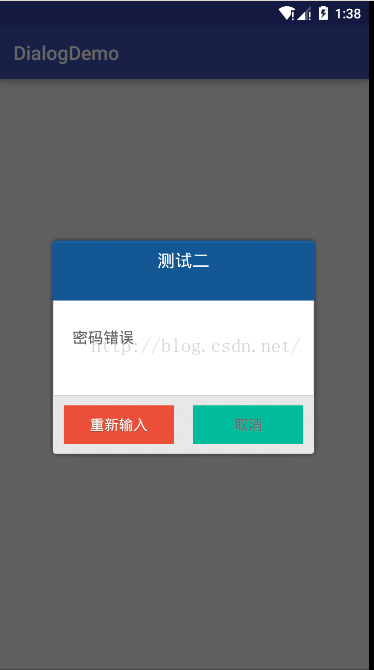
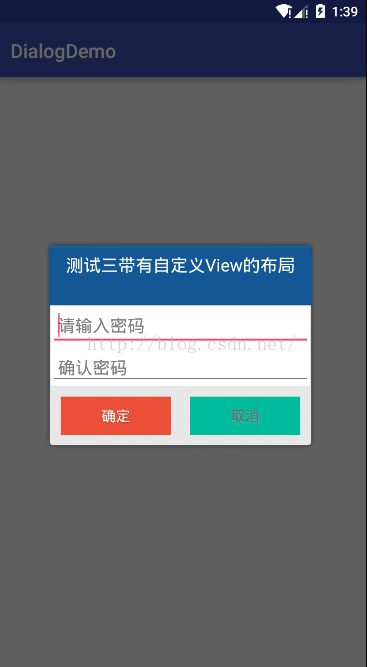
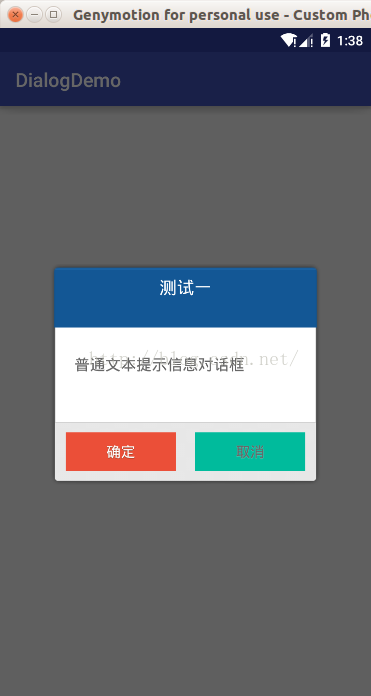
仔細看這三個方法,程式碼幾乎一模一樣,只是設定的內容與布局不同。寫這麼多行,真正有技術含量的卻很少。有人說「複製貼上不就好了」——那是最笨的做法。所以我們能不能把共同的部分抽取出來,把會變動的內容當參數傳進去?
直覺做法是借重組合模式:在我們自己的類裡持有 CustomDialog 的參考,再對它做操作。動手之前,有幾點必須先想清楚。
第一,監聽器要交還給呼叫方。確定與取消按鈕的點擊事件,背後承載的是各自的業務邏輯——按下確定要做什麼、按下取消要做什麼,這些不是我們能決定的。所以必須自訂一個事件監聽器,把原本寫在兩個點擊事件裡的邏輯統一委派出去。
第二,要傳哪些資料。這不是誰說了算,而是看邏輯實際需要什麼。梳理一下:
1、上下文物件 context(建立 Builder 需要,把自訂布局 inflate 成 View 時也需要)
2、標題 title、內容 message、布局 id
3、兩個按鈕上要顯示的文字
這裡有個關鍵點:message 與布局 id 是互斥的。設了文字內容再塞自訂 View,兩者會衝突。所以封裝的類應該提供兩個重載建構子:一個給純文字型,一個給自訂 View 型。
第三,要不要對外暴露資料介面。這裡需要。使用自訂 View 時,我們常常要操作布局內部的元件——例如上面的密碼輸入範例,需要取得 EditText 的內容。因此得把自訂布局的 View 傳出去,於是提供一組 getter/setter,並透過回呼把 View 交給外部。
來看實作:
package com.mikyou.dialogdemo.myview;

import android.content.Context;
import android.content.DialogInterface;
import android.view.View;
import android.widget.Toast;

/**
 * 自定義封裝的通用對話框:MikyouCommonDialog
 *
 * @param dialogTitle     對話框標題
 * @param dialogMessage   對話框內容
 * @param positiveText    確定按鈕上的文字
 * @param negativeText    取消按鈕上的文字
 * @param customeLayoutId 自定義布局 id,若無自定義布局則傳 0
 * @param context         上下文物件
 * @param dialogView      自定義布局的 View,對外提供 get/set,並透過監聽器回呼
 * @param listener        把確定與取消兩個點擊監聽器合併為一個,並以參數區分
 */
public class MikyouCommonDialog {

    private Context context;
    private int customeLayoutId;
    private String dialogTitle;
    private String dialogMessage;
    private String positiveText;
    private String negativeText;
    private View dialogView;
    private OnDialogListener listener;

    /** 帶自定義 View 的建構子 */
    public MikyouCommonDialog(Context context, int customeLayoutId, String dialogTitle,
                              String positiveText, String negativeText) {
        this.context = context;
        this.customeLayoutId = customeLayoutId;
        this.dialogTitle = dialogTitle;
        this.positiveText = positiveText;
        this.negativeText = negativeText;
        this.dialogView = View.inflate(context, customeLayoutId, null);
    }

    /** 不帶自定義 View 的建構子 */
    public MikyouCommonDialog(Context context, String dialogMessage, String dialogTitle,
                              String positiveText, String negativeText) {
        this.context = context;
        this.dialogTitle = dialogTitle;
        this.dialogMessage = dialogMessage;
        this.positiveText = positiveText;
        this.negativeText = negativeText;
    }

    public View getDialogView() {
        return dialogView;
    }

    public void setDialogView(View dialogView) {
        this.dialogView = dialogView;
    }

    public void showDialog() {
        CustomDialog.Builder dialog = new CustomDialog.Builder(context);
        dialog.setTitle(dialogTitle);

        // dialogMessage 與 dialogView 互斥:兩者只會有一個存在
        if (dialogMessage != null) {
            dialog.setMessage(dialogMessage);
        } else {
            dialog.setContentView(dialogView);
        }

        // 以 positive / negative 標記區分兩種意圖,合併為單一監聽器
        dialog.setPositiveButton(positiveText, new DialogInterface.OnClickListener() {
            @Override
            public void onClick(DialogInterface dialogInterface, int which) {
                dialogInterface.dismiss();
                if (listener != null) {
                    listener.dialogListener("positive", dialogView, dialogInterface, which);
                }
            }
        }).setNegativeButton(negativeText, new DialogInterface.OnClickListener() {
            @Override
            public void onClick(DialogInterface dialogInterface, int which) {
                dialogInterface.dismiss();
                if (listener != null) {
                    listener.dialogListener("negative", dialogView, dialogInterface, which);
                }
            }
        }).create().show();
    }

    /** 註冊監聽器,回傳自身以支援鏈式呼叫 */
    public MikyouCommonDialog setOnDiaLogListener(OnDialogListener listener) {
        this.listener = listener;
        return this;
    }

    /** customView 若無自定義布局則為 null */
    public interface OnDialogListener {
        void dialogListener(String btnType, View customView,
                            DialogInterface dialogInterface, int which);
    }
}
呼叫方式:
private void popInputPwdDialog() {
    new MikyouCommonDialog(this, R.layout.input_pwd_dialog, "輸入安全密碼", "確定", "取消")
            .setOnDiaLogListener(new MikyouCommonDialog.OnDialogListener() {
                @Override
                public void dialogListener(String btnType, View customView,
                                           DialogInterface dialogInterface, int which) {
                    switch (btnType) {
                        case "positive":   // 點擊確定
                            EditText eTPwd = (EditText) customView.findViewById(R.id.input_pwd);
                            checkAndSavePwd("input", eTPwd.getText().toString(), "");
                            break;
                        case "negative":   // 點擊取消
                            break;
                    }
                }
            }).showDialog();
}
對比一下封裝後的 Activity:
package com.mikyou.dialogdemo;

import android.content.DialogInterface;
import android.os.Bundle;
import android.support.v7.app.AppCompatActivity;
import android.view.View;
import android.widget.Toast;
import com.mikyou.dialogdemo.myview.MikyouCommonDialog;

public class MainActivity extends AppCompatActivity {

    public void dialog1(View view) {
        new MikyouCommonDialog(this, "普通文本提示信息對話框", "測試一", "確定", "取消")
                .setOnDiaLogListener(new MikyouCommonDialog.OnDialogListener() {
                    @Override
                    public void dialogListener(String btnType, View customView,
                                               DialogInterface dialogInterface, int which) {
                        switch (btnType) {
                            case "positive":
                                Toast.makeText(MainActivity.this, "確定", Toast.LENGTH_SHORT).show();
                                break;
                            case "negative":
                                Toast.makeText(MainActivity.this, "取消", Toast.LENGTH_SHORT).show();
                                break;
                        }
                    }
                }).showDialog();
    }

    public void dialog2(View view) {
        new MikyouCommonDialog(this, "密碼錯誤", "測試二", "重新輸入", "取消")
                .setOnDiaLogListener(new MikyouCommonDialog.OnDialogListener() {
                    @Override
                    public void dialogListener(String btnType, View customView,
                                               DialogInterface dialogInterface, int which) {
                        switch (btnType) {
                            case "positive":
                                Toast.makeText(MainActivity.this, "重新輸入", Toast.LENGTH_SHORT).show();
                                break;
                            case "negative":
                                Toast.makeText(MainActivity.this, "取消", Toast.LENGTH_SHORT).show();
                                break;
                        }
                    }
                }).showDialog();
    }

    public void dialog3(View view) {
        new MikyouCommonDialog(this, R.layout.input_text_dialog,
                "測試三:帶有自定義 View 的布局", "確定", "取消")
                .setOnDiaLogListener(new MikyouCommonDialog.OnDialogListener() {
                    @Override
                    public void dialogListener(String btnType, View customView,
                                               DialogInterface dialogInterface, int which) {
                        switch (btnType) {
                            case "positive":
                                Toast.makeText(MainActivity.this, "確定", Toast.LENGTH_SHORT).show();
                                break;
                            case "negative":
                                Toast.makeText(MainActivity.this, "取消", Toast.LENGTH_SHORT).show();
                                break;
                        }
                    }
                }).showDialog();
    }

    @Override
    protected void onCreate(Bundle savedInstanceState) {
        super.onCreate(savedInstanceState);
        setContentView(R.layout.activity_main);
        initView();
    }

    private void initView() {
    }
}
比最原始的寫法清爽不少,邏輯也更清晰。但還能再優化嗎?封裝的價值在於:外部傳入的資料不同、操作不同,而整體框架一致。仔細看那三段 switch,其實有點多餘——呼叫方還得判斷究竟是確定還是取消,而封裝類內部又要多準備一個字串標記回呼出去,繞了一圈。
思路很直接:不傳標記變數,外部也不用 switch,改成提供兩個回呼方法——一個給確定,一個給取消,各自在裡面寫各自的業務邏輯。這其實回到了最原始那種直觀的處理方式,只是底層已經封裝好了。
package com.mikyou.myguardian.myview;

import android.content.Context;
import android.content.DialogInterface;
import android.view.View;

/**
 * 自定義封裝的通用對話框:MikyouCommonDialog2
 */
public class MikyouCommonDialog2 {

    private Context context;
    private int customeLayoutId;
    private String dialogTitle;
    private String dialogMessage;
    private String positiveText;
    private String negativeText;
    private View dialogView;
    private OnDialogListener listener;

    /** 帶自定義 View 的建構子 */
    public MikyouCommonDialog2(Context context, int customeLayoutId, String dialogTitle,
                               String positiveText, String negativeText) {
        this.context = context;
        this.customeLayoutId = customeLayoutId;
        this.dialogTitle = dialogTitle;
        this.positiveText = positiveText;
        this.negativeText = negativeText;
        this.dialogView = View.inflate(context, customeLayoutId, null);
    }

    /** 不帶自定義 View 的建構子 */
    public MikyouCommonDialog2(Context context, String dialogMessage, String dialogTitle,
                               String positiveText, String negativeText) {
        this.context = context;
        this.dialogTitle = dialogTitle;
        this.dialogMessage = dialogMessage;
        this.positiveText = positiveText;
        this.negativeText = negativeText;
    }

    public View getDialogView() {
        return dialogView;
    }

    public void setDialogView(View dialogView) {
        this.dialogView = dialogView;
    }

    public void showDialog() {
        CustomDialog.Builder dialog = new CustomDialog.Builder(context);
        dialog.setTitle(dialogTitle);

        // dialogMessage 與 dialogView 互斥
        if (dialogMessage != null) {
            dialog.setMessage(dialogMessage);
        } else {
            dialog.setContentView(dialogView);
        }

        dialog.setPositiveButton(positiveText, new DialogInterface.OnClickListener() {
            @Override
            public void onClick(DialogInterface dialogInterface, int which) {
                dialogInterface.dismiss();
                if (listener != null) {
                    listener.dialogPositiveListener(dialogView, dialogInterface, which);
                }
            }
        }).setNegativeButton(negativeText, new DialogInterface.OnClickListener() {
            @Override
            public void onClick(DialogInterface dialogInterface, int which) {
                dialogInterface.dismiss();
                if (listener != null) {
                    listener.dialogNegativeListener(dialogView, dialogInterface, which);
                }
            }
        }).create().show();
    }

    /** 註冊監聽器,回傳自身以支援鏈式呼叫 */
    public MikyouCommonDialog2 setOnDiaLogListener(OnDialogListener listener) {
        this.listener = listener;
        return this;
    }

    public interface OnDialogListener {
        /** customView 若無自定義布局則為 null */
        void dialogPositiveListener(View customView, DialogInterface dialogInterface, int which);
        void dialogNegativeListener(View customView, DialogInterface dialogInterface, int which);
    }
}
呼叫方式:
private void popInputPwdDialog() {
    new MikyouCommonDialog2(this, R.layout.input_pwd_dialog, "輸入安全密碼", "確定", "取消")
            .setOnDiaLogListener(new MikyouCommonDialog2.OnDialogListener() {
                @Override
                public void dialogPositiveListener(View customView,
                                                   DialogInterface dialogInterface, int which) {
                    // 點擊確定
                    EditText eTPwd = (EditText) customView.findViewById(R.id.input_pwd);
                    checkAndSavePwd("input", eTPwd.getText().toString(), "");
                }

                @Override
                public void dialogNegativeListener(View customView,
                                                   DialogInterface dialogInterface, int which) {
                    // 點擊取消
                }
            }).showDialog();
}
封裝後的 Activity:
package com.mikyou.dialogdemo;

import android.content.DialogInterface;
import android.os.Bundle;
import android.support.v7.app.AppCompatActivity;
import android.view.View;
import android.widget.Toast;
import com.mikyou.dialogdemo.myview.MikyouCommonDialog;

public class MainActivity extends AppCompatActivity {

    public void dialog1(View view) {
        new MikyouCommonDialog(this, "普通文本提示信息對話框", "測試一", "確定", "取消")
                .setOnDiaLogListener(new MikyouCommonDialog.OnDialogListener() {
                    @Override
                    public void dialogPositiveListener(View customView,
                                                       DialogInterface dialogInterface, int which) {
                        Toast.makeText(MainActivity.this, "確定", Toast.LENGTH_SHORT).show();
                    }

                    @Override
                    public void dialogNegativeListener(View customView,
                                                       DialogInterface dialogInterface, int which) {
                        Toast.makeText(MainActivity.this, "取消", Toast.LENGTH_SHORT).show();
                    }
                }).showDialog();
    }

    public void dialog2(View view) {
        new MikyouCommonDialog(this, "密碼錯誤", "測試二", "重新輸入", "取消")
                .setOnDiaLogListener(new MikyouCommonDialog.OnDialogListener() {
                    @Override
                    public void dialogPositiveListener(View customView,
                                                       DialogInterface dialogInterface, int which) {
                        Toast.makeText(MainActivity.this, "重新輸入", Toast.LENGTH_SHORT).show();
                    }

                    @Override
                    public void dialogNegativeListener(View customView,
                                                       DialogInterface dialogInterface, int which) {
                        Toast.makeText(MainActivity.this, "取消", Toast.LENGTH_SHORT).show();
                    }
                }).showDialog();
    }

    public void dialog3(View view) {
        new MikyouCommonDialog(this, R.layout.input_text_dialog,
                "測試三:帶有自定義 View 的布局", "確定", "取消")
                .setOnDiaLogListener(new MikyouCommonDialog.OnDialogListener() {
                    @Override
                    public void dialogPositiveListener(View customView,
                                                       DialogInterface dialogInterface, int which) {
                        Toast.makeText(MainActivity.this, "確定", Toast.LENGTH_SHORT).show();
                    }

                    @Override
                    public void dialogNegativeListener(View customView,
                                                       DialogInterface dialogInterface, int which) {
                        Toast.makeText(MainActivity.this, "取消", Toast.LENGTH_SHORT).show();
                    }
                }).showDialog();
    }

    @Override
    protected void onCreate(Bundle savedInstanceState) {
        super.onCreate(savedInstanceState);
        setContentView(R.layout.activity_main);
        initView();
    }

    private void initView() {
    }
}
到這裡封裝基本完成。以後只要 new 一下這個類、掛上監聽器,就能得到一個樣式統一、外觀自訂的對話框,實用度相當高。
 Android 特效專輯(八):實現心型氣泡飛舞特效,讓你的 APP 瞬間暖心
Android 特效專輯(八)——實現心型氣泡飛舞特效 臨近年假,家裡估計會斷網,更新完這篇可能要等到年後了。不過在此期間我會把更新內容保存在
 魅族MX6跑分多少?Geekbench 曝光的多核表現與規格
魅族MX6在真機圖頻繁曝光之後,正式現身 Geekbench 跑分網站,發表時間也確定為 7 月 19 日。對於評估它的效能定位,跑分資料提供了第一個可參考的依據。跑分資
 Android進度條設計詳解:條形進度條與圓形Loading動畫
Android進度條可分為條形與圓形。條形進度條可用ProgressBar搭配自訂style與shape,透過layer-list設定背景、進度與圓角。 圓形Loadin
 Android 檔案上傳實作:從用戶端到 Servlet 伺服器的完整流程
本文以一個最小可運行的範例,說明如何用 HttpURLConnection 把本機檔案以 multipart 方式上傳,並在伺服器端用 Servlet 接收寫入磁碟,同時