

編輯:關於 Android 程式設計
當初裝 Android Studio 只是為了看一份專案的原始碼——公司那時還在用 Eclipse 開發。沒想到用下來,Android Studio 真的相當好用。趁這幾天的使用心得做個記錄,也給自己留份備忘。
先提醒一件要事:Eclipse 與 Android Studio 使用的 SDK 一定要分開放。否則哪天你用 AS 更新了 SDK,回到 Eclipse 就 GG 了。
一般情況下都會成功。如果不一般,先檢查是不是 SDK 用了同一個目錄。
若是 XML 檔報錯,通常是因為你的 XXXActivity 預設繼承自 AppCompatActivity,它屬於 v7 包的資源,而你並沒有引入 v7 包,所以會找不到資源。兩種解法:
方法一:讓 XXXActivity 改為繼承 Activity,並變更主題。
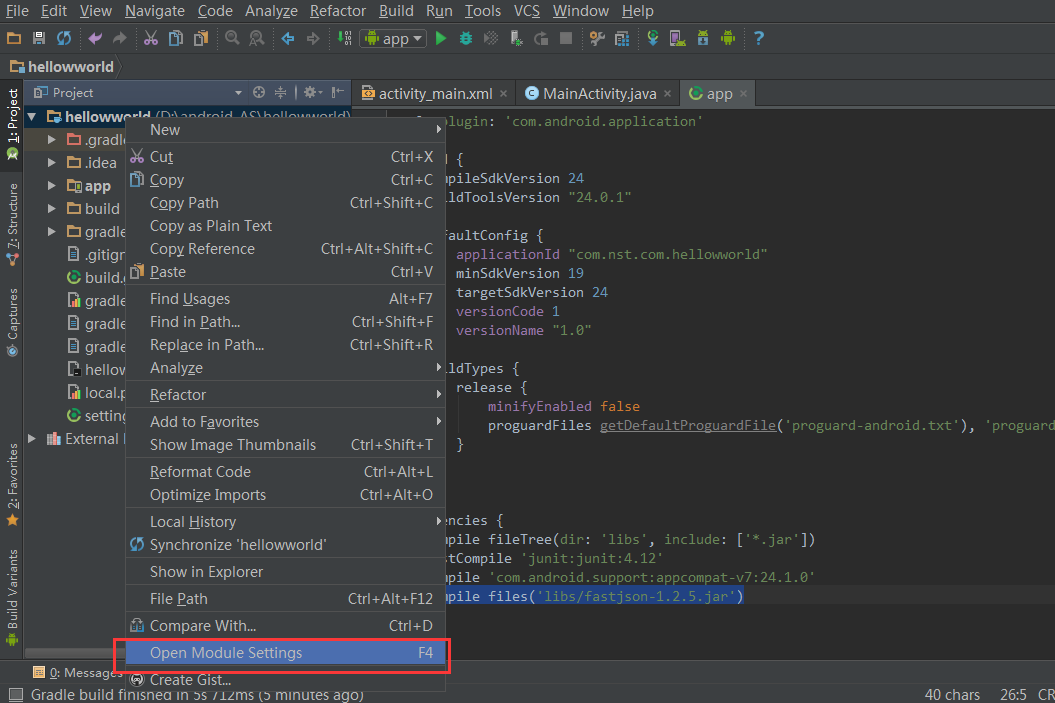
方法二:右鍵點選你的 module,選擇 Open Module Settings → Dependencies → 點「+」號,引入 v7 相容包。
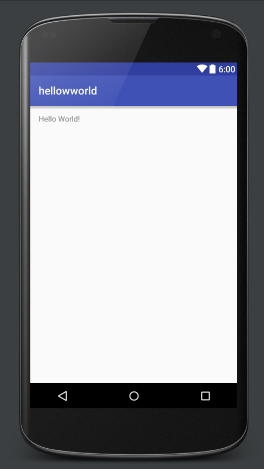
興沖沖匯入別人的專案卻跑不起來,這正是我一年前放棄 AS 的原因。回頭想想,這大概也算是入門的一隻攔路虎。查看錯誤訊息,一般都是這個:
android {
    ...
    buildToolsVersion "23.0.1"
    ...
}
build tool 是 Android 官方提供的,一般來說向下相容(但不絕對)。專案建立時寫的 build tool 版本就是當時的版本,把它改成你本機現有的版本號即可,通常只要大於原本的就行。

1、先確認怎麼查看本機的 build tools 版本?
右鍵點選你的專案,然後:
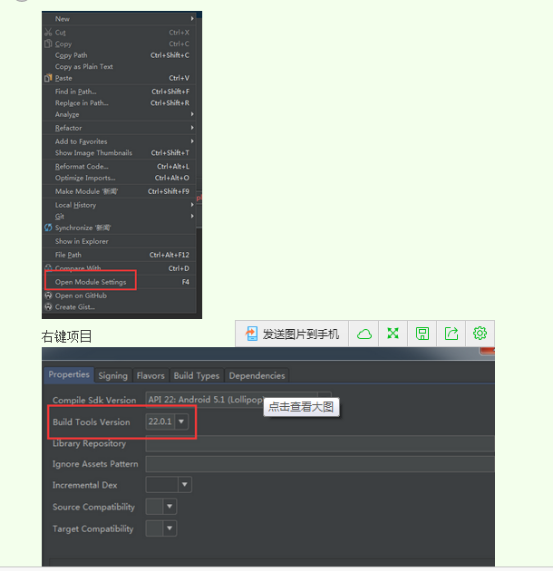
在上圖中選擇你的 build tools 版本,build.gradle 裡的版本號也會跟著改好。執行,算是成功。
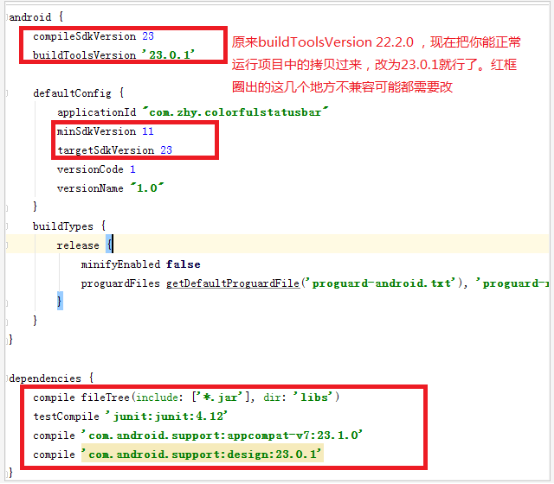
2、android-24 需要 JDK 1.8 以上

意思就是 android-24 這個版本需要 JDK 1.8 以上的支援。解法無非兩條:安裝 JDK 1.8 以上版本,或者先不用 android-24 的包,改一下 build.gradle 的設定即可。
接著我想在 Hello World 專案裡改點東西。首先是把 Activity 的父類改成 Activity 並實作 View.OnClickListener,這時會發現無法自動補上實作方法——按下 Alt + Enter 就會出現提示,這是自動補全程式碼的快捷鍵。
2、輸入 if 後按 Shift + Ctrl + Enter 可補全,switch 同樣可以補全部分(僅括號)。
3、for 迴圈:輸入 fori 再按回車即可自動展開。
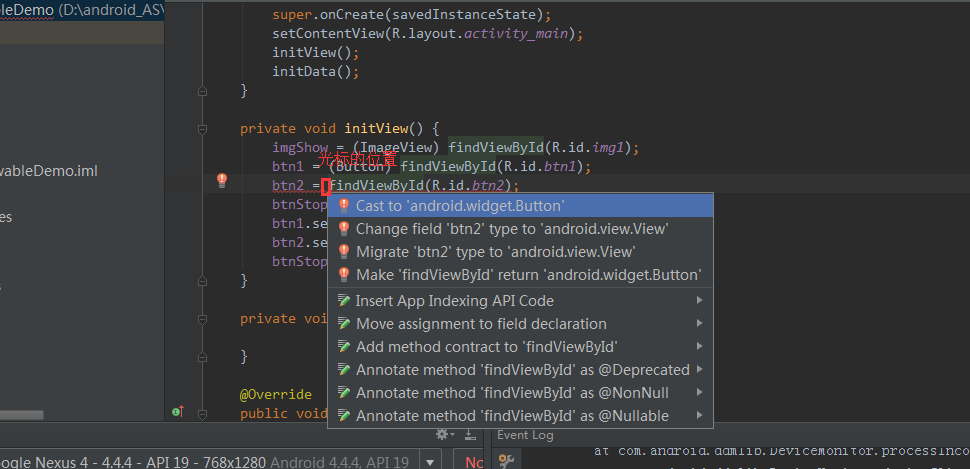
4、強制轉型 View:注意游標位置,把游標移到要補全的位置,按 Alt + Enter 就會出現提示。
5、drawable 圖示的放置位置。預設的檢視方式長這樣:
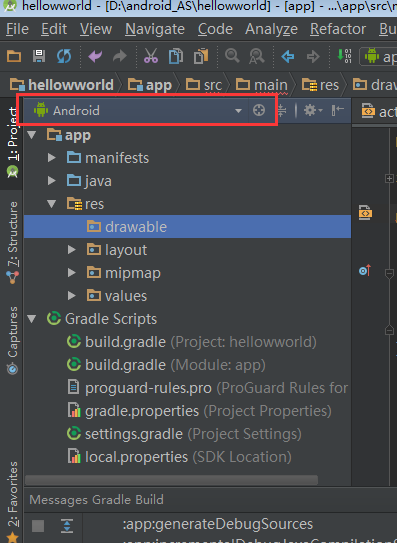
其實只要切換到 project 檢視就可以了:
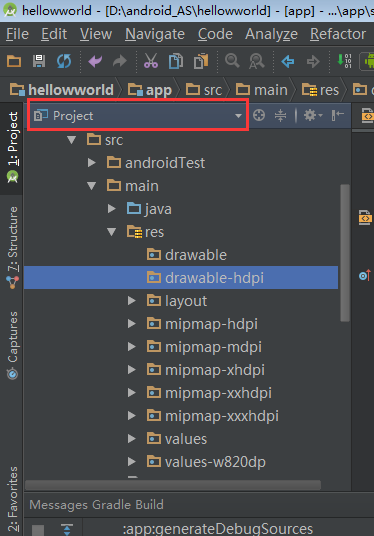
至於 mipmap 與 drawable 這兩個目錄該放什麼,官方說法是:mipmap 專門放系統啟動圖示,drawable 該怎麼用還是怎麼用。
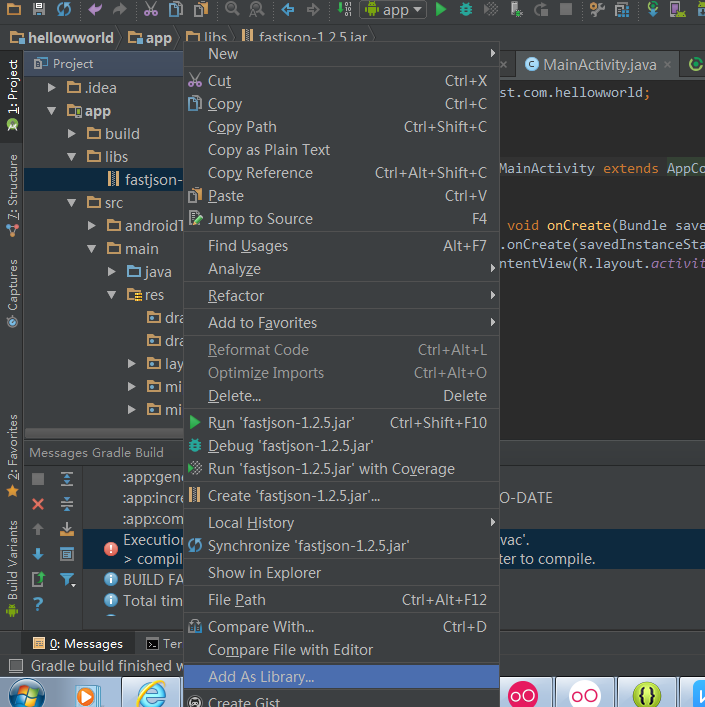
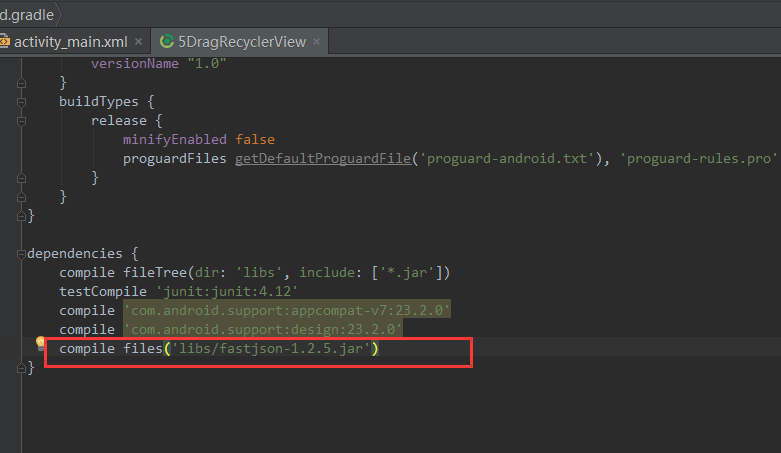
1、匯入 jar 包:把你的 jar 複製到 lib 目錄,右鍵選擇「Add as Library」即可。打開 build.gradle 就能看到 compile files('libs/fastjson-1.2.5.jar') 這行已經被加上了。
2、匯入第三方相依專案
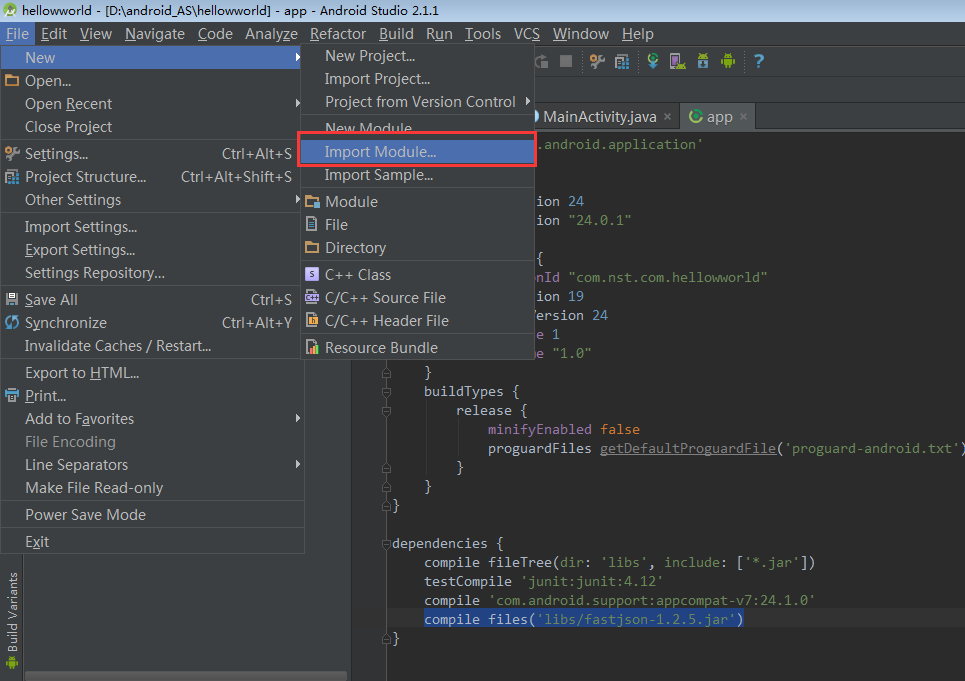
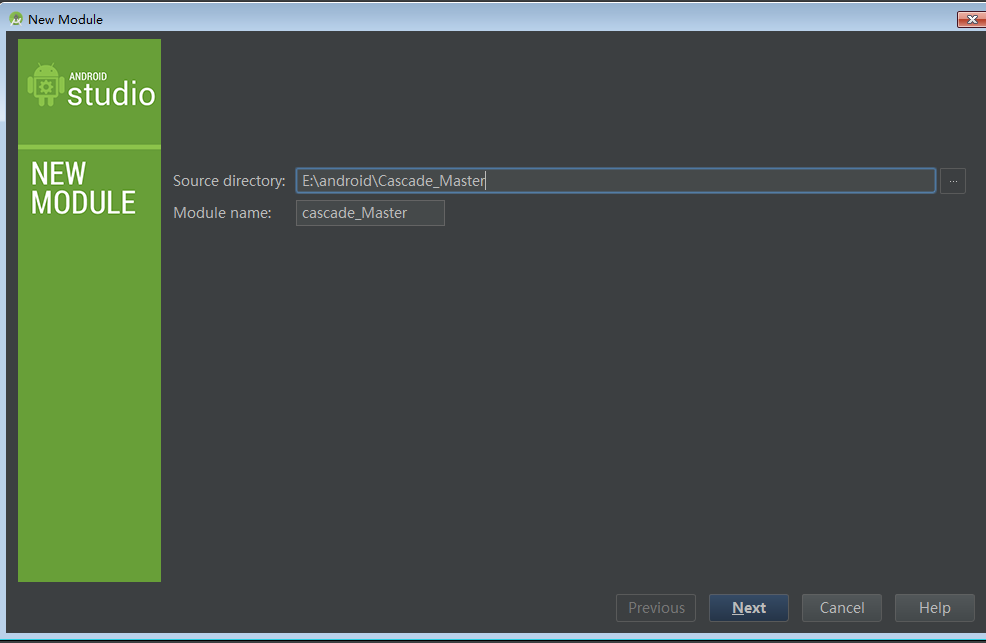
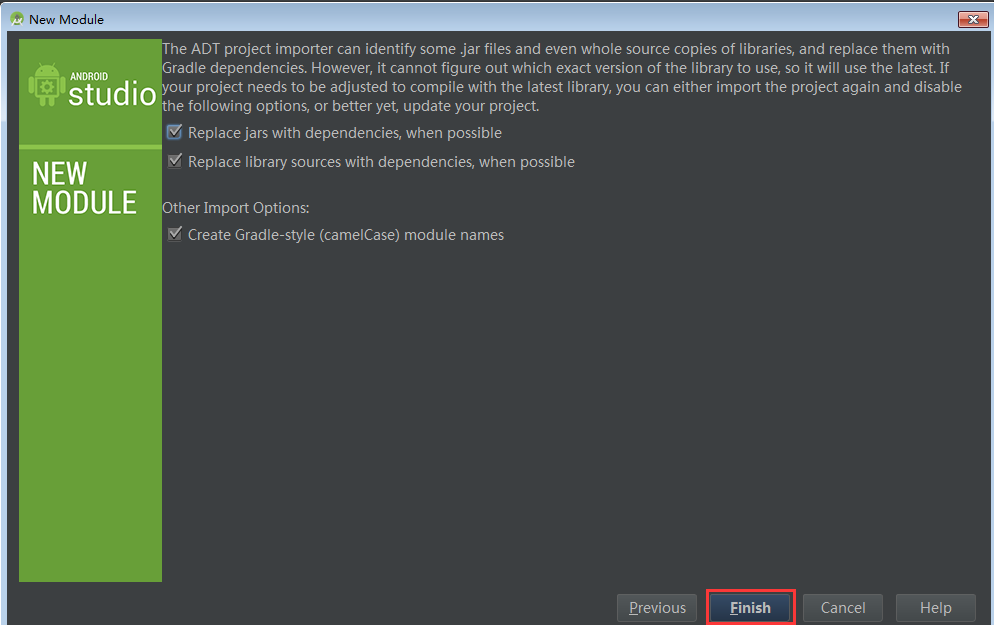
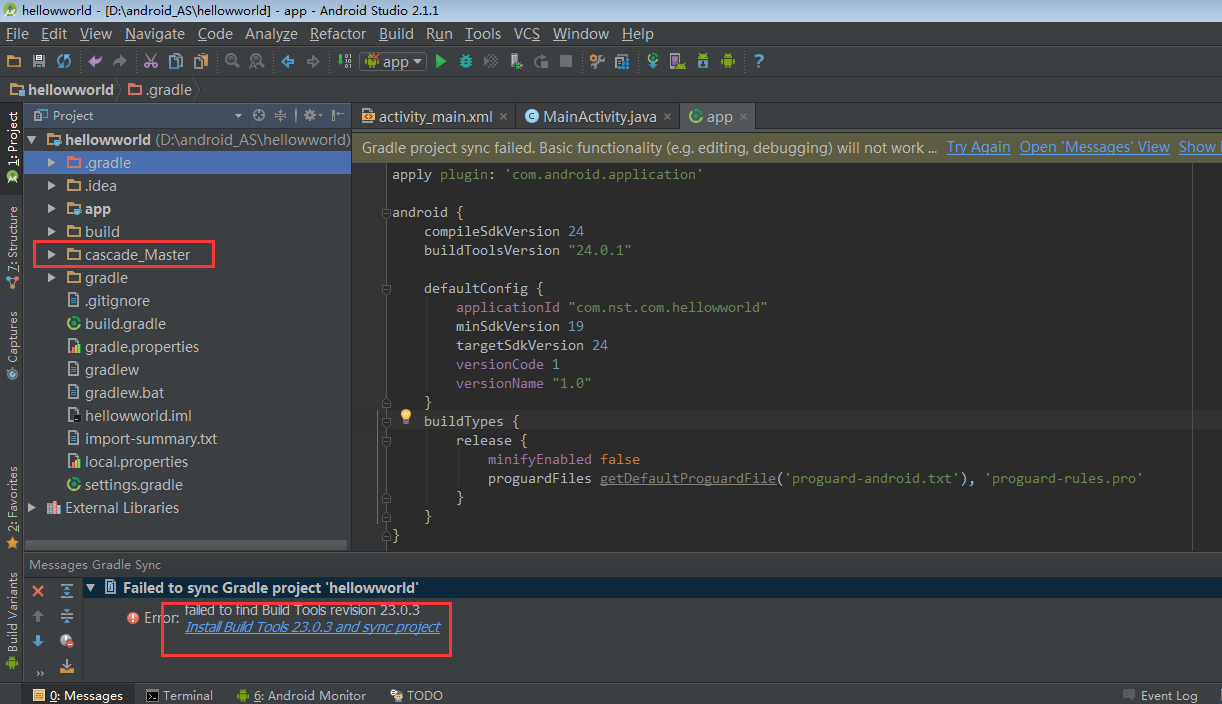
這樣第三方類庫就匯入專案了,接著還要加上相依設定:
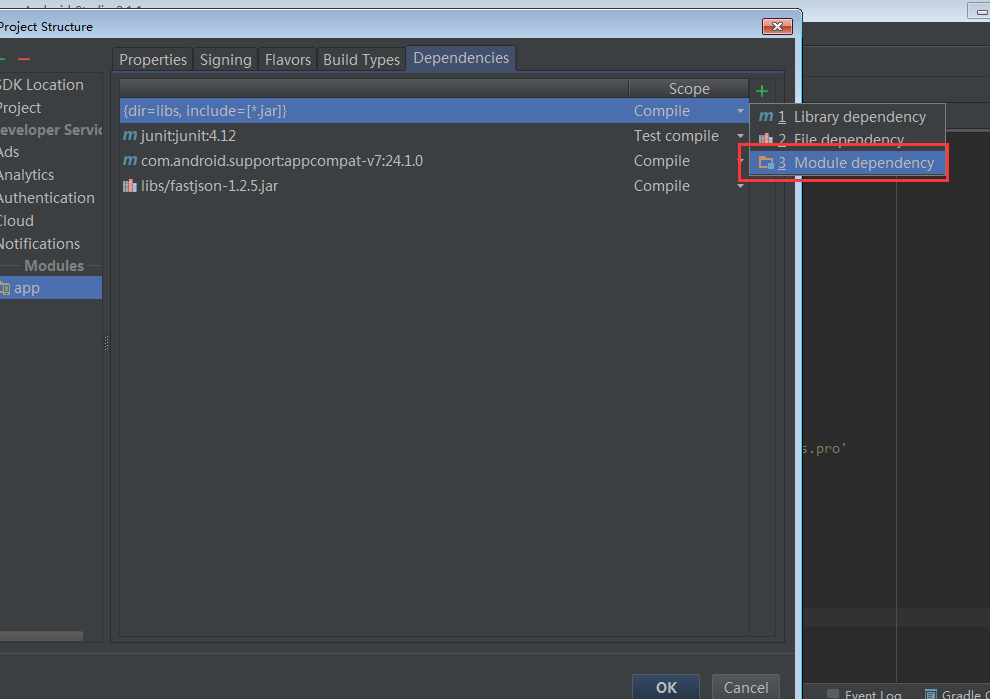
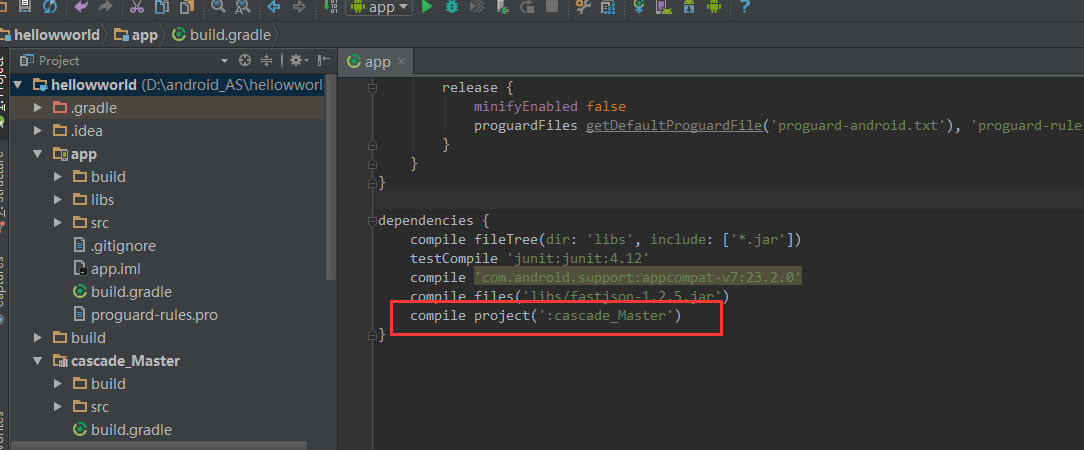
看到這樣就代表成功了。檢查一下 build.gradle,相依設定會自動補上:
把這幾關走過一遍之後,真心覺得可以接受 Android Studio 了。歡迎大家一起在開發中體會它的好用之處。以上僅是我個人的一些心得,若有疏漏之處也歡迎指正。
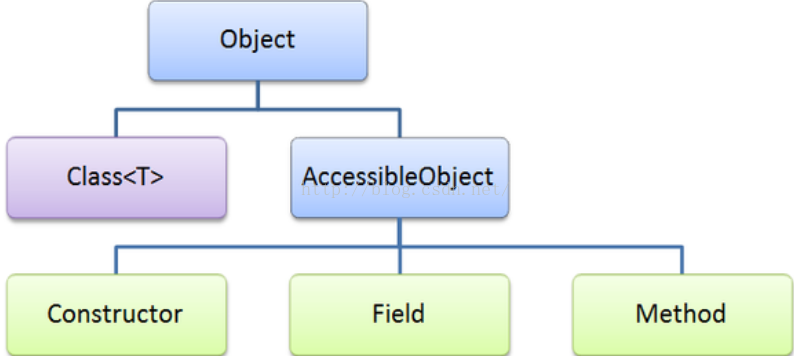 深入淺出 Java 反射:核心概念、常見用途與限制
反射是 Java 與 Android 開發中常見的動態機制。它允許程式在執行期取得類別資訊、建立物件、呼叫方法,甚至存取私有成員。本文用深入淺出的方式整理反射的核心概念、
 Android 4.4 KitKat Phone 工作流程淺析(九):狀態通知流程
概要 當手機 Modem 狀態發生變化後,會將狀態變化信息上報到上層。結合《Android 4.4 KitKat Phone 工作流程淺析(八):Phone 狀態分析》與
 Android 二維碼生成與掃描功能實作
整合 ZXing將 ZXing 的 java 與 jar 複製到專案,並加入 CaptureActivity、資源與權限。生成二維碼使用 EncodingUtils.cr
 Android 高德地圖自動定位實作
和其他地圖 SDK 一樣,都要先去官網註冊成為開發者,然後取得 Key。下面直接上程式碼。效果圖:核心思路是:透過系統的 LocationManager 取得定位資料,再