

編輯:關於 Android 程式設計
微信聊天視窗的訊息以氣泡形式呈現,效果類似 iPhone 上的簡訊。在 Android 上要做出這種效果,主要會用到 ListView 搭配 BaseAdapter,再配合版面配置與相關素材就能完成。素材取得也很簡單——把微信 APK 的副檔名改成 zip 解壓,就能拿到裡面的所有圖形資源。
<?xml version="1.0" encoding="utf-8"?>
<RelativeLayout xmlns:android="https://schemas.android.com/apk/res/android"
    android:layout_width="fill_parent"
    android:layout_height="fill_parent"
    android:background="#f0f0e0" >

    <RelativeLayout
        android:id="@+id/rl_top"
        android:layout_width="fill_parent"
        android:layout_alignParentTop="true"
        android:layout_height="wrap_content">
        <TextView
            android:layout_width="fill_parent"
            android:layout_height="44dp"
            android:gravity="center"
            android:textSize="18sp"
            android:background="#486a9a"
            android:textColor="@android:color/white"
            android:text="Chat"/>
    </RelativeLayout>

    <RelativeLayout
        android:id="@+id/rl_bottom"
        android:layout_alignParentBottom="true"
        android:layout_width="fill_parent"
        android:background="#486a9a"
        android:paddingTop="5dp"
        android:layout_height="wrap_content">
        <Button
            android:id="@+id/btn_send"
            android:layout_width="70dp"
            android:layout_height="50dp"
            android:layout_alignParentRight="true"
            android:layout_centerVertical="true"
            android:layout_marginRight="10dp"
            android:text="Send" />
        <EditText
            android:id="@+id/et_content"
            android:layout_width="fill_parent"
            android:layout_height="50dp"
            android:layout_centerVertical="true"
            android:layout_marginLeft="10dp"
            android:layout_marginRight="10dp"
            android:layout_toLeftOf="@id/btn_send"
            android:textSize="16sp"/>
    </RelativeLayout>

    <ListView
        android:id="@+id/listview"
        android:layout_width="fill_parent"
        android:layout_height="fill_parent"
        android:layout_above="@id/rl_bottom"
        android:layout_below="@id/rl_top"
        android:layout_marginLeft="10dp"
        android:layout_marginRight="10dp"
        android:layout_marginTop="10dp"
        android:cacheColorHint="#00000000"
        android:divider="@null"
        android:listSelector="#00000000"
        android:dividerHeight="3dp"
        android:scrollbars="none"/>
</RelativeLayout><?xml version="1.0" encoding="utf-8"?>
<LinearLayout xmlns:android="https://schemas.android.com/apk/res/android"
android:layout_width="fill_parent"
android:orientation="vertical"
android:paddingBottom="5dp"
android:layout_height="wrap_content" >
<TextView
android:id="@+id/tv_time"
android:layout_width="wrap_content"
android:layout_height="wrap_content"
android:layout_gravity="center_horizontal"
android:background="#bfbfbf"
android:paddingTop="2dp"
android:paddingBottom="2dp"
android:paddingLeft="4dp"
android:paddingRight="4dp"
android:textColor="#ffffff"
android:textSize="12sp" />
<RelativeLayout
android:layout_width="fill_parent"
android:layout_height="wrap_content"
android:layout_marginTop="5dp" >
<ImageView
android:id="@+id/iv_user_image"
android:layout_width="50dp"
android:layout_height="50dp"
android:layout_alignParentLeft="true"
android:layout_alignParentTop="true"
android:background="@drawable/mypic"
android:focusable="false" />
<TextView
android:id="@+id/tv_content"
android:layout_width="wrap_content"
android:layout_height="wrap_content"
android:layout_marginLeft="5dp"
android:layout_toRightOf="@+id/iv_user_image"
android:background="@drawable/chatfrom_bg"
android:gravity="left|center"
android:clickable="true"
android:focusable="true"
android:lineSpacingExtra="2dp"
android:minHeight="50dp"
android:textColor="#ff000000"
android:textSize="14sp" />
</RelativeLayout>
</LinearLayout><?xml version="1.0" encoding="utf-8"?>
<LinearLayout xmlns:android="https://schemas.android.com/apk/res/android"
android:layout_width="fill_parent"
android:orientation="vertical"
android:paddingBottom="5dp"
android:layout_height="wrap_content" >
<TextView
android:id="@+id/tv_time"
android:layout_width="wrap_content"
android:layout_height="wrap_content"
android:background="#bfbfbf"
android:layout_gravity="center_horizontal"
android:paddingTop="2dp"
android:paddingBottom="2dp"
android:paddingLeft="4dp"
android:paddingRight="4dp"
android:textColor="#ffffff"
android:textSize="12sp" />
<RelativeLayout
android:layout_width="fill_parent"
android:layout_height="wrap_content"
android:layout_marginTop="5dp" >
<ImageView
android:id="@+id/iv_user_image"
android:layout_width="50dp"
android:layout_height="50dp"
android:layout_alignParentRight="true"
android:layout_alignParentTop="true"
android:background="@drawable/mypic"
android:focusable="false" />
<TextView
android:id="@+id/tv_content"
android:layout_width="wrap_content"
android:layout_height="wrap_content"
android:layout_marginRight="5dp"
android:layout_toLeftOf="@+id/iv_user_image"
android:background="@drawable/chatto_bg"
android:gravity="left|center"
android:clickable="true"
android:focusable="true"
android:lineSpacingExtra="2dp"
android:textColor="#ff000000"
android:textSize="14sp" />
</RelativeLayout>
</LinearLayout>public class ChatEntity {
private int userImage;
private String content;
private String chatTime;
private boolean isComeMsg;
public int getUserImage() { return userImage; }
public void setUserImage(int userImage) { this.userImage = userImage; }
public String getContent() { return content; }
public void setContent(String content) { this.content = content; }
public String getChatTime() { return chatTime; }
public void setChatTime(String chatTime) { this.chatTime = chatTime; }
public boolean isComeMsg() { return isComeMsg; }
public void setComeMsg(boolean isComeMsg) { this.isComeMsg = isComeMsg; }
}public class ChatDemoActivity extends Activity {
private Button sendButton = null;
private EditText contentEditText = null;
private ListView chatListView = null;
private List<ChatEntity> chatList = null;
private ChatAdapter chatAdapter = null;
@Override
public void onCreate(Bundle savedInstanceState) {
super.onCreate(savedInstanceState);
requestWindowFeature(Window.FEATURE_NO_TITLE);
setContentView(R.layout.main);
contentEditText = (EditText) this.findViewById(R.id.et_content);
sendButton = (Button) this.findViewById(R.id.btn_send);
chatListView = (ListView) this.findViewById(R.id.listview);
chatList = new ArrayList<ChatEntity>();
ChatEntity chatEntity = null;
for (int i = 0; i < 2; i++) {
chatEntity = new ChatEntity();
if (i % 2 == 0) {
chatEntity.setComeMsg(false);
chatEntity.setContent("Hello");
chatEntity.setChatTime("2012-09-20 15:12:32");
} else {
chatEntity.setComeMsg(true);
chatEntity.setContent("Hello, nice to meet you!");
chatEntity.setChatTime("2012-09-20 15:13:32");
}
chatList.add(chatEntity);
}
chatAdapter = new ChatAdapter(this, chatList);
chatListView.setAdapter(chatAdapter);
sendButton.setOnClickListener(new OnClickListener() {
@Override
public void onClick(View v) {
if (!contentEditText.getText().toString().equals("")) {
send();
} else {
Toast.makeText(ChatDemoActivity.this, "Content is empty", Toast.LENGTH_SHORT).show();
}
}
});
}
private void send() {
ChatEntity chatEntity = new ChatEntity();
chatEntity.setChatTime("2012-09-20 15:16:34");
chatEntity.setContent(contentEditText.getText().toString());
chatEntity.setComeMsg(false);
chatList.add(chatEntity);
chatAdapter.notifyDataSetChanged();
chatListView.setSelection(chatList.size() - 1);
contentEditText.setText("");
}
private class ChatAdapter extends BaseAdapter {
private Context context = null;
private List<ChatEntity> chatList = null;
private LayoutInflater inflater = null;
private int COME_MSG = 0;
private int TO_MSG = 1;
public ChatAdapter(Context context, List<ChatEntity> chatList) {
this.context = context;
this.chatList = chatList;
inflater = LayoutInflater.from(this.context);
}
@Override
public int getCount() { return chatList.size(); }
@Override
public Object getItem(int position) { return chatList.get(position); }
@Override
public long getItemId(int position) { return position; }
@Override
public int getItemViewType(int position) {
// 區分兩種 view 類型
ChatEntity entity = chatList.get(position);
if (entity.isComeMsg()) {
return COME_MSG;
} else {
return TO_MSG;
}
}
@Override
public int getViewTypeCount() {
// 有兩種風格,回傳 2
return 2;
}
@Override
public View getView(int position, View convertView, ViewGroup parent) {
ChatHolder chatHolder = null;
if (convertView == null) {
chatHolder = new ChatHolder();
if (chatList.get(position).isComeMsg()) {
convertView = inflater.inflate(R.layout.chat_from_item, null);
} else {
convertView = inflater.inflate(R.layout.chat_to_item, null);
}
chatHolder.timeTextView = (TextView) convertView.findViewById(R.id.tv_time);
chatHolder.contentTextView = (TextView) convertView.findViewById(R.id.tv_content);
chatHolder.userImageView = (ImageView) convertView.findViewById(R.id.iv_user_image);
convertView.setTag(chatHolder);
} else {
chatHolder = (ChatHolder) convertView.getTag();
}
chatHolder.timeTextView.setText(chatList.get(position).getChatTime());
chatHolder.contentTextView.setText(chatList.get(position).getContent());
chatHolder.userImageView.setImageResource(chatList.get(position).getUserImage());
return convertView;
}
private class ChatHolder {
private TextView timeTextView;
private ImageView userImageView;
private TextView contentTextView;
}
}
}關鍵在於透過 getItemViewType() 與 getViewTypeCount() 讓 ListView 支援兩種項目樣式:接收的訊息靠左、發送的訊息靠右,各自套用不同的氣泡背景圖,就能重現微信那熟悉的聊天介面了。
 Android 讀取工程內資源文件的兩種方式:assets 與 res/raw
在 Android 中,我們經常需要訪問打包在應用裡的資源文件。這些資源主要分為兩類:一類放在 assets 目錄下,稱為原生文件,打包成 apk 時不會被壓縮;另一類放
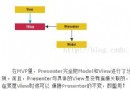 Android MVP 模式解析與實作範例
MVP 是 Android 開發中常見的架構模式,全名為 Model-View-Presenter。它將 UI、資料與業務邏輯分離,讓 Activity 不再承擔過多責任
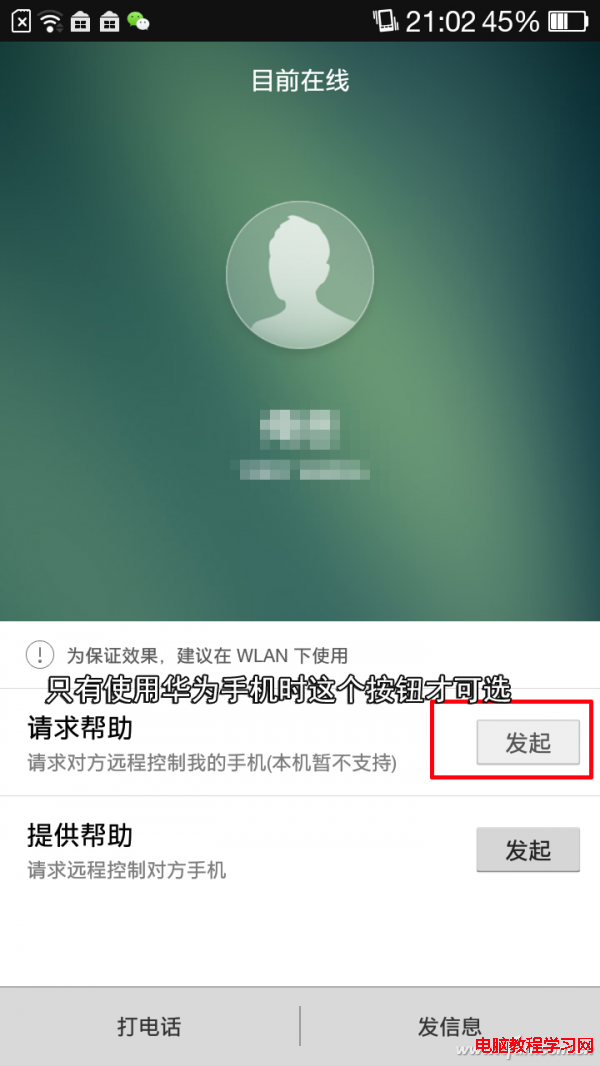 機器冰冷仍有溫情:遠程協助玩轉 Android 手機
許多年長的長輩和不太熟悉手機的朋友,在操作 Android 手機時總會遇到「卡關」問題,例如某個軟體不會設置、某項功能無法開啟等。那麼身在異地的我們又該如何協助他們呢?在
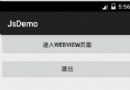 WebView 與 JavaScript 雙向互動:分享控制與登入狀態同步
專案裡遇到一個典型需求:H5 頁面需要與原生 App 互相呼叫。這篇用一個具體情境把整個流程走完。 需求拆解 1. 點按鈕進入 WebView 頁面;H5 決定要不要顯