

編輯:關於 Android 程式設計
WiFi 幾乎是板級調試的第一道關卡。本文以一個真實的項目環境為例,把從「wpa_cli 連不上守護進程」到「成功接入 AP 並 ping 通」的完整過程梳理一遍,重點放在問題定位思路上,遇到類似報錯時可以直接照著排查。
執行 wpa_cli -iwlan0 之後,終端反覆輸出:
Could not connect to wpa_supplicant - re-trying
這條提示並不是 WiFi 驅動壞了,而是控制端的「插座」對不上——wpa_cli 需要透過一組 control interface 與 wpa_supplicant 通訊,如果守護進程根本沒起來,或者兩邊約定的路徑不一致,就會一直重試。
把 wpa_supplicant.conf 中無關的內容全部註解掉,只保留 control interface 這一行,先排除路徑分歧的干擾:
# /etc/wpa_supplicant.conf
ctrl_interface=/var/run/wpa_supplicant
wpa_supplicant -Dwext -iwlan0 -c/etc/wifi/wpa_supplicant.conf &
# 或者以前台除錯模式執行,方便看日誌
wpa_supplicant -dd -Dwext -iwlan0 -c/data/misc/wifi/wpa_supplicant.conf &
其中 -Dwext 指定驅動介面(wireless extension),-i 指定網卡,-c 指定設定檔,-B 是背景執行,-dd 則是輸出詳細除錯資訊。
執行 ps(或 ps -aux)確認 wpa_supplicant 已經出現在進程列表中,再往下走。
wpa_cli -iwlan0
這次不會再出現重試提示,而是給出 > 提示符,代表控制通道已經打通。
啟動守護進程(除錯模式,日誌寫入背景):
wpa_supplicant -Dwext -iwlan0 -c/data/misc/wifi/wpa_supplicant.conf -dd -B
wpa_cli -i wlan0 -p /data/system/wpa_supplicant
掃描周邊 AP:
> scan
OK
> scan_results
bssid / frequency / signal level / flags / ssid
建立網路並寫入參數(以 WPA-PSK 為例):
add_network
set_network 0 ssid "TP-LINK_RAINJET"
set_network 0 key_mgmt WPA-PSK
set_network 0 psk '"1234abcd"'
set_network 0 pairwise CCMP
set_network 0 group CCMP
set_network 0 proto WPA
enable_network 0
quit
最後為 wlan0 配置 IP(靜態或 DHCP 皆可),再 ping 一下閘道或外部主機,能通就代表整條鏈路正常。
這類問題的排查順序建議固定為:網卡是否在 → 驅動介面參數是否正確 → 守護進程是否存活 → control interface 路徑是否與 wpa_cli 一致 → 設定檔內容是否合法。絕大多數「連不上」都出在第三步和第四步。另外提醒一個易錯點:psk
 AppBarLayout 完整攻略:打造會變形的頂部欄
上一篇講完 CoordinatorLayout 的用法,這篇把經常與它搭檔出現的三個 View 一次講清楚:AppBarLayout、CollapsingToolbarL
 Android 資料庫入門實戰(一)——玩轉 SQLite 命令
想要熟練地操作任何一個資料庫,最起碼的要求就是要看得懂 SQL 語言,這可以說是每位開發者都應該具備的基本功。SQL 這門語言博大精深,要真正精通並不容易,但諸如建表、增
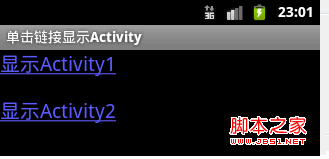 自訂 TextView 連結的單擊行為:用 ClickableSpan 觸發任意 Activity
先前介紹過 <a> 標籤,以及 TextView 自動辨識的特殊文字(網址、電話號碼、Email 等),這些都能透過單擊觸發對應動作。這些預設行為已能滿足大多
 Android ListView 四種 Adapter 用法對比與選型指南
ListView 是 Android 開發中使用頻率極高的 UI 控件。它的每一個子項既可以是一行簡單的字符串,也可以是一組 View 的複合布局,展示形式完全由開發者定