

編輯:關於 Android 程式設計
前陣子隨手亂逛時看到一款粒子爆炸特效的開源控件,效果確實好看,但原始碼的擴展性不太理想——想換一種爆炸風格,得改動的地方非常多。
於是動手做了一輪重構,核心思路只有一句:把「爆炸流程」與「粒子運動」徹底分離。流程負責計時與重繪,粒子自己決定怎麼飛。這樣一來,要新增特效就只需要寫一個新的粒子類與對應的工廠。

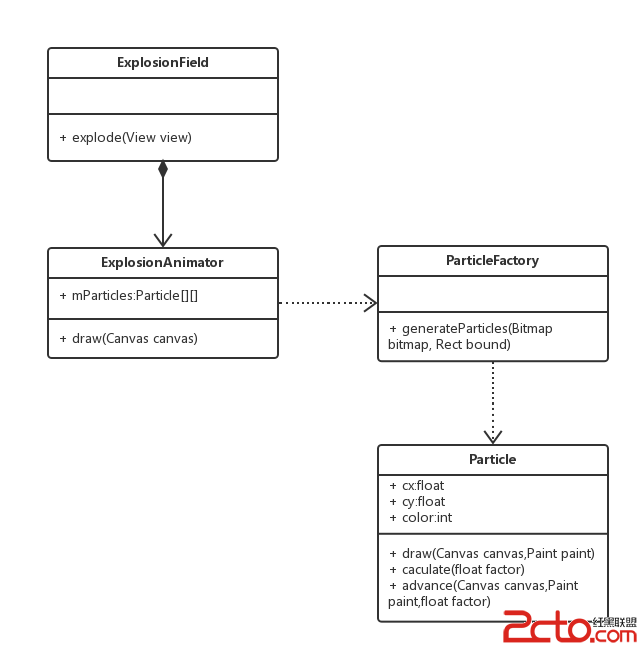
整體結構大致如下:
Particle[][]。draw() 與 caculate()。ValueAnimator,在 0 → 1 的進度驅動下呼叫每個粒子的 advance()。要換爆炸風格,只需在建立 ExplosionField 時傳入不同的工廠:
ExplosionField explosionField =
        new ExplosionField(this, new FallingParticleFactory());
然後把需要爆炸效果的 View 掛上去:
explosionField.addListener(findViewById(R.id.text));
explosionField.addListener(findViewById(R.id.layout1));
注意:如果傳入的是一個 ViewGroup,我們會為它裡面的每一個子 View 各自建立爆炸效果。可以想像,只要在建構子中替換不同的 ParticleFactory,就能得到完全不同的視覺結果。
先把要爆炸的 View 畫成一份 Bitmap 副本:
public static Bitmap createBitmapFromView(View view) {
    view.clearFocus();
    Bitmap bitmap = createBitmapSafely(view.getWidth(), view.getHeight(),
                                       Bitmap.Config.ARGB_8888, 1);
    if (bitmap != null) {
        synchronized (sCanvas) {
            Canvas canvas = sCanvas;
            canvas.setBitmap(bitmap);
            view.draw(canvas);
            canvas.setBitmap(null);
        }
    }
    return bitmap;
}

/** 記憶體不足時手動觸發 GC 再重試,避免直接崩潰 */
public static Bitmap createBitmapSafely(int width, int height,
                                        Bitmap.Config config, int retryCount) {
    try {
        return Bitmap.createBitmap(width, height, config);
    } catch (OutOfMemoryError e) {
        if (retryCount > 0) {
            System.gc();
            return createBitmapSafely(width, height, config, retryCount - 1);
        }
        return null;
    }
}關鍵概念在於:Bitmap 本質上就是一個像素矩陣,矩陣上的每一點都是帶顏色的像素。因此我們可以抽取部分像素的顏色與位置,組裝成一個個 Particle——這麼一來,每個粒子就代表「一個帶顏色的點」。
工廠的介面非常單純:
public abstract class ParticleFactory {
    public abstract Particle[][] generateParticles(Bitmap bitmap, Rect bound);
}
以下落效果為例:
public class FallingParticleFactory extends ParticleFactory {

    public static final int PART_WH = 8;   // 單一粒子預設寬高

    @Override
    public Particle[][] generateParticles(Bitmap bitmap, Rect bound) {
        int w = bound.width();
        int h = bound.height();
        int partW_Count = w / PART_WH;     // 橫向粒子數
        int partH_Count = h / PART_WH;     // 縱向粒子數

        int bitmap_part_w = bitmap.getWidth() / partW_Count;
        int bitmap_part_h = bitmap.getHeight() / partH_Count;

        Particle[][] particles = new Particle[partH_Count][partW_Count];

        for (int row = 0; row < partH_Count; row++) {
            for (int column = 0; column < partW_Count; column++) {
                // 取該位置對應的像素顏色
                int color = bitmap.getPixel(column * bitmap_part_w, row * bitmap_part_h);
                float x = bound.left + PART_WH * column;
                float y = bound.top + PART_WH * row;
                particles[row][column] = new FallingParticle(color, x, y, bound);
            }
        }
        return particles;
    }
}
其中 Rect bound 代表原 View 的寬高資訊。有了「粒子尺寸」與「控件尺寸」,就能算出總共需要幾個粒子;再逐一取出每個粒子對應位置的顏色,就完成了一整組粒子。
爆炸需要一個繪製的場地,做法很直接:往 Activity 的 decor view 上蓋一層全螢幕的 ExplosionField。
/** 為 Activity 加上全螢幕覆蓋的 ExplosionField */
private void attach2Activity(Activity activity) {
    ViewGroup rootView = (ViewGroup) activity.findViewById(Window.ID_ANDROID_CONTENT);
    ViewGroup.LayoutParams lp = new ViewGroup.LayoutParams(
            ViewGroup.LayoutParams.MATCH_PARENT,
            ViewGroup.LayoutParams.MATCH_PARENT);
    rootView.addView(this, lp);
}場地準備好後,響應點擊事件,先播放震動動畫:
/** 觸發指定 View 的爆破 */
public void explode(final View view) {
    // 防止重複點擊
    ExplosionAnimator running = explosionAnimatorsMap.get(view);
    if (running != null && running.isStarted()) {
        return;
    }

    // 正確取得 View 相對於整個螢幕的座標
    final Rect rect = new Rect();
    view.getGlobalVisibleRect(rect);
    int contentTop = ((ViewGroup) getParent()).getTop();

    Rect frame = new Rect();
    ((Activity) getContext()).getWindow().getDecorView().getWindowVisibleDisplayFrame(frame);
    int statusBarHeight = frame.top;
    rect.offset(0, -contentTop - statusBarHeight);   // 扣掉狀態列與標題列

    // 震動:在 x / y 方向隨機給一點位移
    ValueAnimator animator = ValueAnimator.ofFloat(0f, 1f).setDuration(150);
    animator.addUpdateListener(new ValueAnimator.AnimatorUpdateListener() {
        Random random = new Random();
        @Override
        public void onAnimationUpdate(ValueAnimator animation) {
            view.setTranslationX((random.nextFloat() - 0.5f) * view.getWidth() * 0.05f);
            view.setTranslationY((random.nextFloat() - 0.5f) * view.getHeight() * 0.05f);
        }
    });
    animator.addListener(new AnimatorListenerAdapter() {
        @Override
        public void onAnimationEnd(Animator animation) {
            super.onAnimationEnd(animation);
            explode(view, rect);   // 震完接著爆炸
        }
    });
    animator.start();
}
震動動畫本身很單純:在 x、y 方向隨機產生小幅位移,讓 View 看起來在發抖。動畫結束後接著進入爆炸:
private void explode(final View view, Rect rect) {
    final ExplosionAnimator animator = new ExplosionAnimator(
            this, Utils.createBitmapFromView(view), rect, mParticleFactory);

    explosionAnimators.add(animator);
    explosionAnimatorsMap.put(view, animator);

    animator.addListener(new AnimatorListenerAdapter() {
        @Override
        public void onAnimationStart(Animator animation) {
            // 原 View 縮小並淡出
            view.animate().setDuration(150).scaleX(0f).scaleY(0f).alpha(0f).start();
        }
        @Override
        public void onAnimationEnd(Animator animation) {
            view.animate().alpha(1f).setDuration(150).start();  // 復原
            explosionAnimators.remove(animation);
            explosionAnimatorsMap.remove(view);
        }
    });
    animator.start();
}
爆炸動畫本體其實就是一個 ValueAnimator:
public class ExplosionAnimator extends ValueAnimator {

    private final ParticleFactory mParticleFactory;
    private final Paint mPaint;
    private final View mContainer;
    private final Particle[][] mParticles;

    public ExplosionAnimator(View view, Bitmap bitmap, Rect bound,
                             ParticleFactory particleFactory) {
        mParticleFactory = particleFactory;
        mPaint = new Paint();
        mContainer = view;
        setFloatValues(0.0f, 1.0f);
        setDuration(DEFAULT_DURATION);
        mParticles = mParticleFactory.generateParticles(bitmap, bound);
    }

    /** 最重要的方法:逐一驅動每個粒子 */
    public void draw(Canvas canvas) {
        if (!isStarted()) {
            return;
        }
        for (Particle[] particle : mParticles) {
            for (Particle p : particle) {
                p.advance(canvas, mPaint, (Float) getAnimatedValue());
            }
        }
        mContainer.invalidate();
    }

    @Override
    public void start() {
        super.start();
        mContainer.invalidate();
    }
}流程非常固定:建立場地 → 從 0 數到 1 → 每個 tick 讓所有粒子依「當前進度」畫出自己的位置。也就是說,粒子的位置完全由它自己決定,與流程無關。這正是「流程與運動分離」帶來的紅利。
以下落效果為例:
public class FallingParticle extends Particle {

    static Random random = new Random();
    float radius = FallingParticleFactory.PART_WH;
    float alpha = 1.0f;
    Rect mBound;

    public FallingParticle(int color, float x, float y, Rect bound) {
        super(color, x, y);
        mBound = bound;
    }

    /** 依當前進度 factor 計算下一個位置 */
    protected void caculate(float factor) {
        cx = cx + factor * random.nextInt(mBound.width()) * (random.nextFloat() - 0.5f);
        cy = cy + factor * random.nextInt(mBound.height() / 2);
        radius = radius - factor * random.nextInt(2);
        alpha = (1f - factor) * (1 + random.nextFloat());
    }

    protected void draw(Canvas canvas, Paint paint) {
        paint.setColor(color);
        paint.setAlpha((int) (Color.alpha(color) * alpha));
        canvas.drawCircle(cx, cy, radius, paint);
    }
}
看 caculate() 就明白了:cy 持續增加(往下掉),cx 隨機增減(左右飄),半徑與透明度隨時間衰減——下落的效果就出來了。
從這個結構可以看出,爆炸流程與粒子的具體運動完全無關。要新增一種爆炸風格,只需要做兩件事:
caculate() 決定運動形態( explosio 向外噴散、螺旋上升、重力拋物線……)。接著把新的工廠傳進 ExplosionField 建構子即可,完全不需要動到 ExplosionField 與 ExplosionAnimator。這就是重構最直接的價值:把「變化點」收斂到一個類別裡,其他地方保持穩定。
如果你要拿去用在正式專案,建議再補上:粒子數量上限與螢幕密度適配(避免高解析度手機上一動就 OOM)、Activity 銷毀時停止所有動畫並回收 Bitmap,以及 Particle.advance() 中盡量避免在每幀配置新物件以降低 GC 壓力。
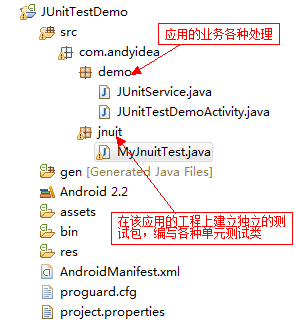 Android 應用開發中的單元測試分析
單元測試是確保程式品質的重要方法。在 Android 開發中,適當的單元測試可以幫助開發者及早發現問題,也能降低後期維護成本。本文說明單元測試的基本概念,以及 Andro
 Android Lint 程式碼審查工具入門
Lint 是什麼? Lint 是 Android 提供的靜態程式碼分析工具,可在編譯前檢查專案中的潛在問題。它能協助找出正確性、安全性、效能、易用性、無障礙與國際化等方面
 Android 網路圖片載入與顯示的完整實作
幾乎每個應用都需要從網路抓取圖片並顯示出來。本文將實作一個這樣的例子:使用者在輸入框貼上圖片網址,點擊按鈕後,程式在子線程中下載圖片,再透過 Handler 更新到畫面的
 Cocos2d-x 3.0 實戰:在 Eclipse 上架起 Android 專案
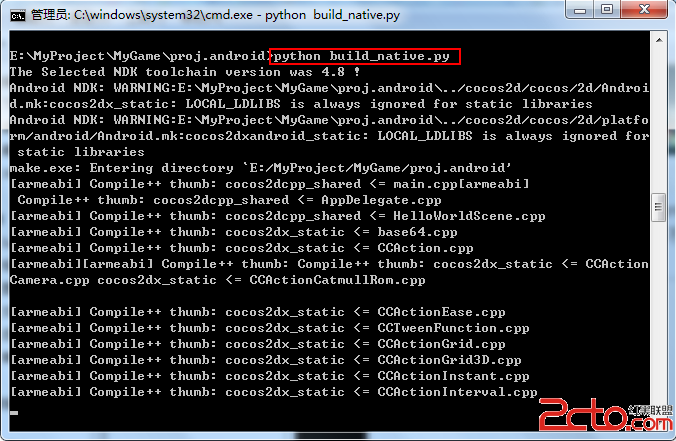
2014 年 4 月末。前一篇介紹了如何在 Visual Studio 2012 上編譯 Cocos2d-x 專案並把 HelloWorld 跑起來;與以往版本類似,只是