

編輯:關於 Android 程式設計
這裡提供一個開箱即用的刮獎 View,除了基本的刮開效果,還能回報「已刮開面積占比」,方便在刮到一定程度時自動揭示獎項。
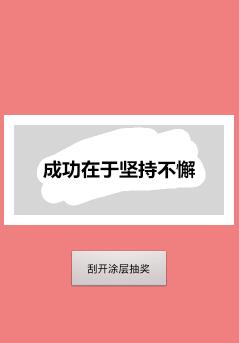
1. 刮開後可顯示自訂的文字或圖片(放在刮層下方即可)。
2. 可統計並回報已刮開區域的百分比,通常用來判斷「是否已刮開超過 50%」這類條件。
Demo 下載:RubberDemo.rar
整個控制項繼承 TextView,刮層用一張 ARGB_8888 的 Bitmap 加上 PorterDuff.Mode.CLEAR 擦除;手指抬起後啟動背景執行緒,掃描像素陣列統計 alpha 為 0 的比例,再透過 Handler 回傳給 UI 執行緒。
@SuppressLint("HandlerLeak")
public class RubberView extends TextView {
    private static final int W  = 480;
    private static final int H  = 800;
    private static final int MV = 1;             // 最小滑動距離
    private static final int SW = 50;            // 預設筆寬
    private static final int MC = 0xFFD6D6D6;    // 預設遮罩色

    private int mWidth, mHeight, mMaskColor, mStrokeWidth;
    private float mX, mY;
    private boolean mRun;
    private boolean caculate;

    private Path  mPath;
    private Paint mPaint;
    private Paint mBitmapPaint;
    private Canvas mCanvas;
    private Bitmap mBitmap;
    private int[]  mPixels;
    private Thread mThread;
    private onWipeListener mWipeListener;

    public RubberView(Context context) { super(context); init(context); }
    public RubberView(Context context, AttributeSet attrs) { super(context, attrs); init(context); }

    private final void init(Context context) {
        mMaskColor   = MC;
        mStrokeWidth = SW;
        mPath        = new Path();
        mBitmapPaint = new Paint();
        mPaint       = new Paint();
        mPaint.setAntiAlias(true);                                  // 抗鋸齒
        mPaint.setDither(true);                                     // 防色帶
        mPaint.setXfermode(new PorterDuffXfermode(PorterDuff.Mode.CLEAR));
        mPaint.setStyle(Paint.Style.STROKE);
        mPaint.setStrokeJoin(Paint.Join.ROUND);                     // 線頭圓角
        mPaint.setStrokeCap(Paint.Cap.ROUND);
        mPaint.setStrokeWidth(mStrokeWidth);

        mBitmap = Bitmap.createBitmap(W, H, Config.ARGB_8888);
        mCanvas = new Canvas(mBitmap);
        mCanvas.drawColor(mMaskColor);

        mRun = true;
        mThread = new Thread(mRunnable);
        mThread.start();
        setGravity(Gravity.CENTER);
    }

    @Override
    protected void onDraw(Canvas canvas) {
        super.onDraw(canvas);
        mCanvas.drawPath(mPath, mPaint);
        canvas.drawBitmap(mBitmap, 0, 0, mBitmapPaint);
    }

    @Override
    protected void onMeasure(int widthMeasureSpec, int heightMeasureSpec) {
        super.onMeasure(widthMeasureSpec, heightMeasureSpec);
        int w = MeasureSpec.getSize(widthMeasureSpec);
        int h = MeasureSpec.getSize(heightMeasureSpec);
        if (w > 0 && h > 0) {
            mWidth = w;
            mHeight = h;
        }
    }

    /** 重置刮層 */
    public void reset() {
        mPath.reset();
        mCanvas.drawPaint(mPaint);
        mCanvas.drawColor(mMaskColor);
        invalidate();
    }

    public void setOnWipeListener(onWipeListener listerer) { this.mWipeListener = listerer; }
    public void setStrokeWidth(int width) { this.mStrokeWidth = width; mPaint.setStrokeWidth(width); }
    public void setMaskColor(int color)   { this.mMaskColor = color; reset(); }

    @Override
    public boolean onTouchEvent(MotionEvent event) {
        boolean invalidate = false;
        boolean consume = false;
        switch (event.getAction()) {
            case MotionEvent.ACTION_DOWN:
                consume = true; touchDown(event); break;
            case MotionEvent.ACTION_MOVE:
                consume = true; invalidate = touchMove(event); break;
            case MotionEvent.ACTION_UP:
                consume = true; touchUp(event); break;
        }
        if (invalidate) invalidate();
        return consume ? true : super.onTouchEvent(event);
    }

    private void touchDown(MotionEvent event) {
        caculate = false;
        mPath.reset();
        float x = event.getX(), y = event.getY();
        mX = x; mY = y;
        mPath.moveTo(x, y);
    }

    private boolean touchMove(MotionEvent event) {
        caculate = false;
        final float x = event.getX(), y = event.getY();
        final float previousX = mX, previousY = mY;
        final float dx = Math.abs(x - previousX);
        final float dy = Math.abs(y - previousY);
        boolean move = false;
        if (dx >= MV || dy >= MV) {
            // 二次貝茲平滑,cX/cY 為控制點,x/y 為終點
            mPath.quadTo((x + previousX) / 2, (y + previousY) / 2, x, y);
            mX = x; mY = y;
            move = true;
        }
        return move;
    }

    private void touchUp(MotionEvent event) {
        caculate = true;
        mRun = true;
    }

    /** 背景執行緒:收到計算指令後統計已刮開比例 */
    private Runnable mRunnable = new Runnable() {
        @Override
        public void run() {
            while (mRun) {
                SystemClock.sleep(100);
                if (caculate) {
                    caculate = false;
                    int w = mWidth, h = mHeight;
                    float wipeArea = 0;
                    float totalArea = w * h;
                    if (mPixels == null) {
                        mPixels = new int[w * h];
                    }
                    mBitmap.getPixels(mPixels, 0, w, 0, 0, w, h);
                    for (int i = 0; i < w; i++) {
                        for (int j = 0; j < h; j++) {
                            if (mPixels[i + j * w] == 0) {
                                wipeArea++;   // alpha 為 0 代表已被刮開
                            }
                        }
                    }
                    if (wipeArea > 0 && totalArea > 0) {
                        int percent = (int) (wipeArea * 100 / totalArea);
                        Message msg = mHandler.obtainMessage();
                        msg.what = 0x1;
                        msg.arg1 = percent;
                        mHandler.sendMessage(msg);
                    }
                }
            }
        }
    };

    private Handler mHandler = new Handler() {
        public void handleMessage(Message msg) {
            if (mWipeListener != null) {
                mWipeListener.onWipe(msg.arg1);
            }
        }
    };

    public interface onWipeListener {
        void onWipe(int percent);
    }

    @Override
    protected void onDetachedFromWindow() {
        super.onDetachedFromWindow();
        mRun = false;   // 避免執行緒洩漏
    }
}
rubberView.setOnWipeListener(new RubberView.onWipeListener() {
    @Override
    public void onWipe(int percent) {
        if (percent >= 50) {
            // 刮開超過一半,揭示獎項
        }
    }
});
1. 擦除原理:mPaint 設定 PorterDuff.Mode.CLEAR,畫在獨立 Bitmap 上就能把該處像素「擦成透明」,再整張貼回畫布。
2. 筆觸平滑:quadTo 以兩點中點為控制點,刮痕不會出現硬角。
3. 統計放在子執行緒:getPixels 加雙層迴圈在低端機上相當耗時,必須背景執行,並在 onDetachedFromWindow 中把 mRun 設為 false 讓執行緒結束。
4. 可最佳化方向:與其每次全圖掃描,可改為放寬取樣間隔(每 4 或 8 個像素取一點)或用可覆寫的 Bitmap 局部更新,能明顯降低計算量。
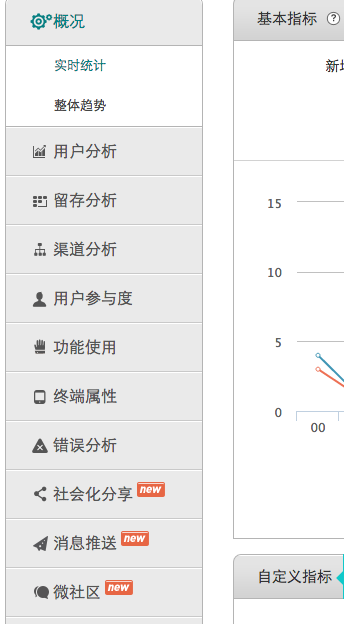 App 產品研發(八):數據統計的兩條實作路線
上一篇介紹了 Android 社群中相當火紅的熱修復技術,包含目前幾套主流框架及其優缺點,並說明了我們自己在專案中的實踐。主流熱修復的原理大致分兩類:一是利用 dex 的
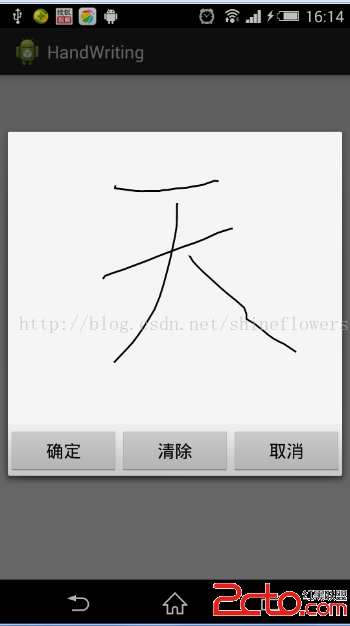 Android 手寫板實作:自定義 PaintView 完成簽名與塗鴉
下面實作一個 Android 手寫板,支援手寫簽名、清除重畫,並把結果存成圖片檔。 一、布局 write_pad.xml 能手寫的區域是一個 FrameLayout,下方
 AppBarLayout + TabLayout + RecyclerView + ViewPager 實作可協同滑動的頭部
有人丟來一張效果圖,希望做出一個「Banner 捲出畫面後,標題欄吸頂」的頁面。仔細看起來不難,但要把 Material Design 那套協同滑動的規則串起來,還是得先
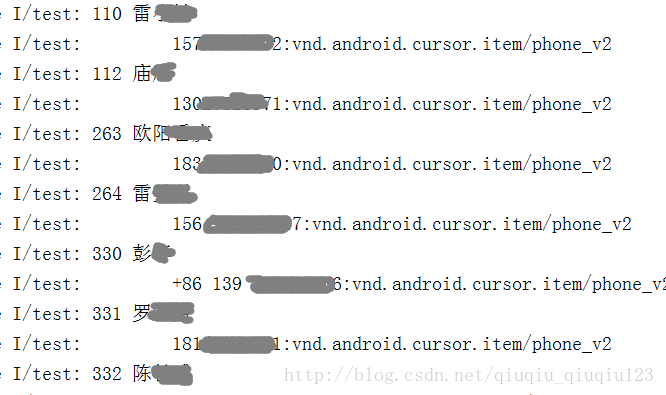 Android ContentProvider 實戰:讀取手機聯絡人並回傳姓名與號碼
做專案時常有「自動帶出聯絡人資料」的需求,手動輸入不但費時,還很容易打錯號碼。ContentProvider 正好提供了跨應用讀取資料的標準通道,用起來既省事又可靠。本文