

編輯:關於 Android 程式設計
本篇要示範如何以 PopupWindow 為基礎,實作一個外觀與行為都能自由掌控的 Spinner 下拉選單,先來看看最終呈現的效果:
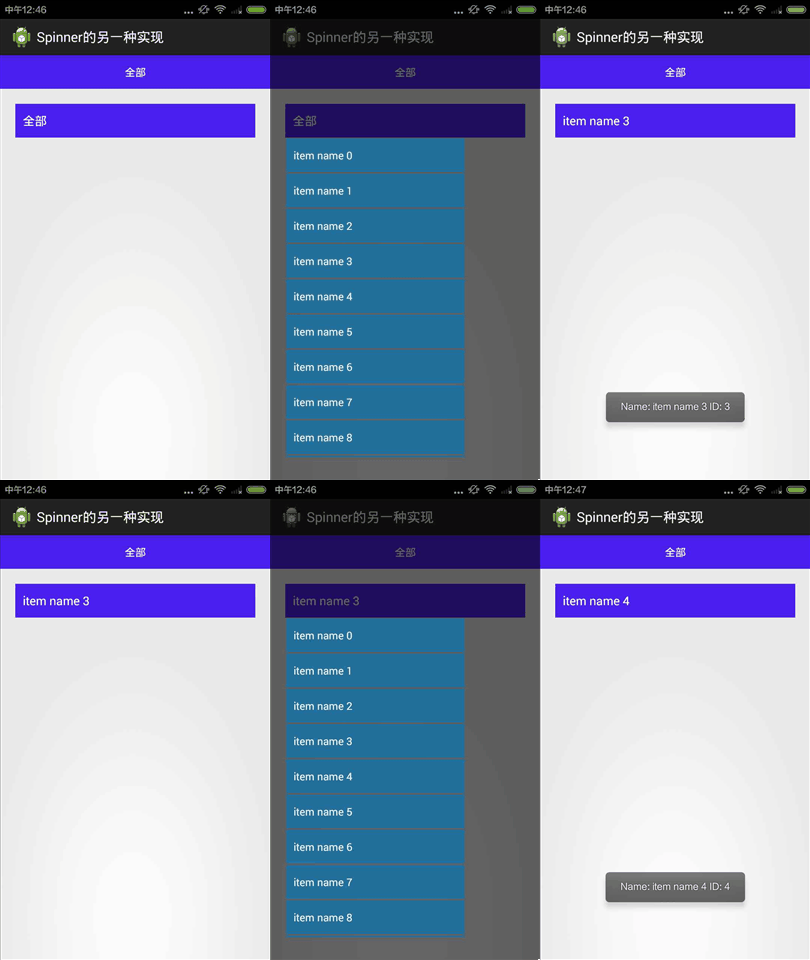
這個控制項繼承自 Button,並實作了 OnClickListener。點擊時,它會透過自訂的 OnSpinnerListener 對外拋出「即將顯示」的事件,把彈窗的顯示與否交由外部決定,讓控制項本身保持輕量。
import android.content.Context; import android.util.AttributeSet; import android.view.View; import android.view.View.OnClickListener; import android.widget.Button; public class LocationSpinner extends Button implements OnClickListener { public LocationSpinner(Context context, AttributeSet attrs, int defStyleAttr) { super(context, attrs, defStyleAttr); // TODO Auto-generated constructor stub setOnClickListener(this); } public LocationSpinner(Context context, AttributeSet attrs) { this(context, attrs,0); // TODO Auto-generated constructor stub } public LocationSpinner(Context context) { this(context,null); // TODO Auto-generated constructor stub } @Override public void onClick(View v) { // TODO Auto-generated method stub if(listener!=null){ listener.onShow(); } } private OnSpinnerListener listener; public OnSpinnerListener getListener() { return listener; } public void setListener(OnSpinnerListener listener) { this.listener = listener; } public interface OnSpinnerListener{ void onShow(); void onCheckChange(LocationBean bean); } }
適配器負責把 LocationBean 清單綁定到列表檢視上,並定義每一列的外觀與文字顯示。
import java.util.List; import android.content.Context; import android.view.View; import com.lanyan.adapter.ListAdapter; import com.lanyan.adapter.ViewHolder; import com.lanyan.floatdialot.R; import com.lanyan.interfaces.OnListViewListener; public class LocationSpinnerAdapter extends ListAdapter{ public LocationSpinnerAdapter(Context context, List list) { super(context, list); // TODO Auto-generated constructor stub } @Override public int setContentView() { // TODO Auto-generated method stub return R.layout.item; } @Override public void initial(View view, LocationBean arg1, OnListViewListener arg2) { // TODO Auto-generated method stub ViewHolder.setTextView(view, R.id.head, arg1.getName()); } }
這裡把彈窗的寬高設定為螢幕的三分之二,並套用對話框風格的動畫。實際專案中可以依需求自行調整尺寸,或改寫為自訂 style 並開放更多公開方法,讓外部調用更靈活。
import android.app.Activity; import android.content.Context; import android.graphics.drawable.ColorDrawable; import android.util.DisplayMetrics; import android.view.View; import android.view.WindowManager; import android.widget.PopupWindow; public class SpinnerPopupWindow { private int mScreenWidth; private int mScreenHeight; public SpinnerPopupWindow(){ } public static SpinnerPopupWindow getInstance(){ return new SpinnerPopupWindow(); } public PopupWindow onCreateSpinnerPopupWindow(Activity mActivity,View mView){ initScreen(mActivity); PopupWindow mPopupWindow=new PopupWindow(mView,mScreenWidth/3*2,mScreenHeight/3*2); mPopupWindow.setAnimationStyle(android.R.style.Animation_Dialog); mPopupWindow.setBackgroundDrawable(new ColorDrawable(0x000000)); mPopupWindow.setOutsideTouchable(false); return mPopupWindow; } public void initScreen(Activity mActivity){ WindowManager manager=(WindowManager)mActivity.getSystemService(Context.WINDOW_SERVICE); DisplayMetrics outMetrics=new DisplayMetrics(); manager.getDefaultDisplay().getMetrics(outMetrics); mScreenWidth=outMetrics.widthPixels; mScreenHeight=outMetrics.heightPixels; } }
接下來處理傳入 PopupWindow 的 View。這裡採用了一種個人偏好的做法:把列表檢視的初始化與點擊監聽集中在同一個類別中,並透過 ViewUtils 注入視圖。
import java.util.List; import android.annotation.SuppressLint; import android.app.Activity; import android.view.LayoutInflater; import android.view.View; import android.widget.AdapterView; import android.widget.AdapterView.OnItemClickListener; import android.widget.ListView; import com.lanyan.floatdialot.R; import com.lanyan.widget.LocationSpinner.OnSpinnerListener; import com.lidroid.xutils.ViewUtils; import com.lidroid.xutils.view.annotation.ViewInject; @SuppressLint(InflateParams) public class SpinnerPopupView { @ViewInject(R.id.spinner_listview) private ListView mListView; private int mPosition=-1; private View mView; private LocationSpinnerAdapter mAdapter; public SpinnerPopupView(){ } public static SpinnerPopupView getInstance(){ return new SpinnerPopupView(); } public View getCurrentView(Activity mActivity,List mList,final OnSpinnerListener mListener){ mView=LayoutInflater.from(mActivity).inflate(R.layout.spinner, null); ViewUtils.inject(this,mView); mAdapter=new LocationSpinnerAdapter(mActivity, mList); mListView.setAdapter(mAdapter); mListView.setOnItemClickListener(new OnItemClickListener() { @Override public void onItemClick(AdapterView parent, View view, int position, long id) { // TODO Auto-generated method stub if(mPosition!=position){ mPosition=position; mListener.onCheckChange(mAdapter.getItem(position)); }else{ mListener.onCheckChange(null); } } }); return mView; } }
以下是測試用的基底 Activity。它統一處理彈窗的建立、顯示與關閉,並在彈窗顯示時把背景變暗(alpha 設為 0.4),關閉後再恢復。
import android.app.Activity; import android.os.Bundle; import android.view.View; import android.view.WindowManager; import android.widget.PopupWindow; import android.widget.Toast; import com.lanyan.widget.LocationBean; import com.lanyan.widget.SpinnerPopupView; import com.lanyan.widget.SpinnerPopupWindow; import com.lanyan.widget.LocationSpinner.OnSpinnerListener; import com.lidroid.xutils.ViewUtils; public abstract class BaseActivity extends Activity implements OnSpinnerListener{ protected PopupWindow mPopupWindow=null; @Override protected void onCreate(Bundle savedInstanceState) { // TODO Auto-generated method stub super.onCreate(savedInstanceState); setContentView(getContentView()); ViewUtils.inject(this); initView(); } public abstract int getContentView(); protected void initView() { // TODO Auto-generated method stub } @Override public void onShow() { // TODO Auto-generated method stub if(mPopupWindow!=null&&mPopupWindow.isShowing()){ return; }else if(mPopupWindow==null){ mPopupWindow=SpinnerPopupWindow.getInstance().onCreateSpinnerPopupWindow(this, getPopupWindowView()); } if(mPopupWindow!=null&&!mPopupWindow.isShowing()){ mPopupWindow.showAsDropDown(getDropDownView()); WindowManager.LayoutParams lp=getWindow().getAttributes(); lp.alpha = 0.4f; getWindow().setAttributes(lp); } } protected View getDropDownView() { // TODO Auto-generated method stub return null; } protected View getPopupWindowView() { // TODO Auto-generated method stub return SpinnerPopupView.getInstance().getCurrentView(this, LocationBean.getData(), this); } @Override public void onCheckChange(LocationBean bean) { // TODO Auto-generated method stub if(mPopupWindow!=null&&mPopupWindow.isShowing()){ mPopupWindow.dismiss(); WindowManager.LayoutParams lp=getWindow().getAttributes(); lp.alpha = 1f; getWindow().setAttributes(lp); } } protected void toastShow(String message){ Toast.makeText(getApplicationContext(), message, Toast.LENGTH_SHORT).show(); } }
最後,在 MainActivity 中繼承 BaseActivity,把選中的資料寫回控制項並彈出提示:
import android.view.View; import com.lanyan.widget.LocationBean; import com.lanyan.widget.LocationSpinner; import com.lidroid.xutils.view.annotation.ViewInject; public class MainActivity extends BaseActivity{ @ViewInject(R.id.botton) private LocationSpinner mSpinner; @Override public int getContentView() { // TODO Auto-generated method stub return R.layout.activity_main; } @Override protected void initView() { // TODO Auto-generated method stub super.initView(); mSpinner.setListener(this); } @Override protected View getDropDownView() { // TODO Auto-generated method stub return mSpinner; } @Override public void onCheckChange(LocationBean bean) { // TODO Auto-generated method stub super.onCheckChange(bean); if(bean!=null){ mSpinner.setText(bean.getName()); toastShow(Name: +bean.getName()+ ID: +bean.getId()); } } }
備註:本範例使用了 Xutils 的註解框架,以及自行整合的 ListAdapter 加 ViewHolder 清單適配器寫法。若需要完整源碼,歡迎與作者聯繫索取。
 Android 列表實作:ListView 與 ExpandableListView
ListView 與 ExpandableListView 是 Android 中常見的列表控制項。前者適合一維資料列表,後者則適合用來呈現分組與子項的階層結構。 L
 Android 應用安全全景:攻擊面、防禦手段與實作方案
對涉及金錢交易或個人隱私的應用來說,安全的重要性不言而喻。Android 因為開源,市面上客製 ROM 良莠不齊,系統層面的防護能力與脆弱性各不相同;應用市場對 App
 Android 自訂 View:仿 Flyme6 風格的 ViewPager 指示器
Flyme6 更新後的整體視覺相當出色,動畫效果也大幅增加。仔細觀察 Flyme6 的 ViewPager 指示器後覺得頗有意思,於是便動手模仿實作了一個,整體效果如下:
 由淺入深:透徹理解 Android 視圖滾動的實現原理
做過 Android 的人對「滑動」不會陌生。ScrollView、HorizontalScrollView、ListView、ViewPager……這些控件幾乎支撐起了