

編輯:關於 Android 程式設計
開發過程中,为了实现某個陌生的效果或功能,我們常常會求助於網上優秀的開源項目。使用時會發現,引用開源的 Library Project(庫項目)確實能解決不少問題,也提供了一種思路——好的軟件公司也應該積累自己的庫項目,避免重複造輪子。下面把自己的心得記錄如下。
在項目開發中,經常需要用到公司內部的公共庫或優秀的開源庫,以達到快速開發、代碼複用的目的。當集成項目龐大、又不想機械地反覆複製時,把它做成庫項目就成了迫切需求。這樣一來,集成項目的升級與擴展都變得輕鬆便捷。
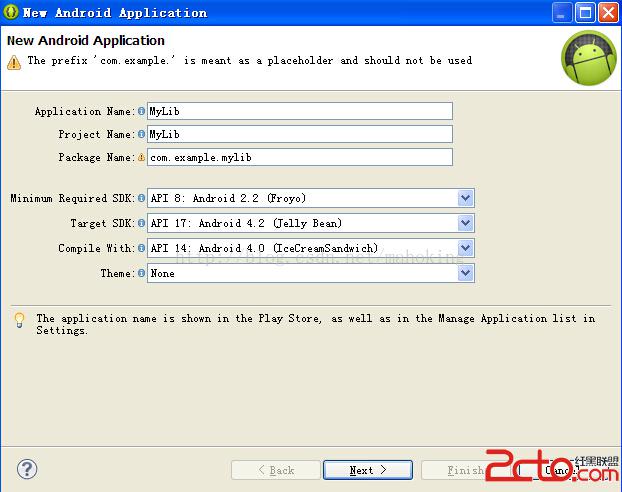
第一步:新建項目 MyLib,點擊 Next。
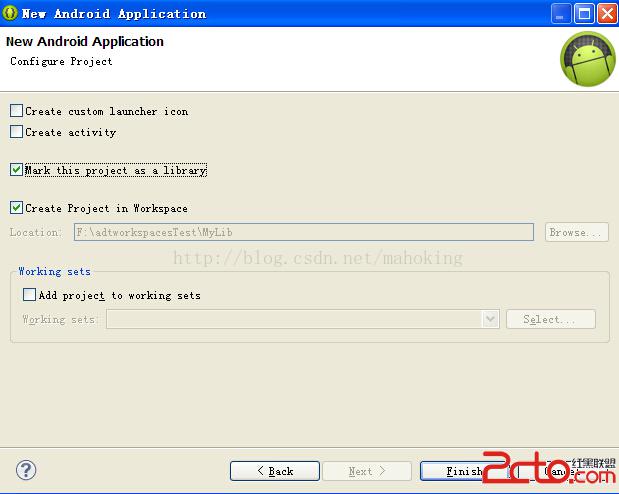
第二步:取消勾選 Create custom launcher icon 與 Create activity,勾選 Make this project as a library。
第三步:新建包名並添加 MyImageView.java(一個帶縮放動畫效果的自定義 ImageView):
package com.example.lib; import android.content.Context; import android.graphics.Matrix; import android.graphics.drawable.BitmapDrawable; import android.graphics.drawable.Drawable; import android.os.Handler; import android.util.AttributeSet; import android.view.MotionEvent; import android.widget.ImageView; public class MyImageView extends ImageView { private static final int SCALE_REDUCE_INIT = 0; private static final int SCALING = 1; private static final int SCALE_ADD_INIT = 6; private int mWidth; private int mHeight; private int mCenterWidth; private int mCenterHeight; private float mMinScale = 0.85f; private boolean isFinish = true; public MyImageView(Context context) { this(context, null); } public MyImageView(Context context, AttributeSet attrs) { this(context, attrs, 0); } public MyImageView(Context context, AttributeSet attrs, int defStyle) { super(context, attrs, defStyle); } @Override protected void onLayout(boolean changed, int left, int top, int right, int bottom) { super.onLayout(changed, left, top, right, bottom); if (changed) { mWidth = getWidth() - getPaddingLeft() - getPaddingRight(); mHeight = getHeight() - getPaddingTop() - getPaddingBottom(); mCenterWidth = mWidth / 2; mCenterHeight = mHeight / 2; } } @Override public boolean onTouchEvent(MotionEvent event) { switch (event.getAction()) { case MotionEvent.ACTION_DOWN: mScaleHandler.sendEmptyMessage(SCALE_REDUCE_INIT); break; case MotionEvent.ACTION_UP: mScaleHandler.sendEmptyMessage(SCALE_ADD_INIT); break; } return true; } // mScaleHandler 負責驅動縮放動畫,beginScale() 執行矩陣縮放, // setOnClickIntent() 提供點擊回呼介面 OnViewClickListener。 }第四步:新建另一個項目 MyProj,勾選 Create custom launcher icon 與 Create activity,不勾選 library。
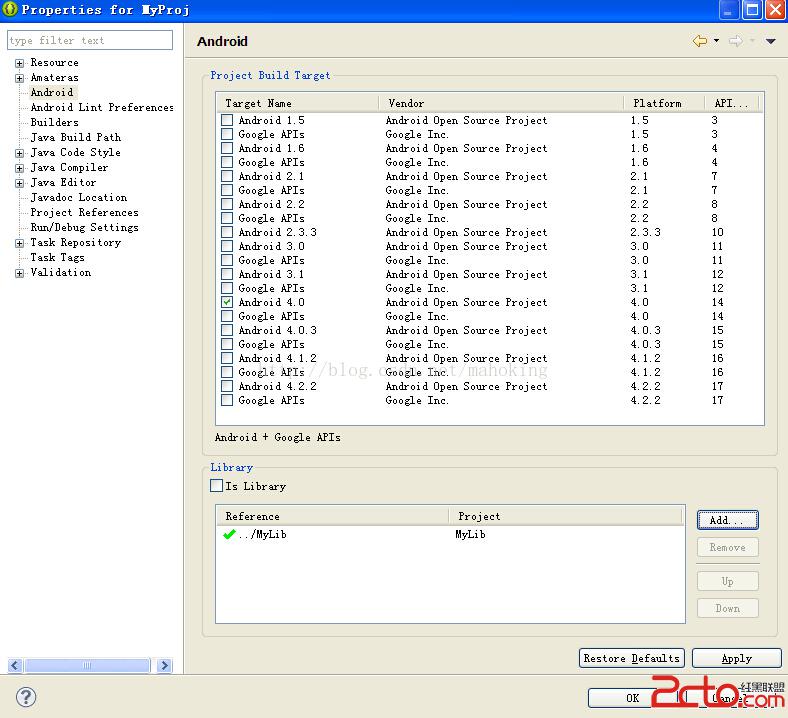
第五步:在 MyProj 中引用 MyLib 項目。
第六步:編寫 activity_main.xml 與對應 Activity。
<RelativeLayout xmlns:android="https://schemas.android.com/apk/res/android" xmlns:tools="https://schemas.android.com/tools" android:layout_width="match_parent" android:layout_height="match_parent" tools:context=".MainActivity"> <com.example.lib.MyImageView android:id="@+id/myImageView" android:layout_width="wrap_content" android:layout_height="wrap_content" android:scaleType="matrix" android:src="@drawable/chat_004" /> </RelativeLayout>
package com.example.myproj; import com.example.lib.MyImageView; import com.example.lib.MyImageView.OnViewClickListener; import android.os.Bundle; import android.app.Activity; import android.widget.Toast; public class MainActivity extends Activity { private MyImageView imageView; @Override protected void onCreate(Bundle savedInstanceState) { super.onCreate(savedInstanceState); setContentView(R.layout.activity_main); initViews(); } private void initViews() { imageView = (MyImageView) findViewById(R.id.myImageView); imageView.setOnClickIntent(new OnViewClickListener() { @Override public void onViewClick(MyImageView view) { Toast.makeText(getApplicationContext(), "你點觸了這個可愛的表情!", Toast.LENGTH_SHORT).show(); } }); } }第七步:運行 MyProj,即可看到效果。

以上就是創建與引用 Library Project 的完整流程。通過庫項目,我們能實現代碼複用,讓後續的升級與維護更加高效。
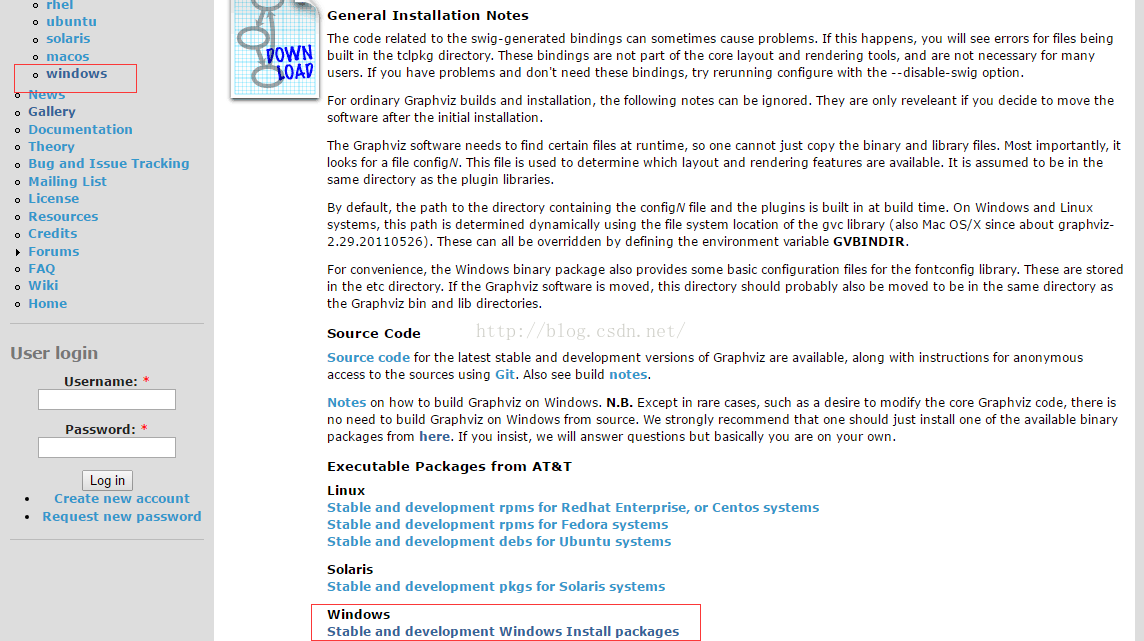 Graphviz 入門:程序員繪制流程圖與復雜圖形的利器
畫常規圖形時,我們通常會用 Word 自帶插件或 Visio。但當我需要繪制 Linux 內核文件系統結構圖、內存分配圖,以及學習數據結構中的樹、圖時,發現使用 Grap
 自定義複雜動畫控件的思路:以撒錢效果為例
自定義控件看似複雜,其實可以通過建模思路降低難度。本文以一個撒錢動畫效果為例,說明如何把複雜動畫拆解成模型、視圖與控制器,並用簡單對象組合出豐富的視覺效果。效果拆解動畫可
 從源碼理解四大組件的工作過程
四大組件包括 Activity、Service、BroadcastReceiver、ContentProvider。系統對其封裝較深,但理解工作過程有助於排查問題與建立完
 使用 AlarmManager 實現 Android 每日定時任務
介紹 參考 Android 官方文檔:AlarmManager。在 Android 平台上,除了 AlarmManager,也可以用 Timer 或 Handler 來實