

編輯:關於 Android 程式設計
本文將介紹 Material Design 及 Support Library 中的常用控件,包括 TextInputLayout、SwitchCompat、SnackBar、FloatingActionButton、Shadows、Ripples、TabLayout、RecyclerView、CardView、NavigationView、BottomSheet、Palette 等。
先看下整體效果:
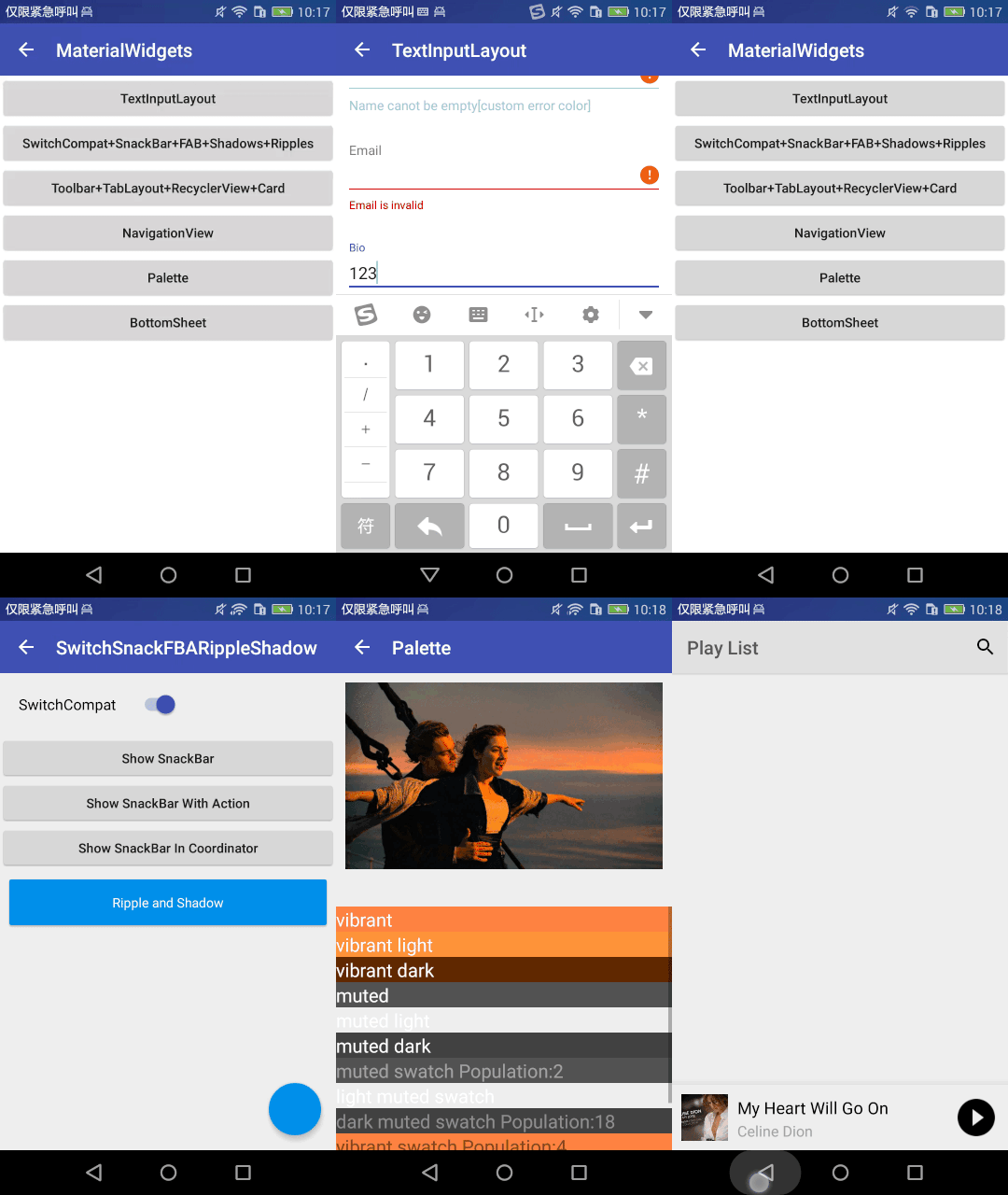
TextInputLayout 用來增強 EditText,使用時在 EditText 外包裹一層即可:
① 當內部的 EditText 獲焦點後,hint 文字會上移變成 Label 提示用戶。
② 具備錯誤提示機制:當輸入不符合要求時可在下方提示,比傳統 Toast 體驗更好。在佈局中設置 app:errorEnabled="true",代碼中調用 textInputLayout.setError(tip) 即可。
③ 具備字數統計功能,適合反饋、描述等有字數限制的場景,通過如下配置啟用:
app:counterEnabled="true" app:counterMaxLength="50" app:errorEnabled="true"
由於篇幅關係,下面不逐一改屬性貼圖,感興趣的同學可自行嘗試,代碼會在文末的 GitHub 鏈接提供。
紙上得來終覺淺,絕知此事要躬行
① 如何修改 EditText 下方橫線的顏色:這個顏色在樣式文件中通過 colorAccent 控制。
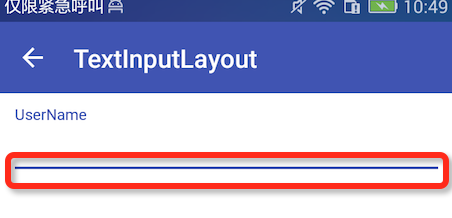
② 如何修改獲焦點後上方 Label 的顏色/大小:通過 app:hintTextAppearance 指定。
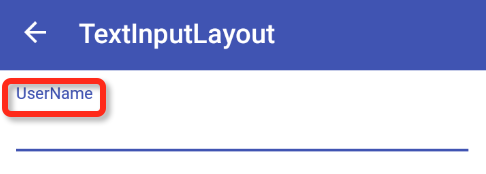
app:hintTextAppearance="@style/HintAppearance"
本工程的樣式如下:
③ 如何修改錯誤提示的顏色:通過 app:errorTextAppearance 指定。需要注意的是,該屬性不僅改變錯誤文字顏色、大小,還會修改 EditText 橫線的顏色。
app:errorTextAppearance="@style/ErrorAppearance"
也可以通過 style 文件統一設置 textColorError。若同時設置 errorTextAppearance 與 textColorError,TextInputLayout 會優先使用 errorTextAppearance 的顏色。
④ 字數統計樣式分兩種情況:未超標用 app:counterTextAppearance,超標用 app:counterOverflowTextAppearance。
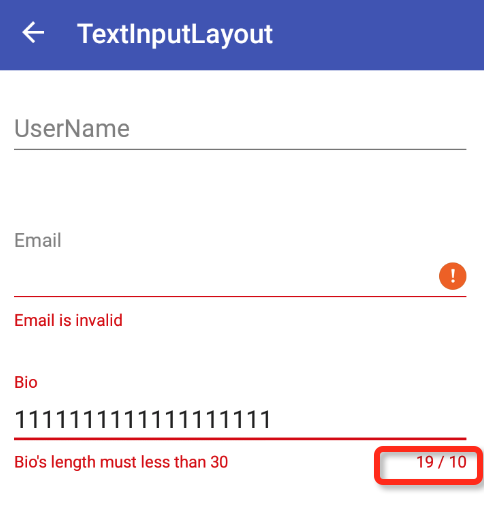
//沒有超過最大字數 app:counterTextAppearance="@style/CounterAppearance" //超過最大字數 app:counterOverflowTextAppearance="@style/CounterOverflowAppearance"
① 若啟用字數統計,需在 style 裡加上 textErrorColor,否則超過字數會閃退。
② 若不需要字數統計但啟用了錯誤機制(setErrorEnabled(true)),則不必加 textErrorColor(不會閃退),系統會提供默認 error color,也可用 textErrorColor 自定義;更強大的 errorTextAppearance 可定義顏色、字體大小等,若兩者同時設置只有 errorTextAppearance 生效。
③ 若同時啟用字數統計並設置 textErrorColor 與 errorTextAppearance,會出現奇怪效果:Label 和統計用 textErrorColor 顏色,EditText 橫線和錯誤文字用 errorTextAppearance 效果——這也解釋了為何不加 textErrorColor 會閃退:超標後 TextInputLayout 需要 textErrorColor 提供的顏色。
這個控件使用很簡單,相關用法如下:
switchCompat.setSplitTrack(false); switchCompat.setError("error"); switchCompat.setShowText(true); switchCompat.setTextOff("Off"); switchCompat.setTextOn("On"); switchCompat.setSwitchPadding(20); switchCompat.setChecked(true/false); switchCompat.setOnCheckedChangeListener(); switchCompat.setTrackResource(R.mipmap.ic_back_gray); switchCompat.setThumbResource(R.mipmap.ic_back_gray);
這幾個比較簡單,放在一起說。
用法和 Toast 差不多:
//帶按鈕的 Snackbar.make(container, "Snackbar with action", Snackbar.LENGTH_SHORT) .setAction("Action", new View.OnClickListener() { @Override public void onClick(View view) { Toast.makeText(v.getContext(), "Snackbar Action pressed",Toast.LENGTH_SHORT).show(); } }).show(); //純文本的 Snackbar.make(container, "This is Snackbar", Snackbar.LENGTH_SHORT).show();
通過 android:src 修改圖片,app:backgroundTint 修改背景顏色,app:fabSize 設置大小(normal 和 mini 兩種)。
在佈局中設置陰影:
android:elevation="2dp" app:elevation="2dp" //如果在Toolbar等控件,一定要加上這句,否則設置無效
在 res 目錄下新建 drawable-v21,再建一個資源文件:
-
注意:需要在 drawable 目錄下新建同名資源文件,否則低版本會因找不到文件而閃退,因為 drawable-v21 只在 Android 5.0 及以上有效。
在 Java 代碼中設置 Toolbar 相關屬性:
Toolbar toolbar = (Toolbar) view.findViewById(R.id.toolbar); if (toolbar != null) { toolbar.setNavigationIcon(R.mipmap.ic_back_white); if (title != null) { toolbar.setTitle(title); } AppCompatActivity activity = (AppCompatActivity) getActivity(); activity.setSupportActionBar(toolbar); toolbar.setNavigationOnClickListener(new View.OnClickListener() { @Override public void onClick(View v) { finish(); } }); activity.getSupportActionBar().setDisplayHomeAsUpEnabled(true); }
如何設置 Toolbar 按鈕:先在 menu 文件夾下新建菜單文件,再在代碼中處理:
@Override public void onCreateOptionsMenu(Menu menu, MenuInflater inflater) { inflater.inflate(R.menu.tab_menu, menu); super.onCreateOptionsMenu(menu, inflater); } @Override public boolean onOptionsItemSelected(MenuItem menuItem) { switch (menuItem.getItemId()) { case R.id.fixed: tabLayout.setTabMode(TabLayout.MODE_FIXED); break; case R.id.scroll: tabLayout.setTabMode(TabLayout.MODE_SCROLLABLE); break; } return super.onOptionsItemSelected(menuItem); }
如果是在 Fragment 中使用 menu,需要在 onCreate 裡調用 setHasOptionsMenu(true)。
TabLayout 屬於 design 支持包,需要在 gradle 加載:
compile 'com.android.support:design:23.4.0'
TabLayout 一般與 ViewPager 結合使用,關鍵就一個方法:
tabLayout.setupWithViewPager(viewPager);
完整代碼:
viewPager.setAdapter(new ViewPagerAdapter( Arrays.asList("Tab1", "Tab2", "Tab3", "Tab4", "Tab5", "Tab6"), Arrays.asList(new RecyclerViewFragment(), new RecyclerViewFragment(), new RecyclerViewFragment(), new RecyclerViewFragment(), new RecyclerViewFragment(), new RecyclerViewFragment() ))); tabLayout.setupWithViewPager(viewPager);
還可設置滾動和屏幕填充兩種模式:
tabLayout.setTabMode(TabLayout.MODE_FIXED); tabLayout.setTabMode(TabLayout.MODE_SCROLLABLE);
在 MODE_SCROLLABLE 模式下還可設置左邊 padding:app:tabContentStart="50dp"。Adapter 代碼如下:
class ViewPagerAdapter extends FragmentStatePagerAdapter { private List list; private List fs; public ViewPagerAdapter(List list, List fs) { super(getChildFragmentManager()); this.list = list; this.fs = fs; } @Override public int getCount() { return list.size(); } @Override public Fragment getItem(int position) { return fs.get(position); } @Override public CharSequence getPageTitle(int position) { return list.get(position); } }
RecyclerView 是 ListView 的替代者,用法相似但方法更規範,功能也更強大(動畫、橫向滾動、瀑布流等)。使用時不僅要設置 Adapter,還要設置 LayoutManager。內置的 LayoutManager 有 LinearLayoutManager、GridLayoutManager、StaggeredGridLayoutManager。
recyclerView recyclerView = (RecyclerView) view.findViewById(R.id.recycler_view); LinearLayoutManager linearLayoutManager = new LinearLayoutManager(recyclerView.getContext()); linearLayoutManager.setOrientation(LinearLayoutManager.VERTICAL); recyclerView.setHasFixedSize(true); recyclerView.setLayoutManager(linearLayoutManager); recyclerView.setAdapter(new RecyclerAdapter(list));
Adapter 代碼:
public class RecyclerAdapter extends RecyclerView.Adapter { private List list; public RecyclerAdapter(List list) { this.list = list; } @Override public RecyclerView.ViewHolder onCreateViewHolder(ViewGroup parent, int viewType) { return new ItemViewHolder(LayoutInflater.from(parent.getContext()) .inflate(R.layout.item_card_view, parent, false)); } @Override public void onBindViewHolder(RecyclerView.ViewHolder holder, int position) { ItemViewHolder itemViewHolder = (ItemViewHolder) holder; itemViewHolder.tvTitle.setText(list.get(position)); itemViewHolder.tvDesc.setText(list.get(position) + " this is description"); } @Override public int getItemCount() { return list.size(); } static class ItemViewHolder extends RecyclerView.ViewHolder { TextView tvTitle, tvDesc; public ItemViewHolder(View itemView) { super(itemView); tvTitle = (TextView) itemView.findViewById(R.id.tv_vibrant); tvDesc = (TextView) itemView.findViewById(R.id.title_desc); } } }
CardView 屬於 V7 包,需加入配置:
compile 'com.android.support:cardview-v7:23.4.0'
兩個重要屬性:app:cardCornerRadius="2dp" 設置圓角,app:cardElevation="3dp" 設置陰影。
NavigationView 主要結合 DrawerLayout 使用,分為 header 和 menu 兩部分。
① 修改 icon 和 text 顏色:
app:itemIconTint="#2196f3" app:itemTextColor="#009688" app:itemBackground="@drawable/my_ripple"
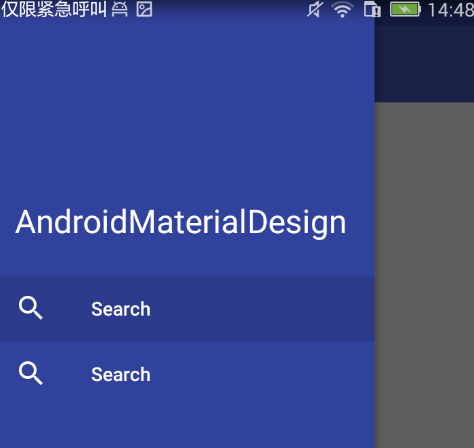
② 修改 Toolbar 左邊漢堡圖標(hamburger icon)的顏色,可通過一個樣式實現:
- @style/DrawerArrowStyle
完整的 menu 佈局:
-
-
-
-
-
-
-
-
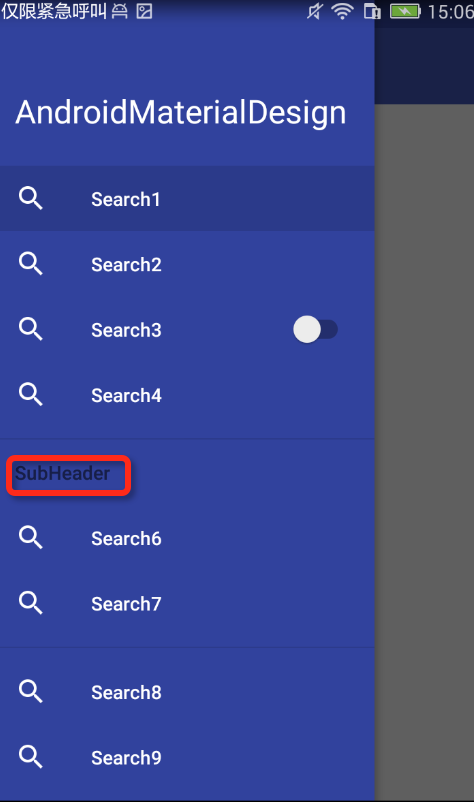
③ 修改 menu 裡 SubHeader 的顏色,加上:
- #ffffff
BottomSheet 其實就是一個 Behavior,且是內置的,無需自己定義,使用時只要在佈局中配置 behavior 即可,由此可見 Behavior 的強大之處。
Palette 中文名為調色器。給它一張圖片,就能提取出各種顏色。Google 官方 demo 裡已有非常詳盡的示例,這裡只做拋磚引玉,感興趣的同學可去 GitHub 下載官方 demo。
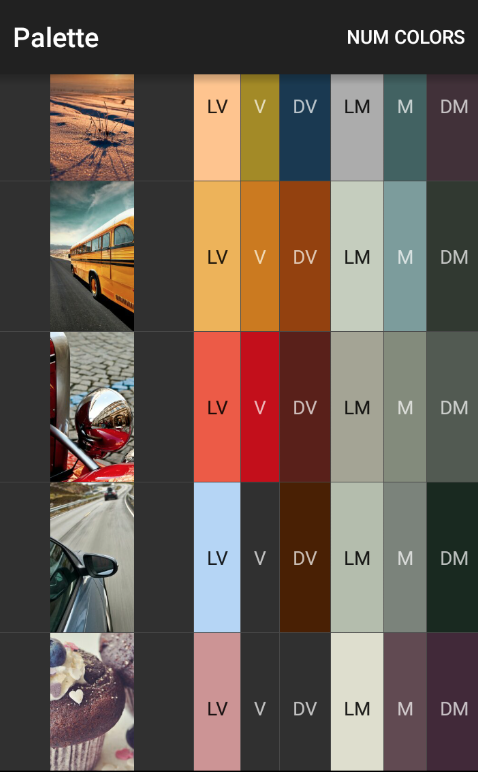
GitHub 源碼下載地址見原文。
 Android 的 meta-data:用法與含義完整說明
meta-data 是 Android 元件用來攜帶附加資訊的機制,可以掛在 activity、service、receiver、provider 這四類元件之下。 基
 Android TabActivity 用法整理:TabHost 與 TabSpec 完整解析
Android 早期提供了 TabActivity 這個方便的類別,讓我們能快速做出分頁切換的效果。要理解它,先從相關的幾個核心類別與方法開始。 TabActivity
 View 分區點擊實作方案(一):用座標範圍判斷
很久沒寫 Android 的東西了。這陣子手邊事情不少:除了公司的專案,前陣子剛做完廣播相關的功能,現在又和同事一起做 Launcher 的某個模組,裡面要用到 Ope
 Android 自訂圓形進度條實作:從繪製到動畫
在實際專案中,為了滿足客戶需求與提升使用體驗,幾乎一定會需要自訂 View。本文以圓形進度條為例,拆解自訂 View 的完整繪製流程。 整體思路:三個部分 一個圓形進度