

編輯:關於 Android 程式設計
前面我們介紹了 AlertDialog 以及幾個常用的 Dialog,包括 ProgressDialog 進度提示框、DatePickerDialog 日期選擇框和 TimePickerDialog 時間選擇框。這一節來學習三個由 Google 在 Android 5.0 推出的新 API 控件:SwipeRefreshLayout、RecyclerView 和 CardView。
SwipeRefreshLayout 是 Android 提供的下拉刷新佈局,繼承自 ViewGroup,位於 support v4 兼容包下(使用前需把 support library 升級到 19.1 以上)。對於熟悉 ActionBarPullToRefresh 的開發者來說,SwipeRefreshLayout 的出現讓下拉刷新變得非常簡單。
常用方法有:
setOnRefreshListener(OnRefreshListener):為佈局添加監聽器。
setRefreshing(boolean):設置是否處於刷新狀態。
isRefreshing():檢查是否處於刷新狀態。
setColorScheme():設置進度條顏色主題,最多支持四種。
setProgressBackgroundColorSchemeResource():設置進度條背景顏色。
使用時直接在 XML 中聲明即可,它是一個佈局容器,可以在其上添加其他控件。
RecyclerView 是 Android 5.0 之後推出的強大滑動組件,功能比 ListView 更豐富。官方稱之為 ListView 的升級版,主要優點包括:
封裝了 ViewHolder 的回收複用,讓我們面向 ViewHolder 而非 View 編程。
高度解耦、非常靈活:不僅能像 ListView 一樣顯示列表,還能顯示網格等,只要傳入不同的 LayoutManager 就能控制不同樣式,內置的有 LinearLayoutManager(橫/縱滑動)、GridLayoutManager(網格)、StaggeredGridLayoutManager(瀑布流)。
可通過 ItemDecoration 控制 Item 間隔。
可通過 ItemAnimator 控制 Item 的增刪動畫。
CardView 同樣是 Android 5.0 推出的新控件,類似 FrameLayout,但多了圓角和陰影效果,常用於 ListView 和 RecyclerView 中,作為容器可在其上添加其他控件。常用屬性包括:
card_view:cardElevation 陰影大小;card_view:cardMaxElevation 陰影最大高度;card_view:cardBackgroundColor 卡片背景色;card_view:cardCornerRadius 圓角大小;card_view:contentPadding 內容內邊距(及 Bottom/Top/Left/Right/Start/End 等方向設置);card_view:cardUseCompatPadding 兼容內邊距計算;card_view:cardPreventCornerOverlap 防止內容與邊角重疊。
下面用幾個例子體會這三個控件的組合效果。
使用 RecyclerView 需要在 Gradle 中添加:
compile 'com.android.support:recyclerview-v7:24.0.0'
使用 CardView 需要在 Gradle 中添加:
compile 'com.android.support:cardview-v7:24.0.0'
組合實現普通列表視圖(含下拉刷新)
首先是佈局文件:
Item 佈局文件:
適配器代碼:
package com.example.newapidemo.adapter; import android.content.Context; import android.support.v7.widget.RecyclerView; import android.view.LayoutInflater; import android.view.View; import android.view.ViewGroup; import android.widget.ImageView; import android.widget.TextView; import com.example.newapidemo.OnItemClickListener; import com.example.newapidemo.R; import com.example.newapidemo.domain.RVTest; import java.util.List; public class RVListAdapter extends RecyclerView.Adapter { private Context mContext; private List datas; private OnItemClickListener mListener; public void setOnItemClickListener(OnItemClickListener mListener) { this.mListener = mListener; } public RVListAdapter(Context mContext, List datas) { this.mContext = mContext; this.datas = datas; } @Override public RVListViewHolder onCreateViewHolder(ViewGroup parent, int viewType) { View view = LayoutInflater.from(mContext).inflate(R.layout.item_rvlist, parent, false); view.setOnClickListener(new View.OnClickListener() { @Override public void onClick(View view) { if (mListener != null) { mListener.onItemClick(view, (String) view.getTag()); } } }); return new RVListViewHolder(view); } @Override public void onBindViewHolder(RVListViewHolder holder, int position) { holder.itemView.setTag(datas.get(position).getContent()); holder.iv_rvlist_icon.setImageResource(R.mipmap.ic_launcher); holder.tv_rvlist_text.setText(datas.get(position).getContent()); } @Override public int getItemCount() { return datas.size(); } public void addItems(List testList) { if (testList != null) { datas.addAll(0, testList); notifyItemRangeChanged(0, testList.size()); } } public static class RVListViewHolder extends RecyclerView.ViewHolder { private ImageView iv_rvlist_icon; private TextView tv_rvlist_text; public RVListViewHolder(View itemView) { super(itemView); iv_rvlist_icon = (ImageView) itemView.findViewById(R.id.iv_rvlist_icon); tv_rvlist_text = (TextView) itemView.findViewById(R.id.tv_rvlist_text); } } }
由於 RecyclerView 不像 ListView 那樣自帶 Item 點擊事件,需要自己實現。這裡通過 setTag/getTag 配合自定義監聽接口完成點擊處理。
最後是 Activity 代碼:
package com.example.newapidemo; import android.os.AsyncTask; import android.os.Bundle; import android.support.annotation.Nullable; import android.support.v4.widget.SwipeRefreshLayout; import android.support.v7.app.AppCompatActivity; import android.support.v7.widget.DefaultItemAnimator; import android.support.v7.widget.LinearLayoutManager; import android.support.v7.widget.OrientationHelper; import android.support.v7.widget.RecyclerView; import android.view.View; import com.example.newapidemo.adapter.RVListAdapter; import com.example.newapidemo.domain.RVTest; import java.util.ArrayList; import java.util.List; public class RVListActivity extends AppCompatActivity { private SwipeRefreshLayout swipeRefreshLayout; private RecyclerView recyclerView; private RVListAdapter adapter; private List datas; @Override protected void onCreate(@Nullable Bundle savedInstanceState) { super.onCreate(savedInstanceState); setContentView(R.layout.activity_rvlist); swipeRefreshLayout = (SwipeRefreshLayout) findViewById(R.id.sl); recyclerView = (RecyclerView) findViewById(R.id.recycler); LinearLayoutManager linearLayoutManager = new LinearLayoutManager(this); linearLayoutManager.setOrientation(OrientationHelper.VERTICAL); recyclerView.setLayoutManager(new LinearLayoutManager(getApplicationContext())); recyclerView.setItemAnimator(new DefaultItemAnimator()); datas = new ArrayList(); initData(); adapter = new RVListAdapter(this, datas); recyclerView.setAdapter(adapter); adapter.setOnItemClickListener(new OnItemClickListener() { @Override public void onItemClick(View view, String data) { ToastUtils.showToast(RVListActivity.this, data); } }); swipeRefreshLayout.setProgressBackgroundColorSchemeResource(android.R.color.white); swipeRefreshLayout.setColorSchemeResources(android.R.color.holo_blue_light, android.R.color.holo_red_light, android.R.color.holo_orange_light, android.R.color.holo_green_light); swipeRefreshLayout.setOnRefreshListener(new SwipeRefreshLayout.OnRefreshListener() { @Override public void onRefresh() { new UpdateTask().execute(); } }); } private void initData() { for (int i = 0; i < 20; i++) { datas.add(new RVTest(i, "這是第 " + (i + 1) + " 條測試數據")); } } private class UpdateTask extends AsyncTask> { @Override protected List doInBackground(Void... voids) { try { Thread.sleep(3000); } catch (InterruptedException e) { e.printStackTrace(); } List data = new ArrayList(); data.add(new RVTest(0, "下拉刷新出來的數據1")); data.add(new RVTest(1, "下拉刷新出來的數據2")); data.add(new RVTest(2, "下拉刷新出來的數據3")); return data; } @Override protected void onPostExecute(List testList) { adapter.addItems(testList); swipeRefreshLayout.setRefreshing(false); recyclerView.scrollToPosition(0); ToastUtils.showToast(RVListActivity.this, "刷新了3條數據"); } } }
這裡用 SwipeRefreshLayout 實現下拉刷新非常簡單,加載數據只是模擬網絡請求,效果如下:
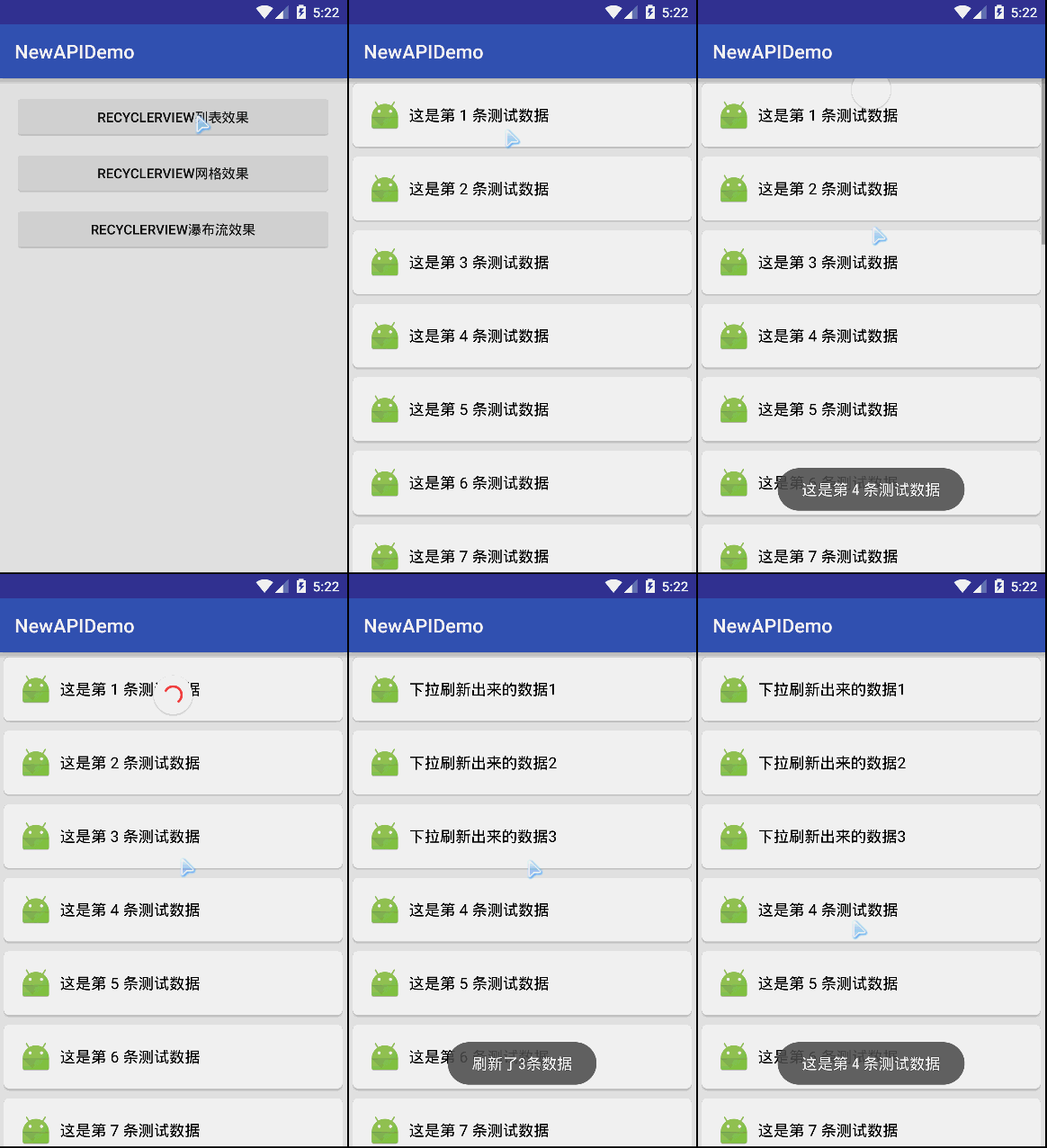
這種組合更符合 Google 的 Material Design 風格,實際開發中可按需求擴展。下面看網格效果。
組合實現網格效果
Item 佈局代碼:
適配器代碼與上一個例子基本一致:
package com.example.newapidemo.adapter; import android.content.Context; import android.support.v7.widget.RecyclerView; import android.view.LayoutInflater; import android.view.View; import android.view.ViewGroup; import android.widget.TextView; import com.example.newapidemo.OnItemClickListener; import com.example.newapidemo.R; import com.example.newapidemo.domain.RVTest; import java.util.List; public class RVGridAdapter extends RecyclerView.Adapter { private Context mContext; private List datas; private OnItemClickListener onItemClickListener; public void setOnItemClickListener(OnItemClickListener listener) { this.onItemClickListener = listener; } public RVGridAdapter(Context mContext, List datas) { this.mContext = mContext; this.datas = datas; } @Override public RVGridViewHolder onCreateViewHolder(ViewGroup parent, int viewType) { View view = LayoutInflater.from(mContext).inflate(R.layout.item_rvgrid, parent, false); view.setOnClickListener(new View.OnClickListener() { @Override public void onClick(View view) { if (onItemClickListener != null) { onItemClickListener.onItemClick(view, (String) view.getTag()); } } }); return new RVGridViewHolder(view); } @Override public void onBindViewHolder(RVGridViewHolder holder, int position) { holder.itemView.setTag(datas.get(position).getContent()); holder.tv_rvgrid.setText(datas.get(position).getContent()); } @Override public int getItemCount() { return datas.size(); } public void addItems(List testList) { if (testList != null) { datas.addAll(0, testList); notifyItemRangeChanged(0, testList.size()); } } public static class RVGridViewHolder extends RecyclerView.ViewHolder { TextView tv_rvgrid; public RVGridViewHolder(View itemView) { super(itemView); tv_rvgrid = (TextView) itemView.findViewById(R.id.tv_rvgrid); } } }
Activity 代碼:
package com.example.newapidemo; import android.os.AsyncTask; import android.os.Bundle; import android.support.annotation.Nullable; import android.support.v4.widget.SwipeRefreshLayout; import android.support.v7.app.AppCompatActivity; import android.support.v7.widget.DefaultItemAnimator; import android.support.v7.widget.GridLayoutManager; import android.support.v7.widget.RecyclerView; import android.view.View; import com.example.newapidemo.adapter.RVGridAdapter; import com.example.newapidemo.domain.RVTest; import java.util.ArrayList; import java.util.List; public class RVGridActivity extends AppCompatActivity { private SwipeRefreshLayout sl_grid; private RecyclerView rv_grid; private GridLayoutManager gridLayoutManager; private RVGridAdapter adapter; private List datas; private String[] names = {"浏覽器", "工具", "圖庫", "設置", "微信", "安全", "電話", "短信", "QQ", "聯系人", "起點", "雲音樂", "游戲", "愛消除", "系統", "筆記", "隨手記", "計算器", "文件", "天氣"}; @Override protected void onCreate(@Nullable Bundle savedInstanceState) { super.onCreate(savedInstanceState); setContentView(R.layout.activity_rvgrid); rv_grid = (RecyclerView) findViewById(R.id.rv_grid); sl_grid = (SwipeRefreshLayout) findViewById(R.id.sl_grid); gridLayoutManager = new GridLayoutManager(this, 4); rv_grid.setLayoutManager(gridLayoutManager); rv_grid.setItemAnimator(new DefaultItemAnimator()); sl_grid.setProgressBackgroundColorSchemeResource(android.R.color.white); sl_grid.setColorSchemeResources(android.R.color.holo_blue_light, android.R.color.holo_red_light, android.R.color.holo_orange_light, android.R.color.holo_green_light); initData(); adapter = new RVGridAdapter(this, datas); rv_grid.setAdapter(adapter); adapter.setOnItemClickListener(new OnItemClickListener() { @Override public void onItemClick(View view, String data) { ToastUtils.showToast(RVGridActivity.this, "點擊的是:" + data); } }); sl_grid.setOnRefreshListener(new SwipeRefreshLayout.OnRefreshListener() { @Override public void onRefresh() { new UpdateTask().execute(); } }); } private void initData() { datas = new ArrayList(); for (int i = 0; i < 20; i++) { datas.add(new RVTest(i, names[i])); } } private class UpdateTask extends AsyncTask> { @Override protected List doInBackground(Void... voids) { try { Thread.sleep(3000); } catch (InterruptedException e) { e.printStackTrace(); } List data = new ArrayList(); data.add(new RVTest(0, "數據1")); data.add(new RVTest(1, "數據2")); data.add(new RVTest(2, "數據3")); data.add(new RVTest(2, "數據4")); return data; } @Override protected void onPostExecute(List testList) { adapter.addItems(testList); sl_grid.setRefreshing(false); rv_grid.scrollToPosition(0); ToastUtils.showToast(RVGridActivity.this, "刷新了4條數據"); } } }
這個例子與上一個類似,只是換了不同的 LayoutManager 就能實現網格效果,效果圖如下:
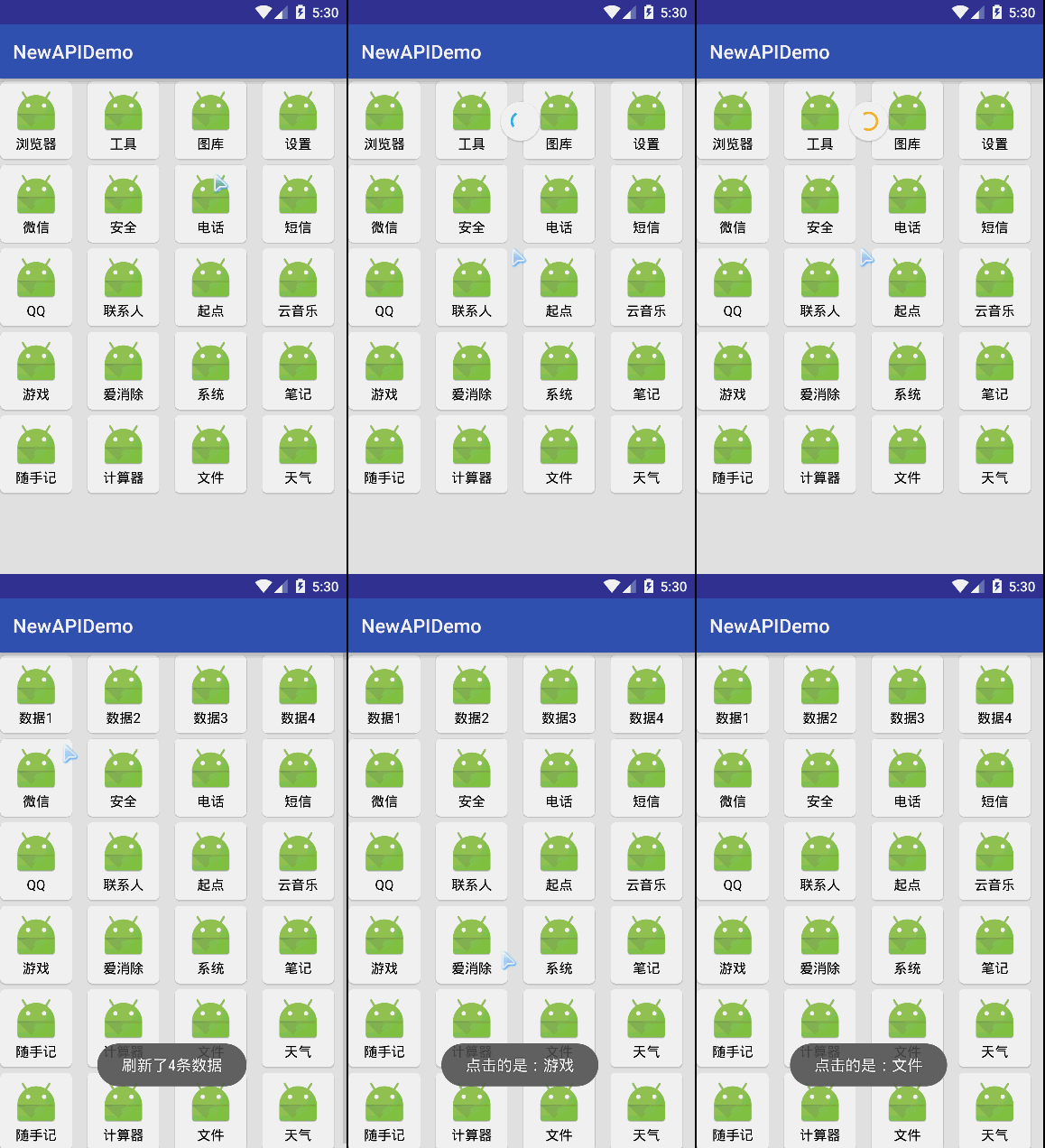
下面實現瀑布流效果。
Item 佈局代碼:
適配器代碼(通過隨機高度製造瀑布流效果):
package com.example.newapidemo.adapter; import android.content.Context; import android.support.v7.widget.RecyclerView; import android.view.LayoutInflater; import android.view.View; import android.view.ViewGroup; import android.widget.TextView; import com.example.newapidemo.OnItemClickListener; import com.example.newapidemo.R; import com.example.newapidemo.domain.RVTest; import java.util.ArrayList; import java.util.List; public class RVStaggerAdapter extends RecyclerView.Adapter { private Context mContext; private List datas; private OnItemClickListener onItemClickListener; private List heights; public RVStaggerAdapter(Context mContext, List datas) { this.mContext = mContext; this.datas = datas; getRandomHeight(this.datas); } public void setOnItemClickListener(OnItemClickListener listener) { this.onItemClickListener = listener; } @Override public RVStaggerViewHolder onCreateViewHolder(ViewGroup parent, int viewType) { View view = LayoutInflater.from(mContext).inflate(R.layout.item_rvstagger, parent, false); view.setOnClickListener(new View.OnClickListener() { @Override public void onClick(View view) { if (onItemClickListener != null) { onItemClickListener.onItemClick(view, (String) view.getTag()); } } }); return new RVStaggerViewHolder(view); } @Override public void onBindViewHolder(RVStaggerViewHolder holder, int position) { ViewGroup.LayoutParams params = holder.itemView.getLayoutParams(); params.height = heights.get(position); holder.itemView.setLayoutParams(params); holder.itemView.setTag(datas.get(position).getContent()); holder.tv_rvstagger.setText(datas.get(position).getContent()); } @Override public int getItemCount() { return datas.size(); } public void addItems(List testList) { if (testList != null) { datas.addAll(0, testList); notifyItemRangeChanged(0, testList.size()); } } private void getRandomHeight(List lists) { heights = new ArrayList(); for (int i = 0; i < lists.size(); i++) { heights.add((int) (200 + Math.random() * 400)); } } public static class RVStaggerViewHolder extends RecyclerView.ViewHolder { TextView tv_rvstagger; public RVStaggerViewHolder(View itemView) { super(itemView); tv_rvstagger = (TextView) itemView.findViewById(R.id.tv_rvstagger); } } }
Activity 代碼:
package com.example.newapidemo; import android.os.AsyncTask; import android.os.Bundle; import android.support.annotation.Nullable; import android.support.v4.widget.SwipeRefreshLayout; import android.support.v7.app.AppCompatActivity; import android.support.v7.widget.RecyclerView; import android.support.v7.widget.StaggeredGridLayoutManager; import android.view.View; import com.example.newapidemo.adapter.RVStaggerAdapter; import com.example.newapidemo.domain.RVTest; import java.util.ArrayList; import java.util.List; public class RVStaggeredActivity extends AppCompatActivity { private SwipeRefreshLayout sl_stagger; private RecyclerView rv_stagger; private StaggeredGridLayoutManager layoutManager; private List datas; private String[] names = {"浏覽器", "工具", "圖庫", "設置", "微信", "安全", "電話", "短信", "QQ", "汽車"}; private int[] icons = {R.drawable.icon0, R.drawable.icon1, R.drawable.icon2, R.drawable.icon3, R.drawable.icon4, R.drawable.icon5, R.drawable.icon6, R.drawable.icon7, R.drawable.icon8, R.drawable.icon9}; private RVStaggerAdapter adapter; @Override protected void onCreate(@Nullable Bundle savedInstanceState) { super.onCreate(savedInstanceState); setContentView(R.layout.activity_rvstagger); sl_stagger = (SwipeRefreshLayout) findViewById(R.id.sl_stagger); rv_stagger = (RecyclerView) findViewById(R.id.rv_stagger); layoutManager = new StaggeredGridLayoutManager(2, StaggeredGridLayoutManager.VERTICAL); rv_stagger.setLayoutManager(layoutManager); initData(); adapter = new RVStaggerAdapter(this, datas); rv_stagger.setAdapter(adapter); sl_stagger.setProgressBackgroundColorSchemeResource(android.R.color.white); sl_stagger.setColorSchemeResources(android.R.color.holo_blue_light, android.R.color.holo_red_light, android.R.color.holo_orange_light, android.R.color.holo_green_light); adapter.setOnItemClickListener(new OnItemClickListener() { @Override public void onItemClick(View view, String data) { ToastUtils.showToast(RVStaggeredActivity.this, "點擊的是:" + data); } }); sl_stagger.setOnRefreshListener(new SwipeRefreshLayout.OnRefreshListener() { @Override public void onRefresh() { new UpdateTask().execute(); } }); } private void initData() { datas = new ArrayList(); for (int i = 0; i < 30; i++) { datas.add(new RVTest(i, "原始數據" + i)); } } private class UpdateTask extends AsyncTask> { @Override protected List doInBackground(Void... voids) { try { Thread.sleep(3000); } catch (InterruptedException e) { e.printStackTrace(); } List data = new ArrayList(); data.add(new RVTest(0, "數據1")); data.add(new RVTest(0, "數據2")); data.add(new RVTest(0, "數據3")); data.add(new RVTest(0, "數據4")); return data; } @Override protected void onPostExecute(List testList) { adapter.addItems(testList); sl_stagger.setRefreshing(false); rv_stagger.scrollToPosition(0); ToastUtils.showToast(RVStaggeredActivity.this, "刷新了4條數據"); } } }
實現效果圖如下:
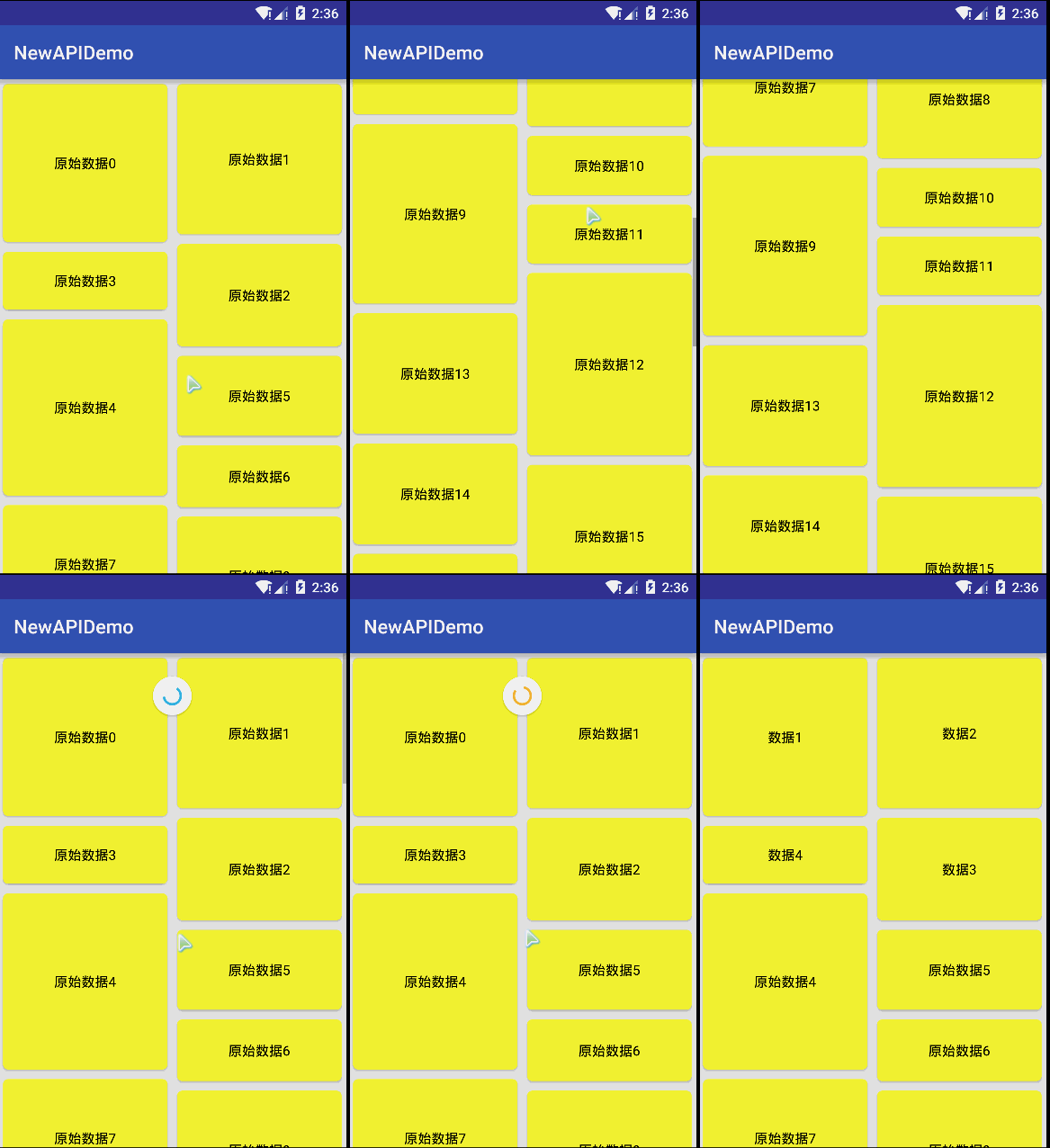
這樣就實現了瀑布流效果。關於這三個控件的組合就介紹到這裡,下一節我們繼續用它們實現拖拽和滑動效果。
 Android 為應用添加選單的完整實作方法
為應用添加選單是 Android 開發中的常見需求。添加選單的方法有很多種,但最推薦的方式是用 XML 來創建選單,這樣結構清晰、易於維護。本文就來完整示範整個流程。 建
 OpenGL ES 2.0 for Android 實戰:從三角形到彩色立方體
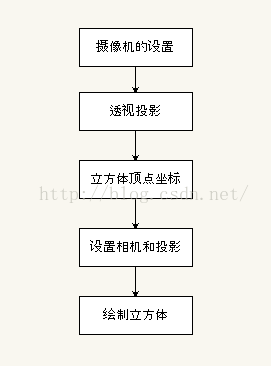
前面幾篇都在處理 OpenGL ES 2.0 的二維繪製,現在該邁進三維世界了。三維远比二維有趣,但複雜度也高出不少——在 Unity3D 裡拖一下就有一個立方體,而在
 Android 廣播機制的註冊方式與作用
Android 的廣播接收器(BroadcastReceiver)註冊方式分為動態註冊與靜態註冊兩種。 一、動態註冊 以程式碼註冊,通常伴隨元件或物件生命週期同生共死,例
 Android 實現仿 Excel 橫豎聯動數據表格
企業類應用裡經常會遇到「像 Excel 一樣的表格」需求:左側固定一列作行標題,頂部固定一行作列標題,中間區域可以橫向滾動,且所有行的橫向滾動必須同步。本文用一套完整代碼