

編輯:關於 Android 程式設計
MotionEvent 用來描述螢幕上的移動事件,例如手指、滑鼠、手寫筆或軌跡球的動作。它會告訴開發者目前發生了什麼動作,例如按下、移動、放開,以及觸控位置的座標、壓力、大小與方向等資訊。
MotionEvent 通常由「動作碼」與「一組座標軸數值」組成。動作碼代表狀態變化,例如 ACTION_DOWN 表示按下,ACTION_MOVE 表示移動,ACTION_UP 表示放開。座標軸則描述位置與其他移動屬性。
當使用者第一次觸碰螢幕時,系統會把事件分派給對應的 View,並附上 X、Y 座標,以及壓力、接觸區域大小與方向等資訊。
部分裝置支援多點觸控。每根手指或其他觸控物件都會被視為一個 pointer。即使某些 pointer 沒有移動,事件仍可能包含目前所有作用中 pointer 的資訊。pointer 數量通常只會因手指按下或放開而改變,除非手勢被取消。
每個 pointer 在首次按下時會取得唯一 id。這個 id 會在 pointer 仍有效時保持不變,直到 ACTION_UP、ACTION_POINTER_UP 或 ACTION_CANCEL 發生。開發者可透過 pointer id 追蹤同一手指在後續事件中的位置。
MotionEvent 提供許多查詢方法,例如 getX、getY、getAxisValue、getPointerId、getToolType 等。多數方法使用 pointer index,而不是 pointer id。pointer index 的範圍通常從 0 到 getPointerCount 減一。
pointer 在事件中的順序未定義,因此 pointer index 可能在不同事件間改變,但 pointer id 通常會保持不變。若要在整個手勢中追蹤某個 pointer,應先取得 pointer id,再在後續事件中透過 findPointerIndex 找到對應 index。
滑鼠與手寫筆的按鈕狀態可透過 getButtonState 取得。在處理 ACTION_DOWN 時檢查按鈕狀態,有助於判斷使用者是主鍵、次鍵還是其他操作。例如,次鍵按下時可呈現情境選單。
為了效能,ACTION_MOVE 事件可能把多個移動樣本放在同一個物件中。最新座標可用 getX 與 getY 取得,較早的座標則可透過 getHistoricalX 與 getHistoricalY 取得。若要依時間順序處理所有樣本,通常先讀取歷史座標,再讀取目前座標。
不同裝置對 MotionEvent 的解讀方式不同。觸控螢幕通常使用絕對座標,手勢由 ACTION_DOWN、ACTION_POINTER_DOWN、ACTION_MOVE、ACTION_POINTER_UP、ACTION_UP 或 ACTION_CANCEL 組成。滑鼠可能支援垂直或水平捲動,並透過 ACTION_SCROLL 與 AXIS_VSCROLL、AXIS_HSCROLL 表達。軌跡球通常以相對位移表示,搖桿則可能使用 -1.0 到 1.0 的軸值。
框架會盡量以一致的事件流把 MotionEvent 分派給 View。對觸控事件而言,一致性通常代表 pointer 會依序按下、一起移動,再依序放開或取消。不過,應用中的 View 仍可能攔截、修改或丟棄事件,因此開發者應準備好處理 ACTION_CANCEL,也要能容忍異常情況,例如收到新的 ACTION_DOWN,卻沒有收到前一輪手勢的 ACTION_UP。
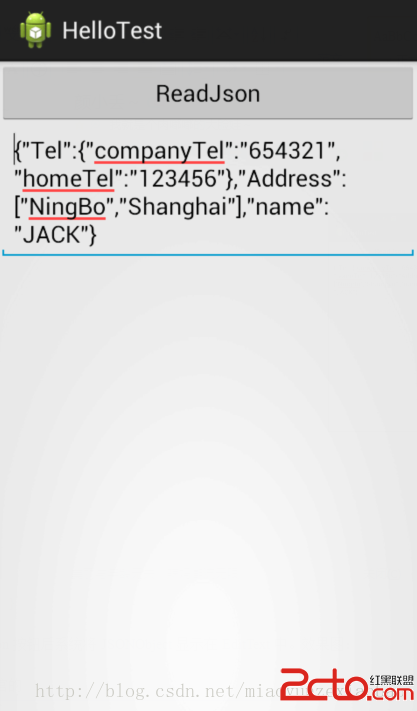 Android 中 JSON 的封裝與解析實戰
JSON 定義: JSON(JavaScript Object Notation)是一種輕量級的數據交換格式。它基於 JavaScript(Standard ECMA-2
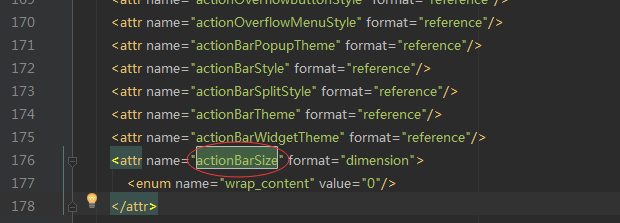 用自定義屬性為 Android 應用程式設定全域背景
為什麼使用自定義屬性 自定義屬性常用於自定義 View,但其實也可以用來統一管理應用程式的視覺設定。例如,若所有頁面都需要相同背景,就可以把背景值定義成屬性,再於主題中指
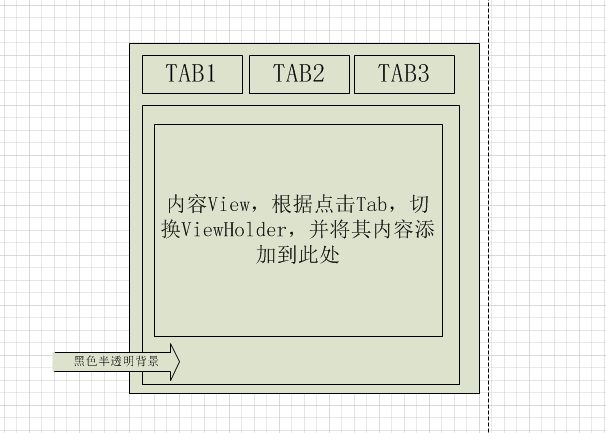 Android 自定義控件:做一個能連續切換的美團式下拉菜單
一、需求從哪裡來 最近專案裡要用到美團那種頂部多選下拉菜單。真上手之後,踩到兩個坑,也正好成為這篇文章的起點: 坑一:菜單一複雜,代碼就失控。多級、多列、多種展示形態混在
 Android 學習筆記:AlertDialog 對話框與常用提示框詳解
在實際開發中,我們常常需要彈出對話框與使用者互動。Android OS 提供了多種對話框,本節重點介紹 AlertDialog 以及幾個常用的 Dialog。AlertD