

編輯:關於 Android 程式設計
寫給剛接觸 Android Studio 的朋友。Eclipse 專案要搬到 AS,基本上有兩條路:
先看一下 Eclipse 專案的結構:
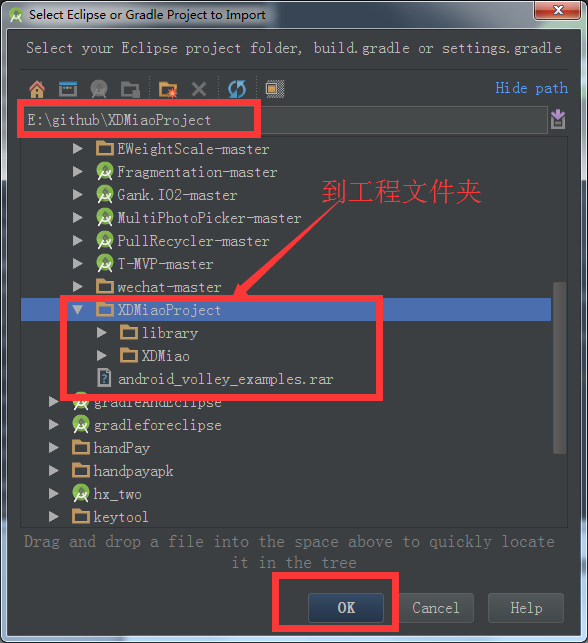
找到工程的檔案路徑:

接著打開 Android Studio,選擇 Import Project (Eclipse ADT, Gradle, etc.):
選擇時要注意:要選到工程資料夾本身,而不是裡面的某一個 module。

按 Next,這一步可以重新命名工程:

接著選擇要匯入的原始碼與資源。預設是全選,全部帶過來即可;也可以取消勾選 Gen 目錄,等 Clean 之後再轉換。
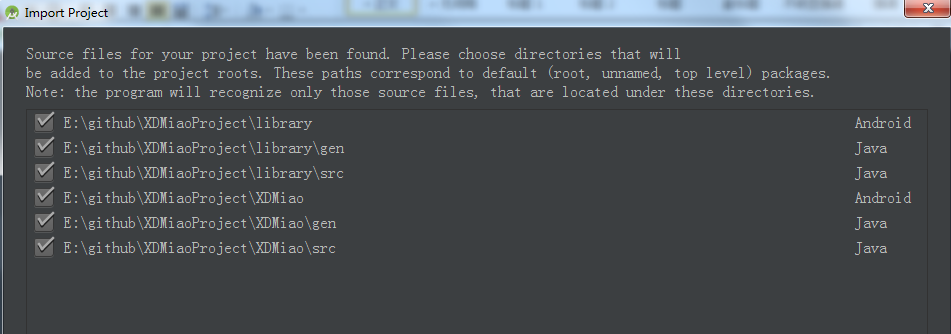
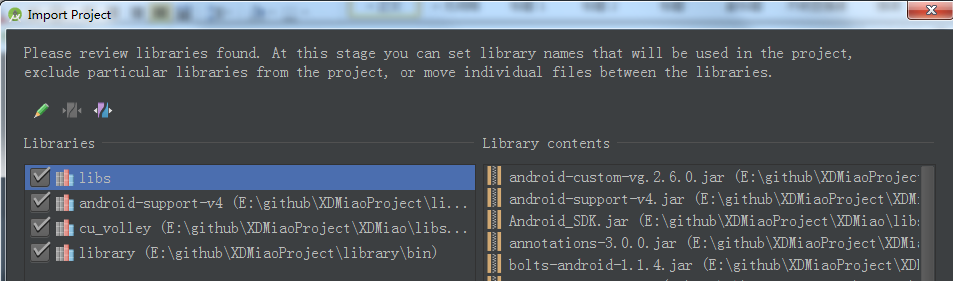
下一步是 jar 與函式庫的選擇:
然後指定要使用的 JDK 與 SDK:
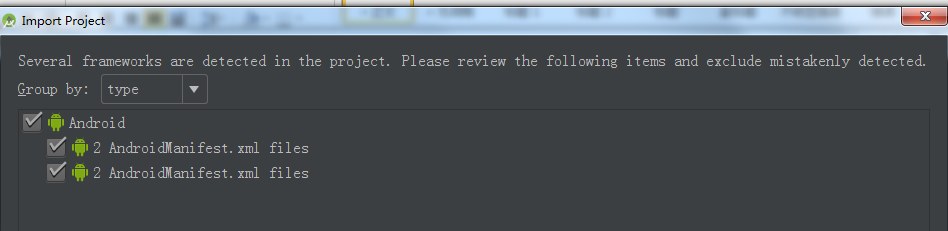
最後一個頁面預設全勾,按 Finish 就完成轉換:

此時專案已經可以執行了,但 AS 不會自動知道該啟動哪個 module,需要手動指定:
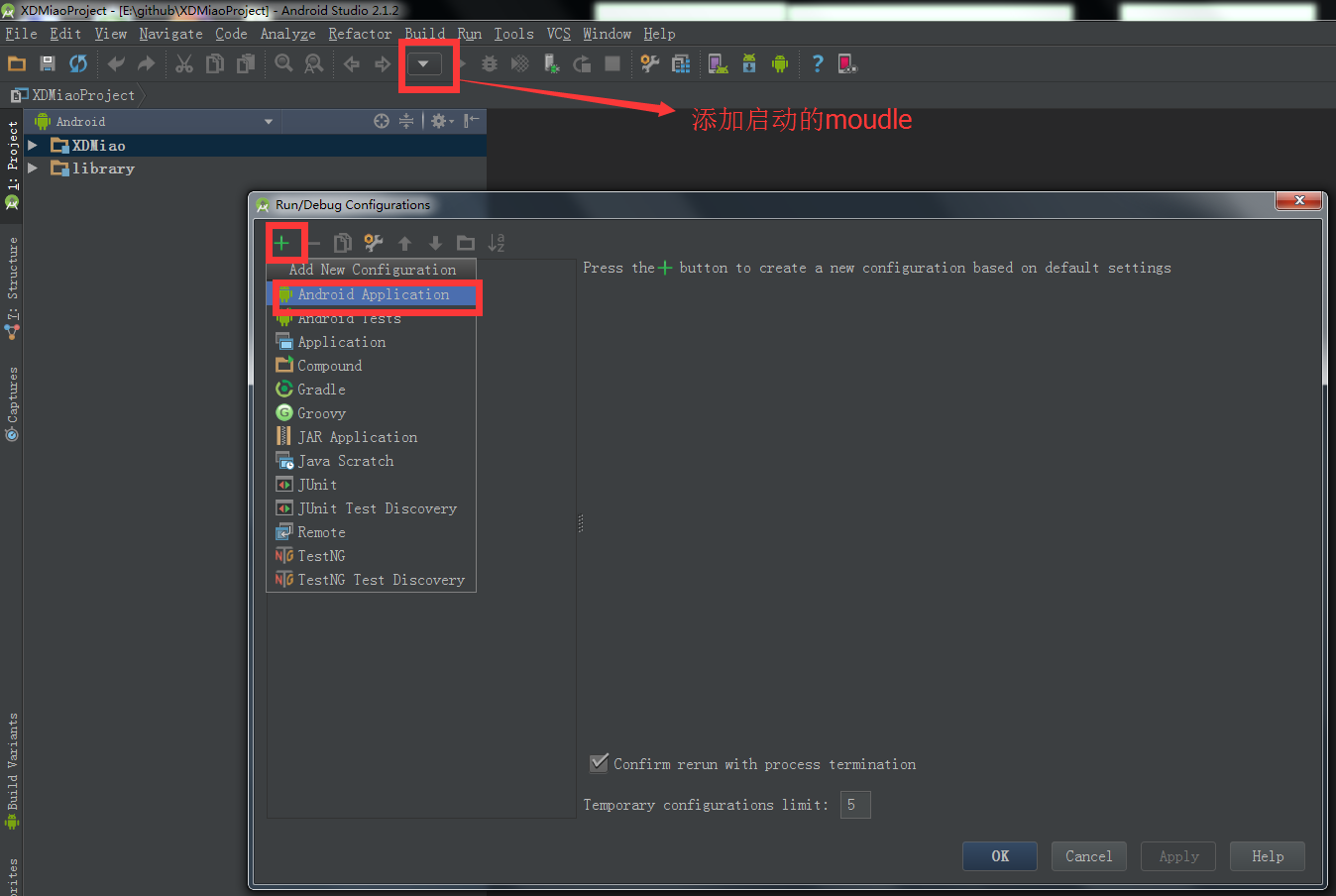
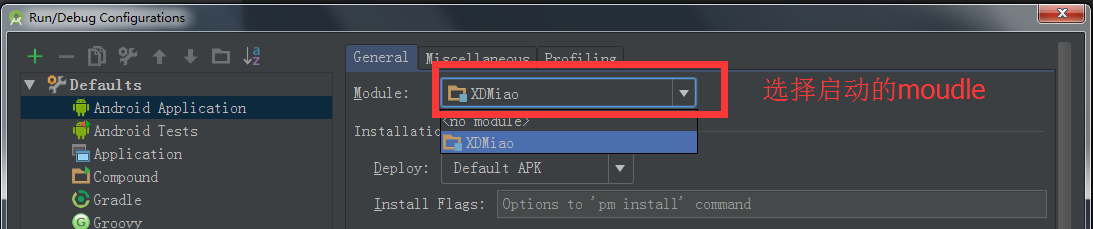
選好之後按 Apply、再按 OK,就能執行了。
這個方案的本質是「用 Android Studio 編譯 Eclipse 工程」:目錄結構完全沒動,也沒有用到 Gradle,所以執行速度跟 Eclipse 差不多快。實際上它做的事,就是讓你手動指定原始碼與資源檔的位置:
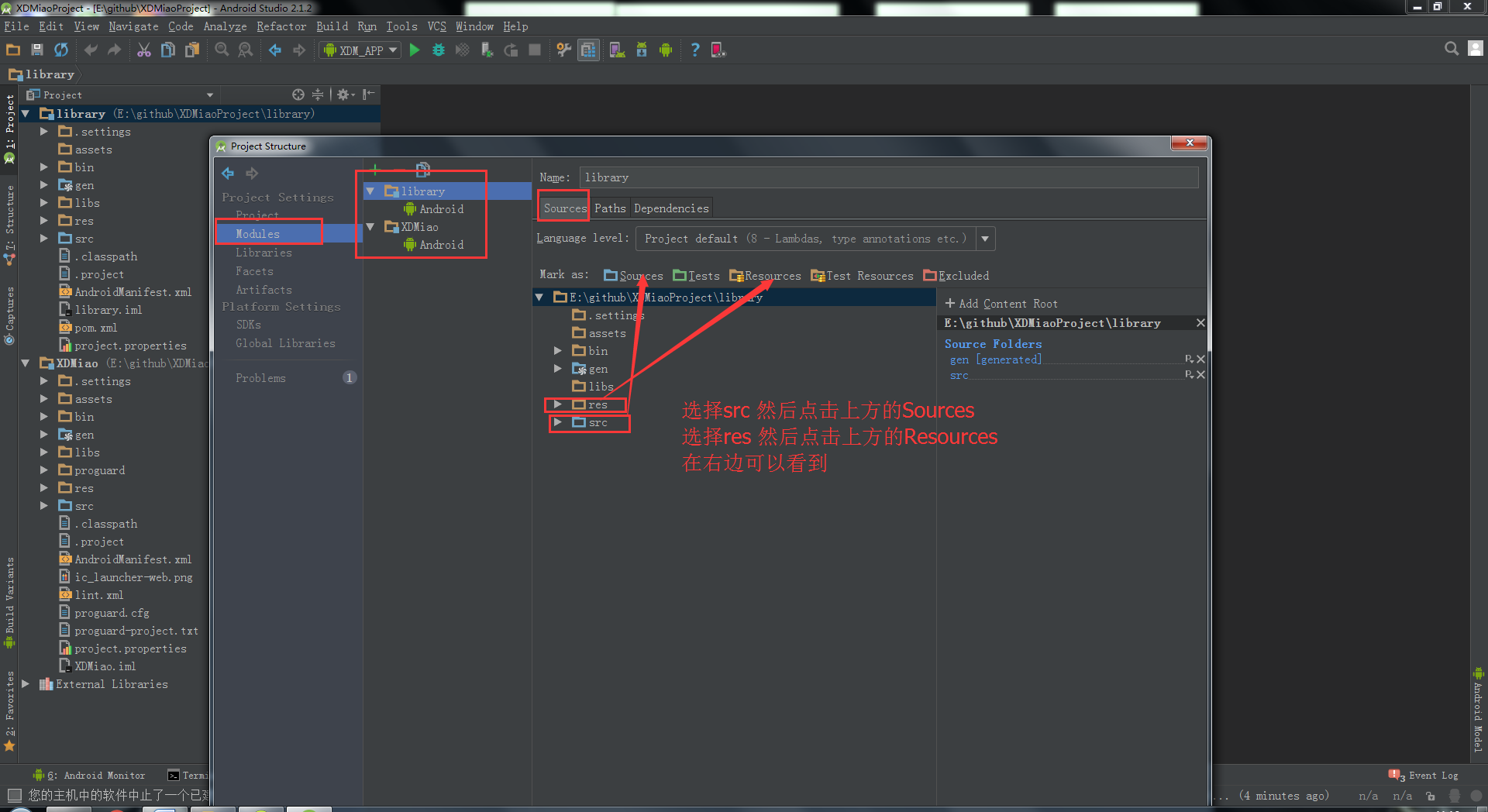
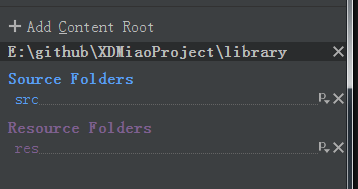
指定好編譯用的原始碼與資源檔:
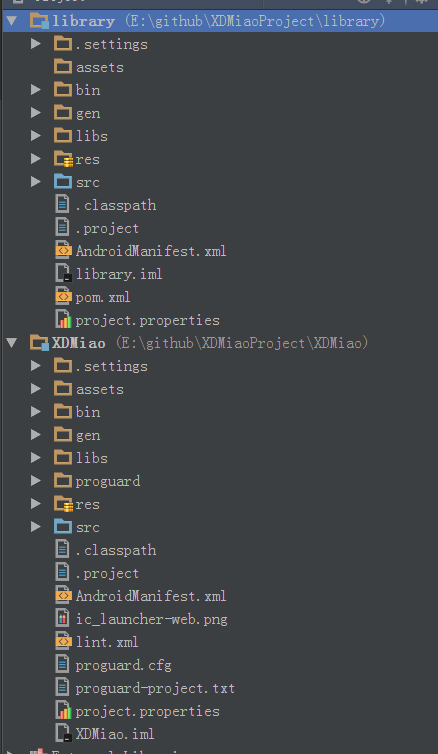
從上圖可以清楚看到,原始碼的工程結構一點都沒變。
在專案上按右鍵,選擇 Import → Android → Generate Gradle build files:
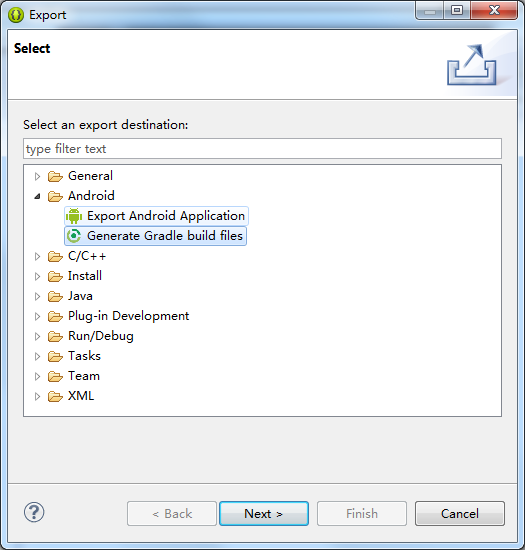
按 Next 前進到選擇專案的畫面,勾選要轉換的專案:
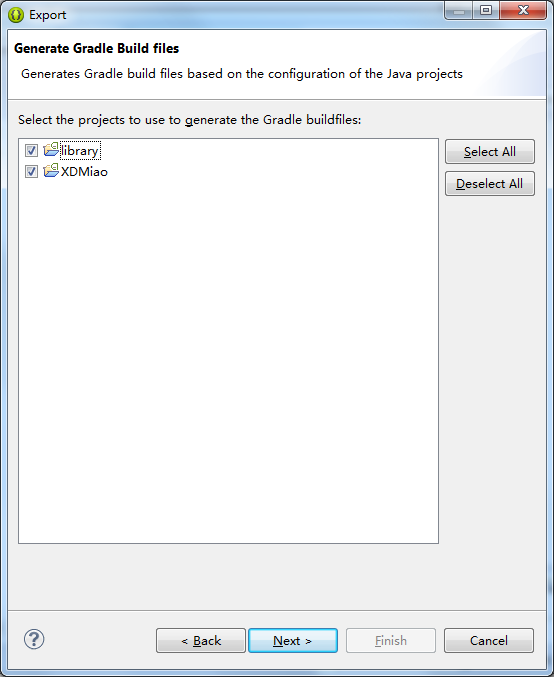
之後一路 Next 到 Finish。轉換完成後,專案結構變成這樣:
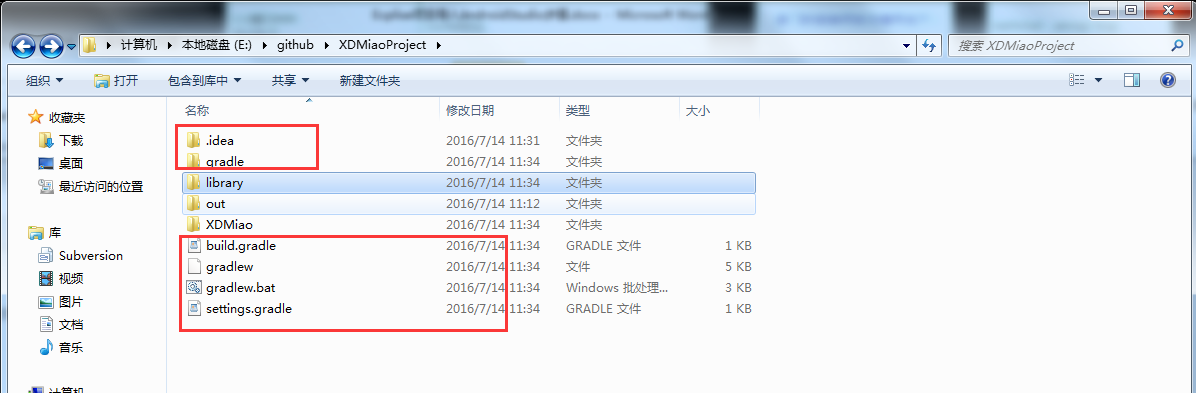
module 內部的結構也一起改變了:
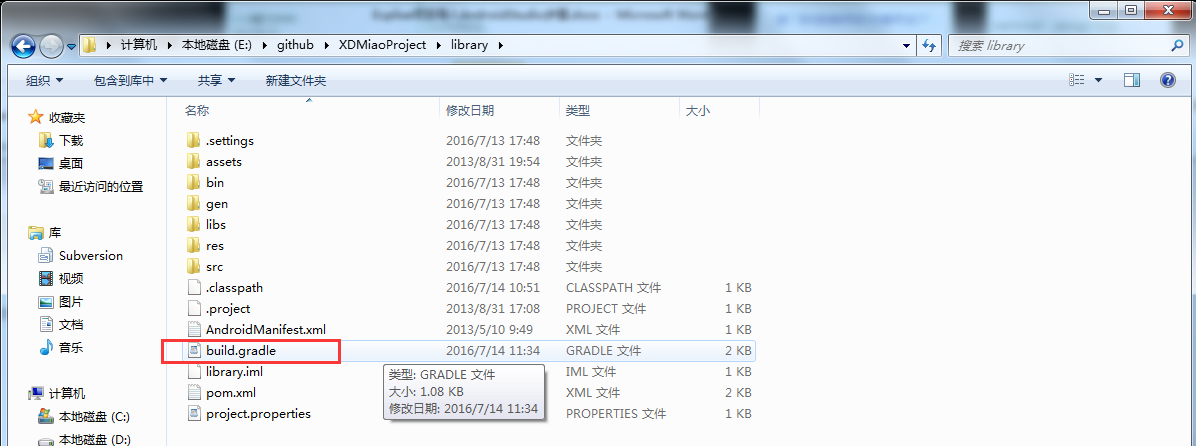
這時它已經是一個標準的 Android Studio 專案,可以直接用 AS 打開執行。但有經驗的人會發現,第一次編譯特別慢——多半是 Gradle 走 https 下載卡住了。所以在打開之前,先把兩個設定檔改一改。
專案根目錄的 build.gradle:把 Android Gradle Plugin 版本對到你本機的 Gradle 版本(例如 plugin 2.1.2 對應 Gradle 2.10)。
buildscript {
    repositories {
        jcenter()
    }
    dependencies {
        classpath 'com.android.tools.build:gradle:2.1.2'
    }
}
gradle/wrapper/gradle-wrapper.properties:把 https 改成 http,下載速度會差很多(實測有效)。
distributionBase=GRADLE_USER_HOME
distributionPath=wrapper/dists
zipStoreBase=GRADLE_USER_HOME
zipStorePath=wrapper/dists
distributionUrl=http\://services.gradle.org/distributions/gradle-2.10-all.zip
兩處改完,就可以打開專案了:
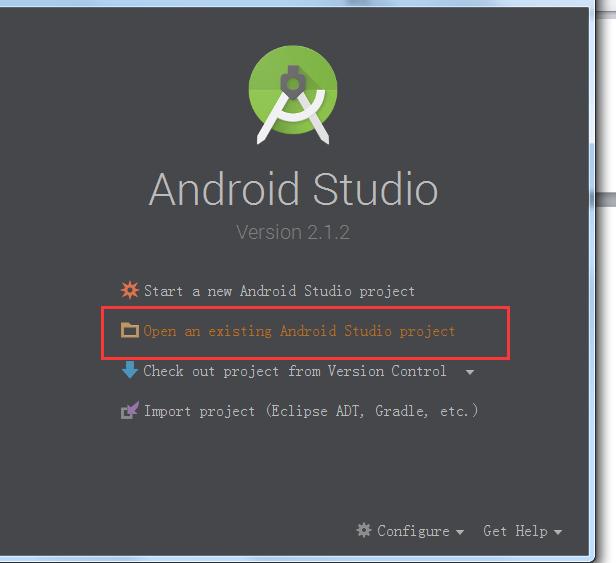
AS 會提示專案結構已變更,按 OK 讓它重新同步:
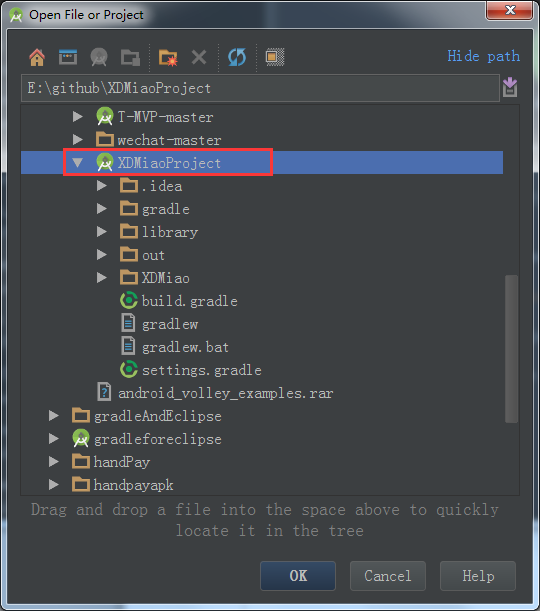
等 Gradle 建置跑完,轉換就完成了:
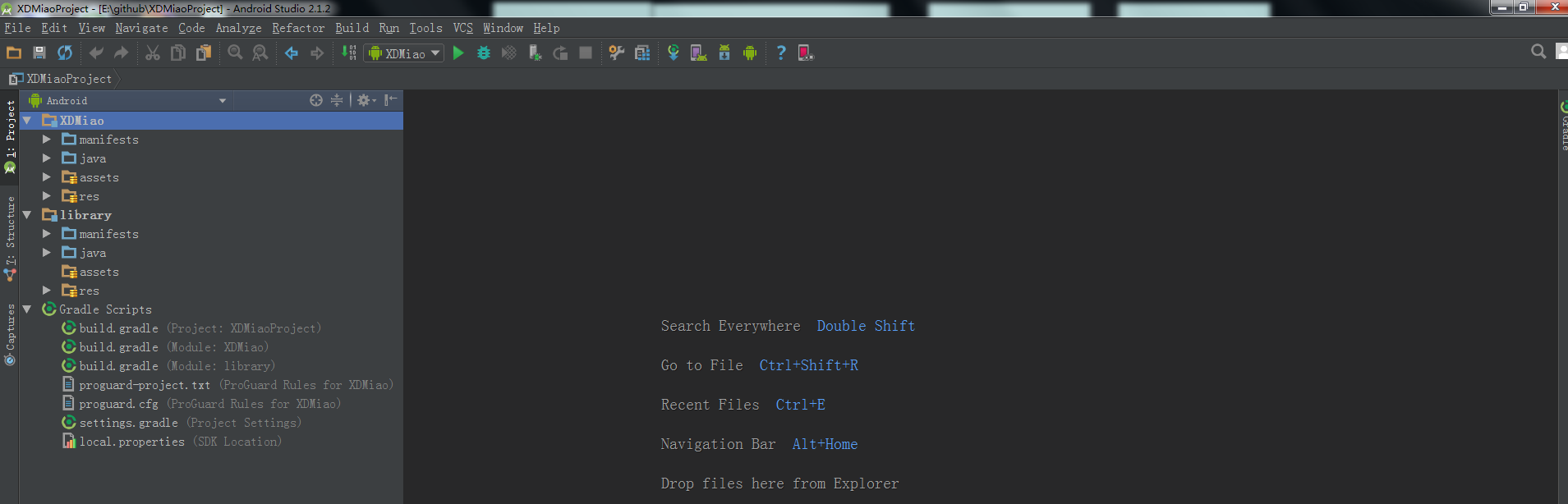
接下來正常按 Run 即可。
如果只是想暫時用 AS 順手改改舊專案、短期內還要靠 Eclipse 維護,方案一最省事,改動風險最低。如果打算長期在 AS 上開發、要用 Gradle 管理相依性與建置變體,那就該老實走方案二,把專案結構正一點。
小結:新工具出來,多搗鼓幾次就會玩了。另外提醒兩點:有些朋友轉換完之後需要手動指定 jniLibs 的位置;若專案要編 NDK,还得先把 NDK 建置環境設定好。
 深入剖析 Android 觸碰事件傳遞機制
前陣子接到的工作,是為桌面(Launcher 啟動器,本質上也是一個 Activity)添加一個觸摸特效——一個每次觸碰都會顯示的 View,無論使用者在桌面上做什麼操作
 Android 圖片處理實作:高效高斯模糊與動態過渡效果
這篇文章要和大家分享 Android 圖片處理的高效做法,有需求的時候可以參考一下。 先說明本範例要實現的效果:透過手指在圖片上上下滑動,實現圖片由清晰到模糊的漸變過渡。
 Android Intent 源碼學習筆記
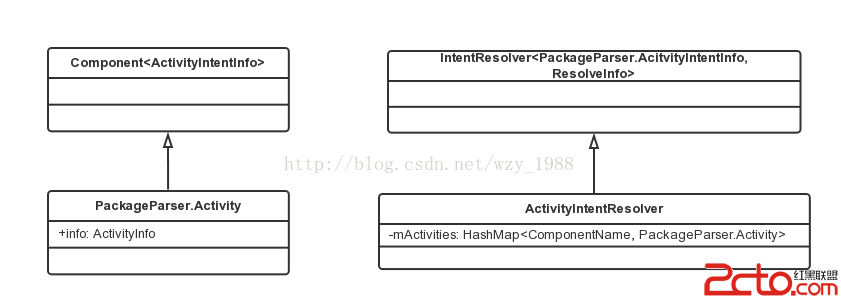
前言 本文介紹 Android 的 Intent 機制,並從源碼角度剖析系統如何完成 Intent 的查詢與比對。 Intent 是什麼 Intent 的中文是「意圖」
 Android-Image-Cropper 相簿裁剪框架學習
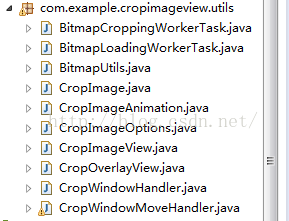
Android-Image-Cropper 是一個常見的開源圖片裁剪框架。它提供裁剪檢視、觸控縮放、固定比例與旋轉等功能,適合需要頭像上傳、商品圖裁切或社群貼文的應用。