

編輯:關於 Android 程式設計
「從系統相冊挑一張照片」或「叫起系統相機拍一張」,幾乎每個專案都會用到。這次把它做了一次封裝,順便把互動效果做得接近 iOS 的樣子。
成品如下:
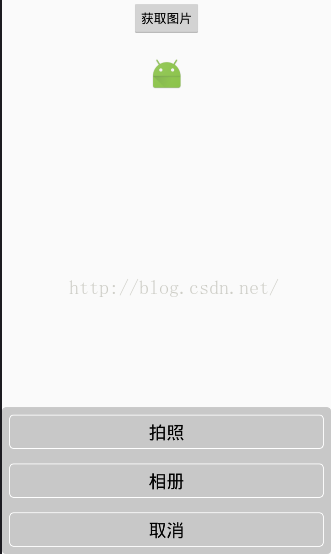
整個設計分成四層:CameraBase 負責 Intent 的組裝與結果分派,CameraImg 作為對外的代理介面並負責產生檔案名稱,CameraResult02 是結果回呼介面,最後由頁面的 PopupWindow 提供操作入口。
這一層把所有 Intent 的細節藏起來,並用三個 requestCode 區分「拍照後裁切」、「相冊選取後裁切」、「裁切完成」。
public class CameraBase {

    public static final int REQUEST_TAKE_PHOTO_CODE   = 1001; // 拍照
    public static final int REQUEST_TAKE_PICTRUE_CODE = 1002; // 相冊
    public static final int REQUEST_TAKE_CROP_CODE    = 1003; // 裁切

    public static final int REQUEST_HEIGHT = 100;   // 裁切輸出高度
    public static final int REQUEST_WIDTH  = 200;   // 裁切輸出寬度

    private Uri photoURL;
    private final Activity activity;
    private final CameraResult02 cameraResult;

    public CameraBase(CameraResult02 cameraResult, Activity activity) {
        this.cameraResult = cameraResult;
        this.activity = activity;
    }

    /** 叫起系統相機,並指定輸出去哪裡 */
    protected Intent startTakePhoto(Uri photoURL) {
        this.photoURL = photoURL;
        Intent intent = new Intent();
        intent.setAction(MediaStore.ACTION_IMAGE_CAPTURE);
        intent.putExtra(MediaStore.EXTRA_OUTPUT, photoURL);
        return intent;
    }

    /** 叫起系統相冊 */
    protected Intent startTakePicture(Uri photoURL) {
        this.photoURL = photoURL;
        Intent intent = new Intent();
        intent.setAction(Intent.ACTION_PICK);
        intent.setType("image/*");
        return intent;
    }

    /** 叫起系統裁切 */
    protected Intent takeCropPicture(Uri photoURL, int width, int height) {
        Intent intent = new Intent("com.android.camera.action.CROP");
        intent.setDataAndType(photoURL, "image/*");
        intent.putExtra("crop", "true");
        intent.putExtra("aspectX", 1);      // 寬高比例
        intent.putExtra("aspectY", 1);
        intent.putExtra("outputX", width);  // 裁切輸出寬高
        intent.putExtra("outputY", height);
        intent.putExtra("scale", true);
        intent.putExtra("scaleUpIfNeeded", true);
        intent.putExtra("return-data", true);
        return intent;
    }

    public void getPhotoCameraCrop(Uri uri) {
        Intent intent = startTakePhoto(uri);
        activity.startActivityForResult(intent, REQUEST_TAKE_PHOTO_CODE);
    }

    public void getPhotoAlbumCrop(Uri uri) {
        activity.startActivityForResult(startTakePicture(uri), REQUEST_TAKE_PICTRUE_CODE);
    }

    /** 統一在這裡接 onActivityResult */
    public void onResult(int requestCode, int resultCode, Intent intent) {
        if (resultCode != Activity.RESULT_OK) return;

        switch (requestCode) {
            case REQUEST_TAKE_PICTRUE_CODE:      // 相冊選完,接著裁切
                photoURL = intent.getData();
                activity.startActivityForResult(
                        takeCropPicture(photoURL, REQUEST_HEIGHT, REQUEST_WIDTH),
                        REQUEST_TAKE_CROP_CODE);
                break;

            case REQUEST_TAKE_PHOTO_CODE:        // 拍完,接著裁切
                activity.startActivityForResult(
                        takeCropPicture(Uri.fromFile(new File(photoURL.getPath())),
                                REQUEST_HEIGHT, REQUEST_WIDTH),
                        REQUEST_TAKE_CROP_CODE);
                break;

            case REQUEST_TAKE_CROP_CODE:         // 裁切完成,回傳 Bitmap
                Bitmap bitmap = intent.getParcelableExtra("data");
                if (bitmap != null) {
                    cameraResult.onSuccess(bitmap);
                } else {
                    cameraResult.onFail("圖片為空");
                }
                break;

            default:
                break;
        }
    }
}
這一層唯一的值錢之處,是它會自動用「當前時間」產生檔名,避免覆蓋舊照。
public class CameraImg {

    private final CameraBase cameraBase;

    // 以當前時間命名的暫存檔,放在相機目錄下
    private final File tempFile = new File(
            Environment.getExternalStorageDirectory() + "/DCIM/Camera",
            getPhotoFileName());

    public CameraImg(CameraResult02 cameraResult, Activity activity) {
        cameraBase = new CameraBase(cameraResult, activity);
    }

    /** 拍照並裁切 */
    public void getPhotoCameraCrop() {
        cameraBase.getPhotoCameraCrop(Uri.fromFile(tempFile));
    }

    /** 相冊選圖並裁切 */
    public void getPhotoAlbumCrop() {
        cameraBase.getPhotoAlbumCrop(Uri.fromFile(tempFile));
    }

    /** 轉交 onActivityResult */
    public void onResult(int requestCode, int resultCode, Intent data) {
        cameraBase.onResult(requestCode, resultCode, data);
    }

    /** 用系統當前時間當檔名,例如 IMG_20160713_150300.jpg */
    private String getPhotoFileName() {
        Date date = new Date(System.currentTimeMillis());
        SimpleDateFormat dateFormat = new SimpleDateFormat("'IMG'_yyyyMMdd_HHmmss");
        return dateFormat.format(date) + ".jpg";
    }
}
把結果從框架層送回頁面層,靠的就是這個只有兩個方法的介面:
public interface CameraResult02 {
    void onFail(String message);      // 失敗,帶回原因
    void onSuccess(Bitmap bitmap);    // 成功,帶回圖
}
頁面做一個底部彈出的 PopupWindow,內含「拍照」、「從相冊選擇」、「取消」三顆按鈕,並實作 CameraResult02 接收結果。
public class PhotoActivity extends Activity implements CameraResult02 {

    private CameraImg cameraImg;
    private PopupWindow popupWindow;
    private Button popCameraBt, popPhotorBt, popCancelBt;
    private Button btn;
    private ImageView img;
    private View mainView;

    @Override
    protected void onCreate(Bundle savedInstanceState) {
        super.onCreate(savedInstanceState);
        setContentView(R.layout.photo);

        cameraImg = new CameraImg(this, PhotoActivity.this);

        initPopWindow();
        initView();
        setPopListen();
    }

    private void initView() {
        mainView = findViewById(R.id.main);
        btn = (Button) findViewById(R.id.photo_btn);
        img = (ImageView) findViewById(R.id.photo_img);

        btn.setOnClickListener(new OnClickListener() {
            @Override
            public void onClick(View v) {
                // 參數依序為:錨定視圖、位置、X 偏移、Y 偏移
                popupWindow.showAtLocation(mainView, Gravity.BOTTOM, 0, 0);
            }
        });
    }

    private void initPopWindow() {
        View popView = getLayoutInflater().inflate(R.layout.popwindow, null);
        popupWindow = new PopupWindow(popView,
                LayoutParams.MATCH_PARENT, LayoutParams.WRAP_CONTENT);
        popupWindow.setBackgroundDrawable(new ColorDrawable(Color.TRANSPARENT));
        popupWindow.setAnimationStyle(R.style.popAnimStyle);

        popCameraBt = (Button) popView.findViewById(R.id.tv01_pop);
        popPhotorBt = (Button) popView.findViewById(R.id.tv02_pop);
        popCancelBt = (Button) popView.findViewById(R.id.tv03_pop);
    }

    private void setPopListen() {
        // 拍照
        popCameraBt.setOnClickListener(new OnClickListener() {
            @Override
            public void onClick(View v) {
                popupWindow.dismiss();
                cameraImg.getPhotoCameraCrop();
            }
        });

        // 相冊
        popPhotorBt.setOnClickListener(new OnClickListener() {
            @Override
            public void onClick(View v) {
                popupWindow.dismiss();
                cameraImg.getPhotoAlbumCrop();
            }
        });

        // 取消
        popCancelBt.setOnClickListener(new OnClickListener() {
            @Override
            public void onClick(View v) {
                popupWindow.dismiss();
            }
        });
    }

    @Override
    protected void onActivityResult(int requestCode, int resultCode, Intent data) {
        super.onActivityResult(requestCode, resultCode, data);
        cameraImg.onResult(requestCode, resultCode, data);   // 一路轉進去
    }

    @Override
    public void onFail(String message) {
        Log.i("info", "onFail----" + message);
    }

    @Override
    public void onSuccess(Bitmap bitmap) {
        img.setImageBitmap(bitmap);
        popupWindow.dismiss();
    }
}
這樣分層之後,任何頁面要加「拍照/選圖」功能,只要 new 一個 CameraImg、實作 CameraResult02,再把 onActivityResult 轉一手就好,不必重複處理那些繁瑣的 Intent 參數。
最後提醒一個實務上的坑:com.android.camera.action.CROP 並非所有機型都實作得完整,部分客製化 ROM 會忽略 outputX/outputY 或直接把原圖丟回來。若要上線,建議改用 Uri.Builder 搭配 UCrop 這類成熟裁切庫,相容性會好很多。
 Android 經典圖片加載庫 ImageLoader 使用解析
本文通過實例介紹 universal-image-loader 這款老牌圖片加載框架的用法,供大家參考。 1. 準備工作 1)把 universal-image-load
 安卓動態調試七種武器之離別鉤 —— Hooking(下)
0x00 序 移動安全領域日漸受到重視,各類調試工具層出不窮。但由於目標環境與分析需求的差異,沒有一件工具是萬能的。工具本身是死的,使用工具的人是活的——搞懂工具背後的原
 Android 九宮格解鎖自定義 View 實作
九宮格解鎖常見於安全設定與支付驗證。本文以自訂 View 實作九宮格,說明如何繪製圓點、處理觸控路徑,並將選擇結果輸出。 自訂 SudokuView SudokuVie
 Android Activity 生命週期與四種啟動模式完整解析
Activity 的生命週期與啟動模式,是 Android 面試與實務中最容易被低估、卻又最容易出錯的知識點。搞不清楚它,就會出現「按返回鍵後資料沒存回來」、「重複開啟同