

編輯:關於 Android 程式設計
寫 Android 介面久了,難免會遇到一些「表面寫得出來、深究卻說不清」的問題:為什麼自訂 View 的 onMeasure 不寫就顯示不出來?requestLayout 和 invalidate 到底差在哪?setContentView 之後,那棵 View 樹是誰去測量的?這些問題的答案都指向同一個地方——View 系統。本篇作為系列上篇,先把整體骨架與三大流程講清楚,細節留待後續。
一個畫面出現在螢幕上,背後至少牽涉四個角色。Activity 只是個協調者,它透過 PhoneWindow 取得一個 DecorView 作為畫面的根;真正把這棵樹「跑起來」的,是 WindowManager 背後的 ViewRootImpl。可以這樣理解分工:DecorView 是結構,ViewRootImpl 是引擎。
setContentView 所做的事,其實是把你的版面 inflate 出來,掛到 DecorView 對應的內容容器裡。掛上去的那一刻,View 樹成形,但還沒有任何東西被畫出來。真正的啟動點是 ViewRootImpl.setView,它會呼叫 requestLayout 開啟後續流程,並建立與底層繪圖管線的連線。
View 系統的核心可以濃縮成三個動詞,它們各自回答一個問題:
測量(Measure)——我應該有多大?由父容器給定限制條件,子 View 回報自己希望的尺寸。
佈局(Layout)——我應該放在哪裡?父容器依測量結果決定每個子 View 的實際四邊形座標。
繪製(Draw)——我長什麼樣子?依序畫背景、畫內容、畫子 View、畫裝飾。
三者有嚴格的先後順序,且繪製依賴前兩者的輸出。這也是為什麼在 onMeasure 完成之前去 getWidth,你只會拿到 0。
父子之間關於尺寸的溝通,全部壓縮在一個 32 位元整數裡,也就是 MeasureSpec。它把「模式」與「大小」打包在一起:模式有三種——EXACTLY 表示父容器已經決定好確切數值(對應 match_parent 或明確 dp);AT_MOST 表示不超過某個上限(對應 wrap_content);UNSPECIFIED 表示父容器不做限制,通常是 ScrollView 這類容器往下傳的訊號。
做自訂 View 時,最常見的錯誤就是直接忽略 onMeasure。一旦不重寫,系統會走預設路徑,而預設實作對 wrap_content 的處理往往不符合期待——這正是「明明寫了 wrap_content,View 卻鋪滿整行」的根因。正確做法是自己解析 MeasureSpec,依模式回傳合理尺寸,最後一定要呼叫 setMeasuredDimension,否則會抛出 IllegalStateException。
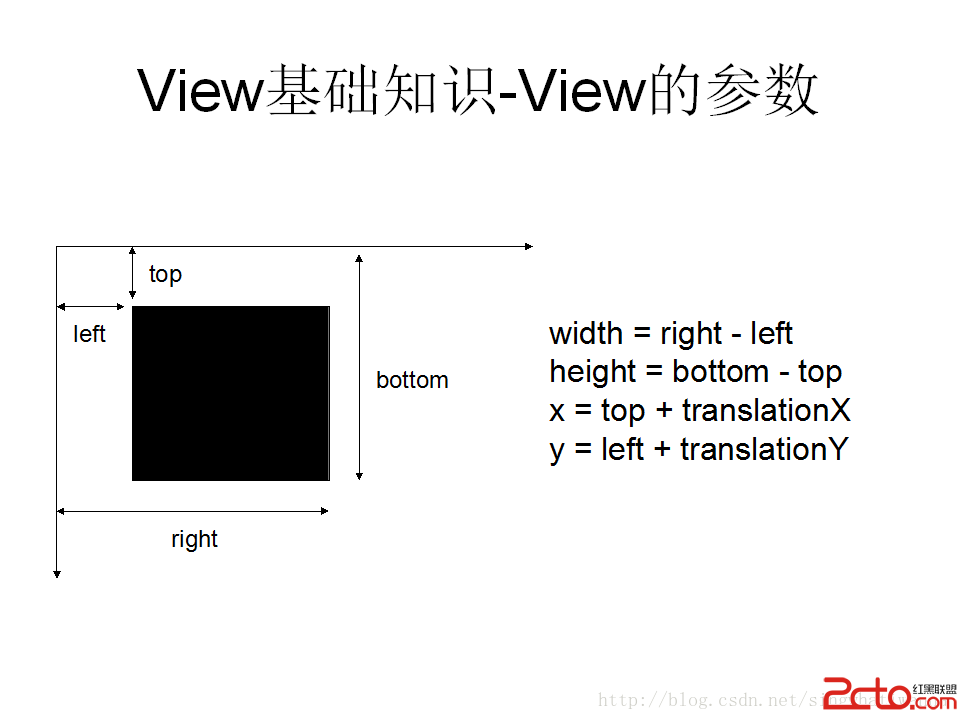
佈局階段的入口是 onLayout,它拿到的已經是父容器算好的空間。ViewGroup 需要逐一呼叫子 View 的 measure 與 layout,決定每個孩子最後的 left、top、right、bottom。不同 Layout 的差異,本質上就在這段分配邏輯:LinearLayout 沿單一軸線排列,RelativeLayout 與 ConstraintLayout 則建立子 View 之間的相依關係再求解。
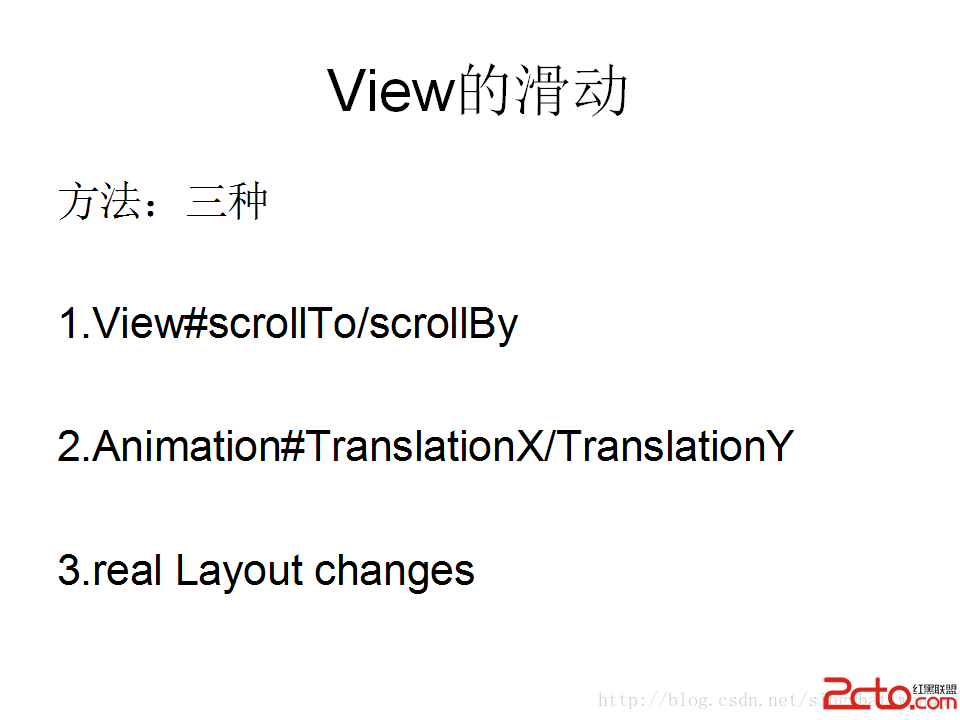
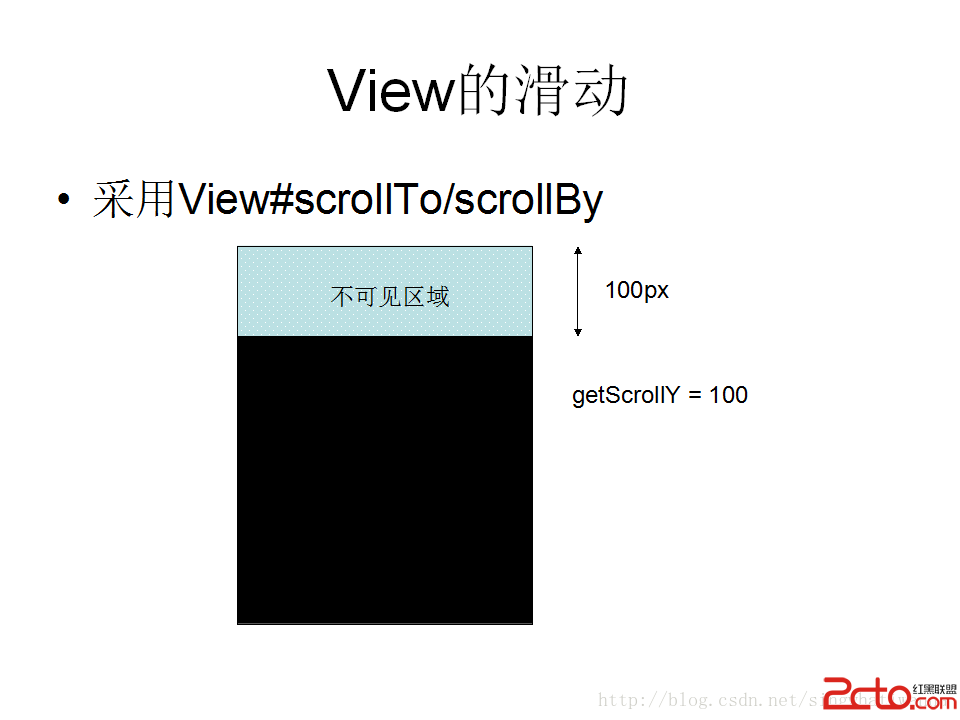
值得留意的是,佈局階段的座標是相對父容器的,而不是螢幕絕對座標。getX/getY 加上 translation 才是最終視覺位置,這也是屬性動畫之所以能如此靈活的原因。
onDraw 的流程有固定次序:先畫背景,再 onDraw 畫自己的內容,然後 dispatchDraw 讓子 View 各自繪製,最後 onDrawForeground 處理前景與滾動條。這個順序解釋了很多視覺現象——為什麼前景遮罩永遠蓋在內容之上,為什麼 translateZ 能改變陰影層次。
繪製效能是另一個常被低估的題目。overdraw 就是同一個像素在一幀內被重複繪製多次,深層巢狀加上處處設背景,很容易讓簡單畫面變成十幾層繪製。開發者工具的 GPU overdraw 上色就是為了讓這些浪費視覺化。
這是最容易混淆的一組 API。invalidate 只宣告「我的內容變了,請重畫」,會走到 onDraw,但不重新測量與佈局,因此代價低,適合內部狀態變化。requestLayout 則宣告「我的尺寸或位置可能變了」,會從目前節點一路上推到合適的起點,重新跑測量與佈局,必要時才接著繪製,代價高得多。
實務上的結論很明確:改文字顏色、換圖片、更新進度條,用 invalidate 就夠了;只有當尺寸真的會變動時,才動用 requestLayout。在 onDraw 裡誤呼 requestLayout,更是造成畫面卡頓與無限重繪的經典寫法。
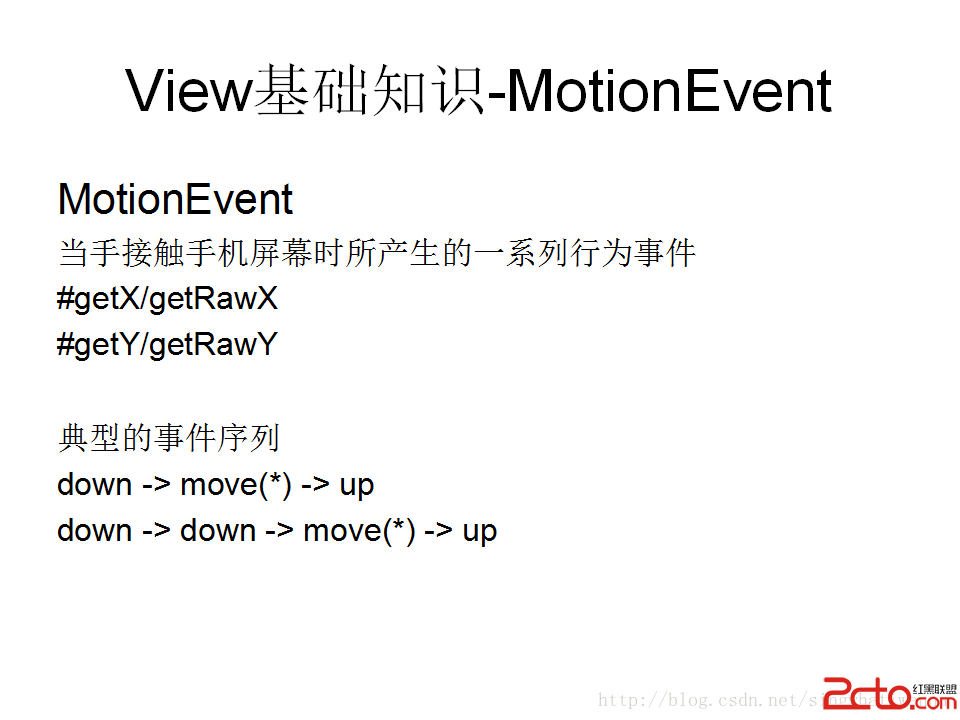
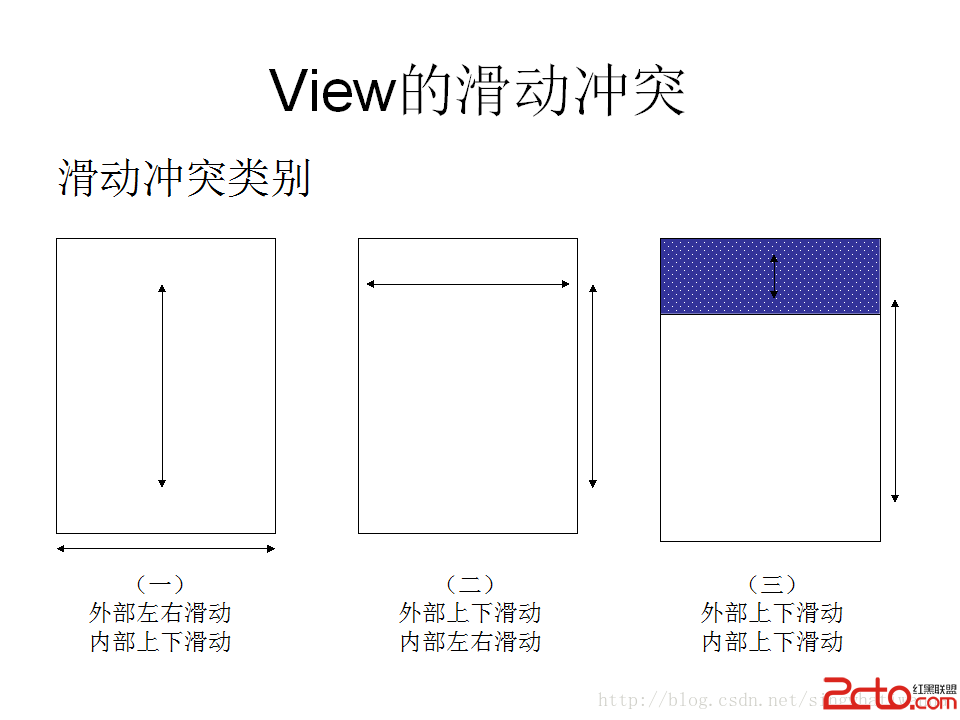
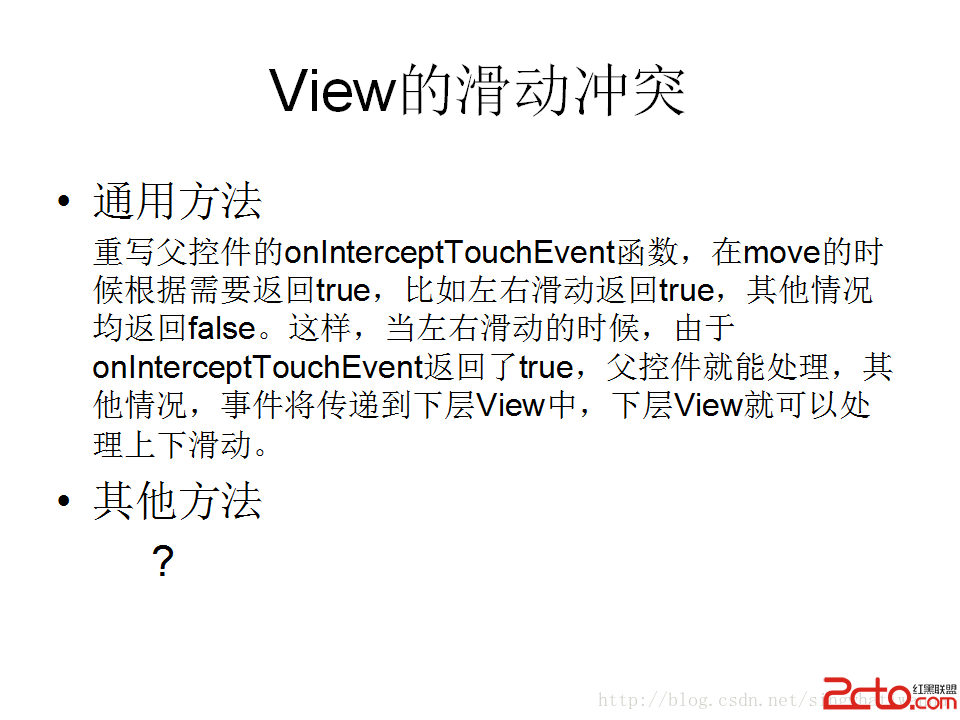
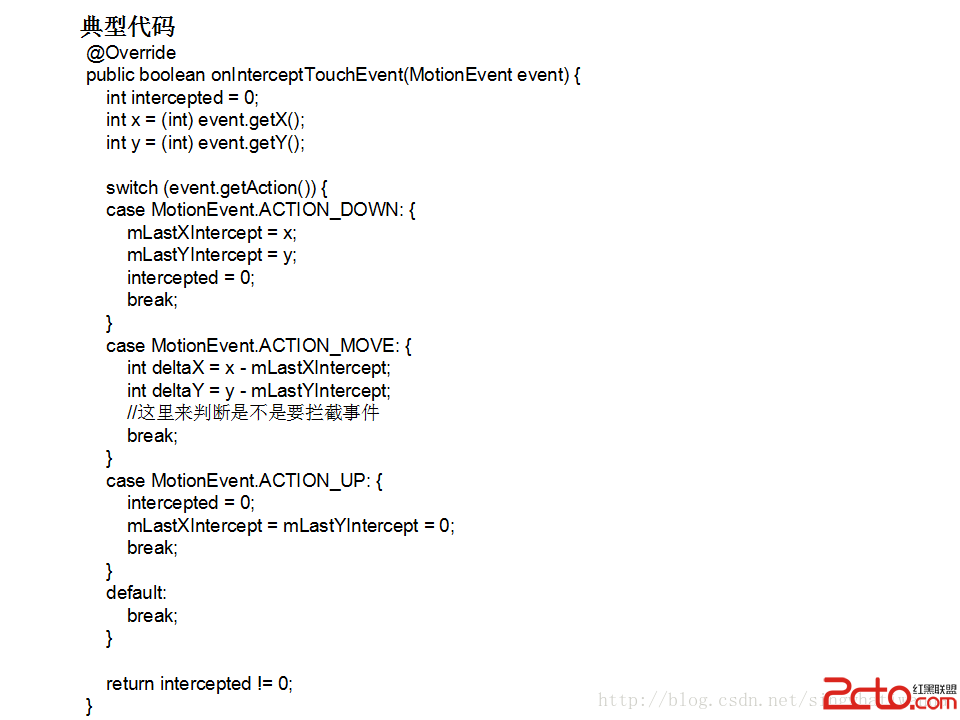
View 系統其實還有一套與繪製平行的體系,也就是觸摸事件的分發。一次 ACTION_DOWN 從 Activity 一路往下,經 PhoneWindow、DecorView、各層 ViewGroup,最後落到真正處理它的那個 View;ACTION_UP 之後再沿原路回傳。onInterceptTouchEvent 是父容器攔截的閘門,onTouchEvent 則是最終的處理與回報。
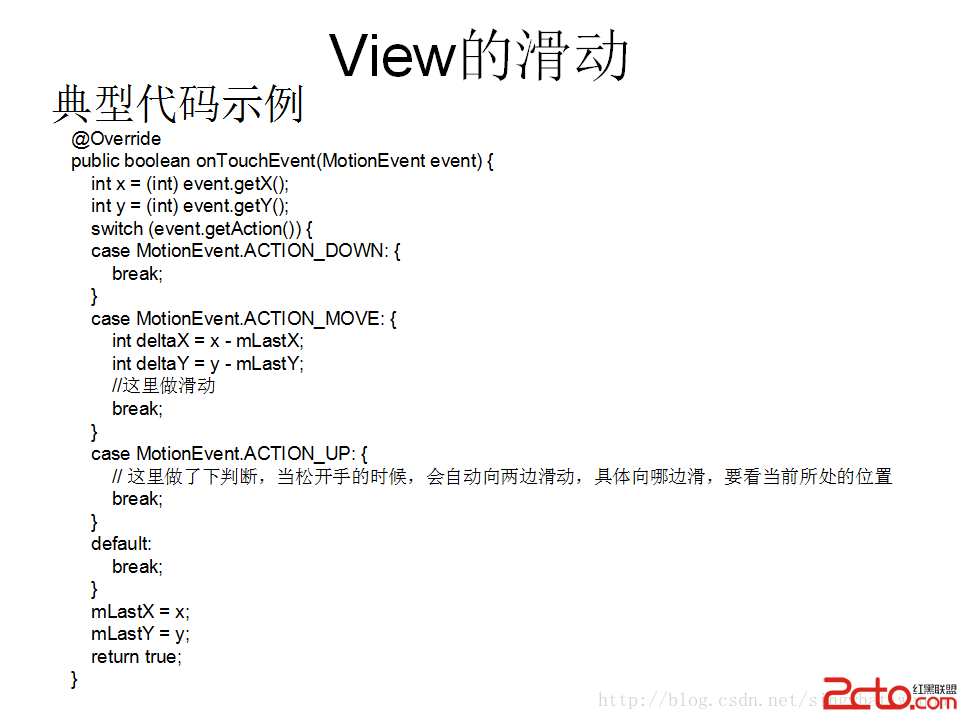
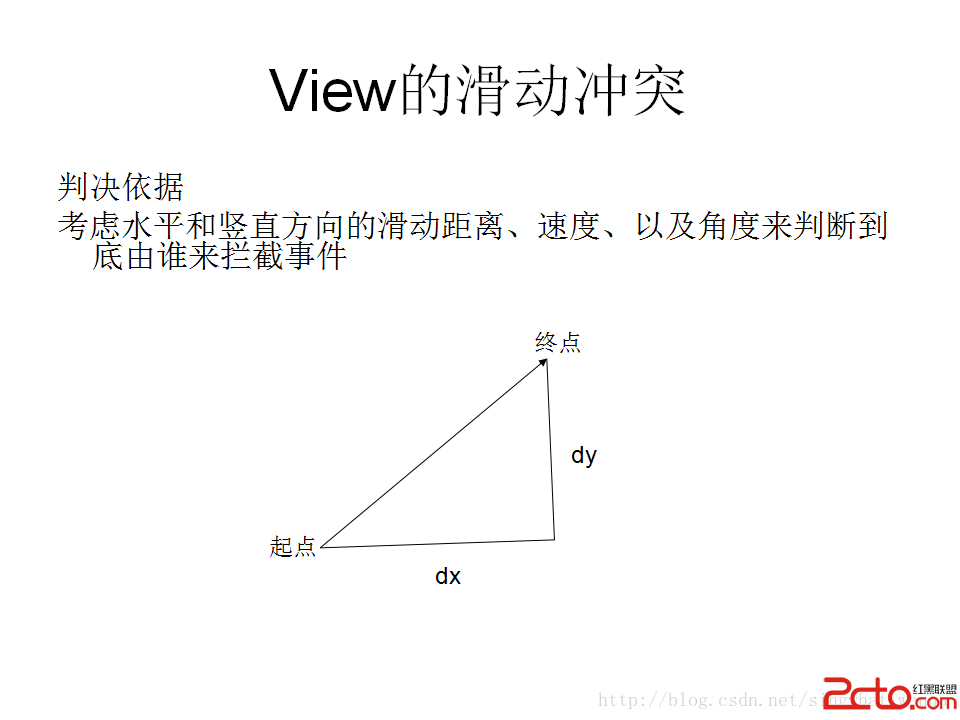
理解這條鏈路,才能解釋那些惱人的滑動衝突:為什麼列表裡的橫向滑動會被父層搶走、為什麼 requestDisallowInterceptTouchEvent 能暫時關掉攔截。這些都不是魔法,而是分發規則的直接推論。
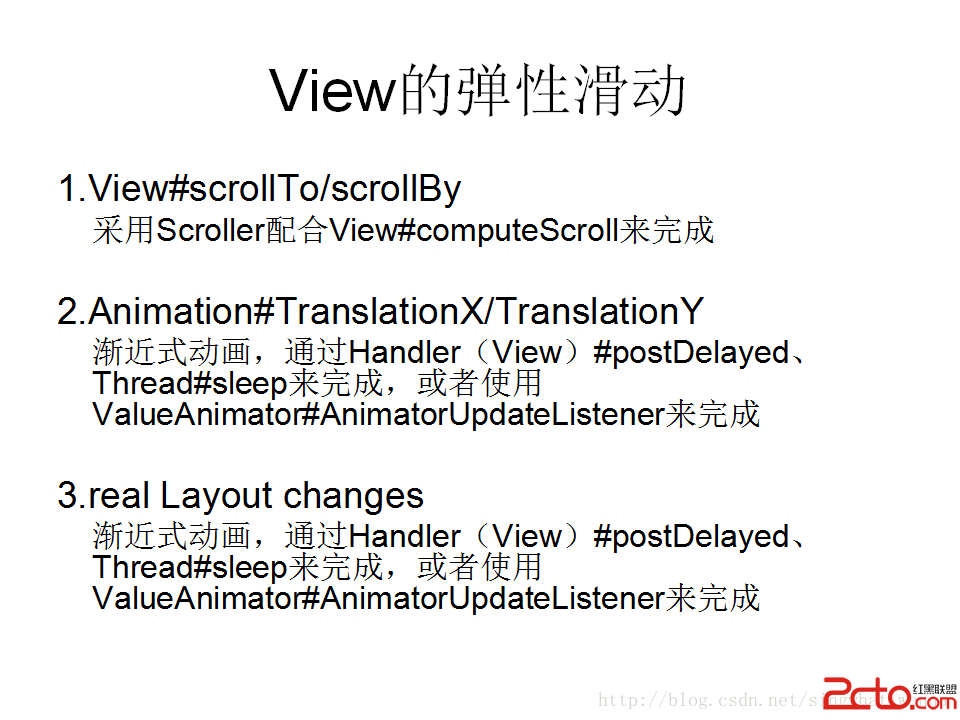
以下是幾個環節的補充筆記:
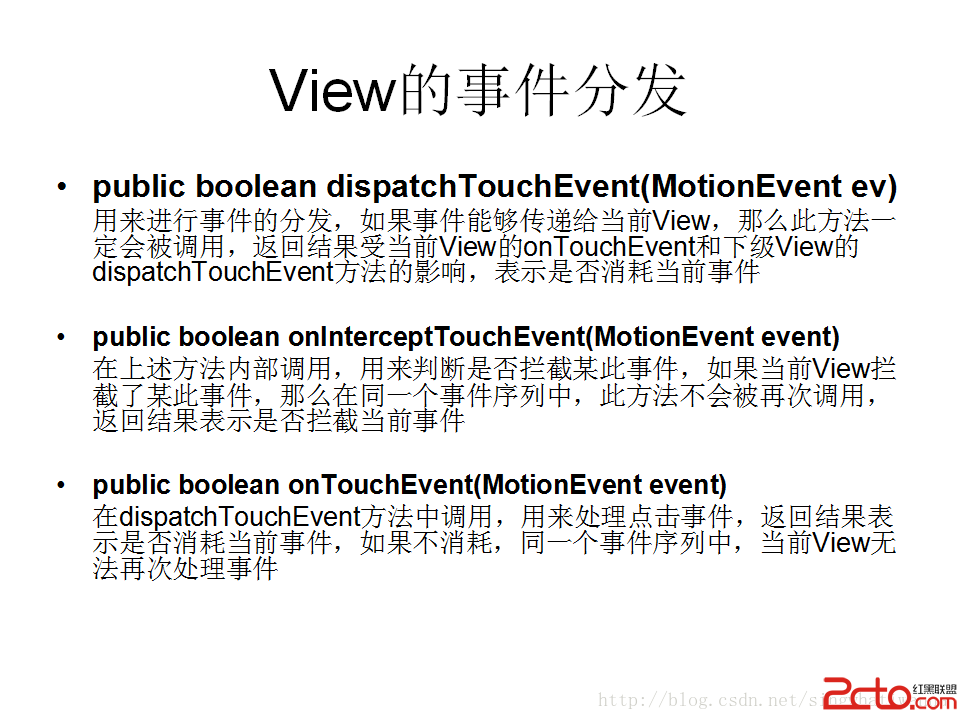
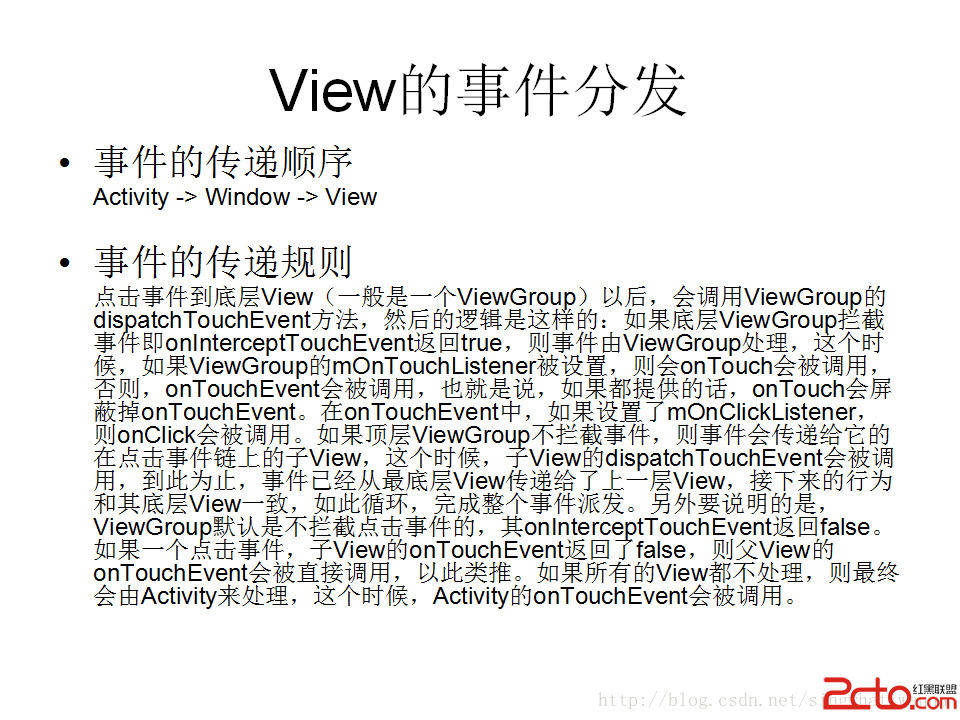
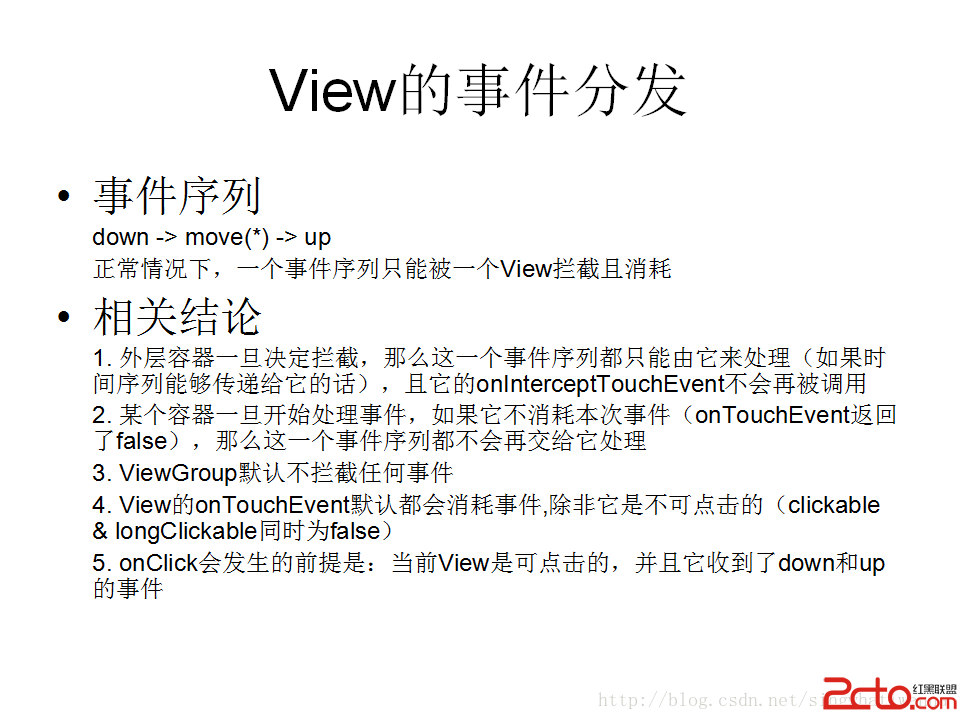
View 系統龐大,但骨架其實清爽:一棵由 DecorView 展開的樹,一個由 ViewRootImpl 驅動的週期,以及測量、佈局、繪製三段嚴格排序的流程,再加上一套平行的事件分發鏈路。把這幾塊拼起來,多數「莫名其妙」的顯示與效能問題,都能回溯到某個具體環節。
下篇接著深入單一主題的實作細節,包含自訂 View 的完整範式與常見效能陷阱。
 用 Android-Rate 快速做出「去應用市場給好評」的引導彈窗
最近寫產品的文章少了些。家裡的小寶寶(麥麥)正處於愛咬人的階段,得花心思照顧;加上最近沉迷魔獸世界,寫作的時間就被擠掉了。今天偶然看到一個在 App 內提示使用者跳轉應用
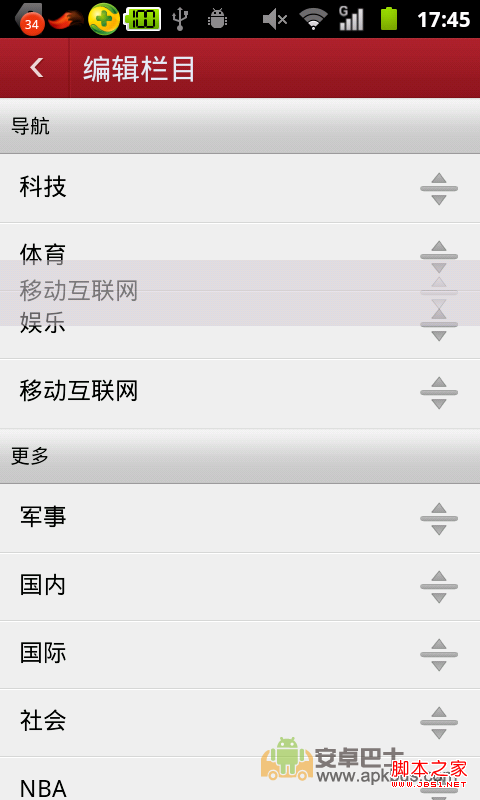 Android ListView 與 GridView 拖拽移位實作
ListView 與 GridView 的拖曳排序,核心概念是攔截觸控事件、建立拖曳影像、計算目標位置,最後更新資料順序。這種互動常見於桌面、書籤、播放清單與設定頁。 L
 Android LayoutInflater 原理解析:inflate 方法與 attachToRoot 的差異
LayoutInflater 是 Android 中常用的版面載入工具,可將 res/layout 下的 XML 版面轉成 View 或 ViewGroup。它與 fin
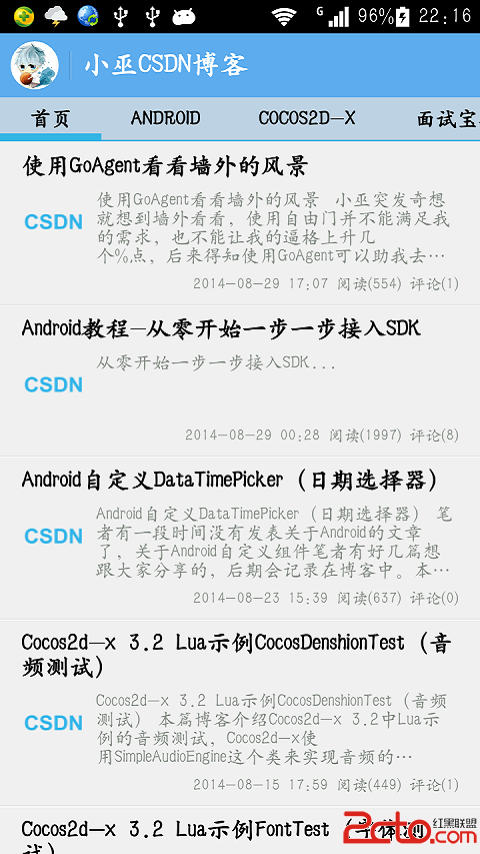 Android 實戰:自建 CSDN 部落格客戶端的起點
斷斷續續花了幾週時間,做出一款名為「小巫 CSDN 博客」的應用。它屬於私人定制的性質:所有資料都來自我自己的部落格,做法是先抓取部落格頁面的 HTML,再解析 HTML