

編輯:關於 Android 程式設計
本文把 Eclipse 時代搭建 Android 開發環境的完整環節整理成一條主線:JDK → Eclipse → SDK → ADT → AVD → 第一支 HelloWorld,最後再補上導入既有工程與安裝 APK 的常見操作。步驟看似繁瑣,但只要順序清楚,一次就能做對。
前往 Java SE 官方下載頁,點擊「JDK Download」,取得 Windows 32 位元安裝檔(例如 jdk-6u23-windows-i586.exe)。
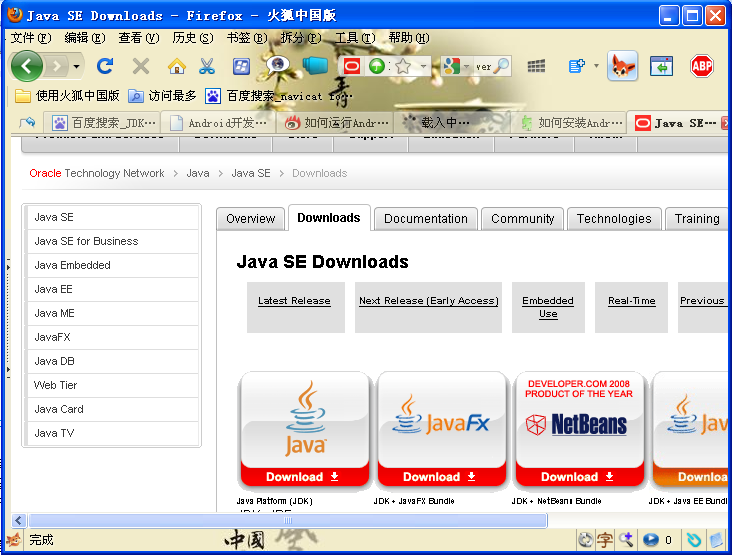
圖 1-1 Java SE 下載頁面
雙擊安裝檔進入精靈介面,點擊「下一步」,指定安裝路徑後繼續。
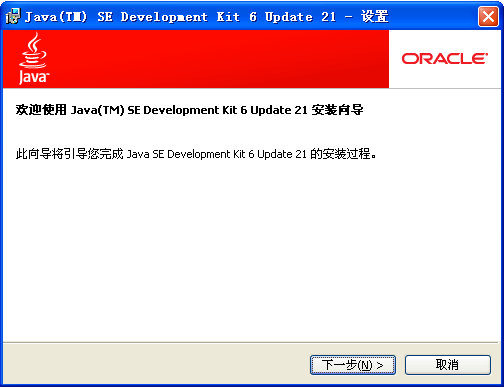
圖 1-2 Java SDK 設定介面
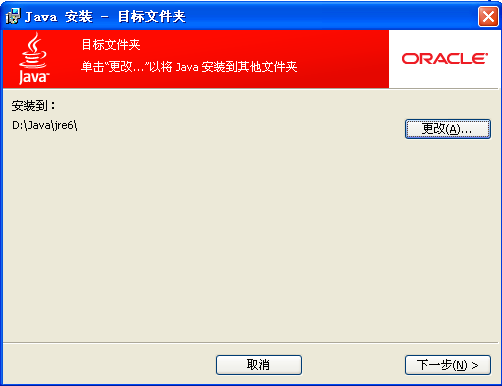
圖 1-3 選擇目標資料夾
小建議:安裝路徑層次盡量淺一些,並且保留 Java\jdk1.6.0_21\ 這類目錄結構,避免 JDK 檔案與磁碟根目錄的其他檔案混在一起。更改路徑後按「下一步」,完成即可。
Windows XP:我的電腦 → 右鍵內容 → 進階 → 環境變數 → 系統變數。
Windows 7:我的電腦 → 右鍵內容 → 進階系統設定 → 進階 → 環境變數 → 系統變數。
需要新增三個變數:
JAVA_HOME = D:\Program Files\Java\jdk1.6.0_21:指向 JDK 安裝目錄,該目錄下應能看到 bin、lib。變數值末尾不要加分號,且務必指向 JDK 而非 JRE;變數名不區分大小寫。Path = %JAVA_HOME%\bin;%JAVA_HOME%\jre\bin:指向 bin 目錄,這樣系統在任意路徑下都能辨識 java 指令,不必每次把 class 檔搬進 bin 再執行。由於安裝 JDK 後會存在兩個虛擬機(JDK 自帶的 JRE 與獨立 JRE),兩個 bin 都要納入。CLASSPATH = .;%JAVA_HOME%\lib\dt.jar;:告知 JVM 要去哪裡找 class。. 表示優先搜尋當前目錄,dt.jar 提供 Swing 元件顯示所需的執行環境類庫。如果漏了 %JAVA_HOME%\bin,在命令列執行 javac 時就會出現「不是內部或外部命令」的錯誤:
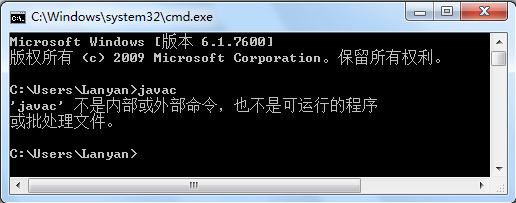
圖 1-4 javac 找不到的情況
設定完成後開啟「開始 → 執行」,輸入 cmd,再輸入 javac。若能列出參數與用法說明,代表 JDK 安裝成功。
| jar 檔 | 類別 | 說明 |
|---|---|---|
| tools.jar | 工具類庫 | 編譯與執行所需的 sun.tools.java.*、sun.tools.javac.* 都在其中。javac 本身就是對相關指令的封裝,因此一般不需手動加入 classpath;應用伺服器編譯 JSP 時會自行載入。 |
| rt.jar | Java 基礎類庫 | 預設就在根 ClassLoader 的載入路徑中,無需加入 classpath;jre/lib 下大部分 jar 也屬於這一類。可用 java -verbose 驗證。 |
| dt.jar | 執行環境類庫 | 主要是 Swing 相關。用到 Swing 時建議加入,因為 Eclipse 預設執行環境是 JRE。 |
前往 eclipse.org 的 Downloads 頁面,選擇 Windows 32 Bit 版本的 Eclipse Classic(如 3.6.1),下載 zip 後放到硬碟,例如 D:\。
解壓縮 zip,右鍵 eclipse.exe 選擇「傳送到 → 桌面捷徑」,方便日後啟動。Eclipse 免安裝,解壓即用。
注意:SDK 的角色有點像 Java 的 JDK,而 ADT 只是一個 Eclipse 外掛,兩者的安裝先後沒有嚴格要求。
取得 android-sdk 壓縮檔(如 android-sdk_r08-windows.zip),解壓到 D:\Android。
執行 android-sdk-windows\SDK Manager.exe,勾選需要的套件後按「Install」,然後耐心等待。
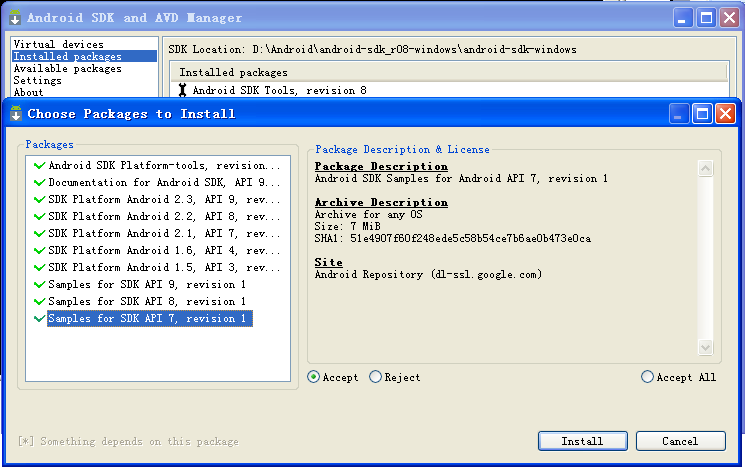
圖 3-1 SDK 安裝介面
若出現 Failed to fetch URL...,多半是傳輸協定被攔。在左側選擇 Settings,勾選 Force https://...,存檔後重新執行 Setup。
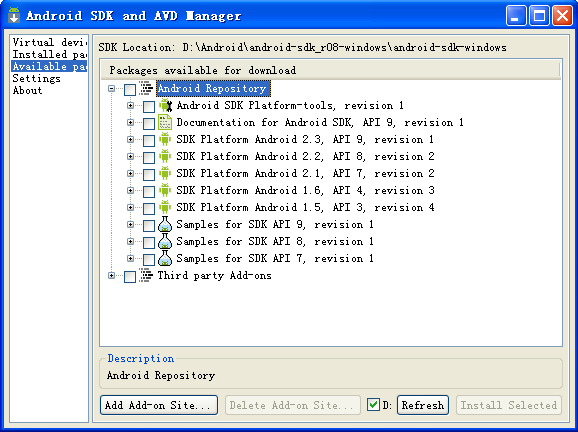
圖 3-2 Available packages
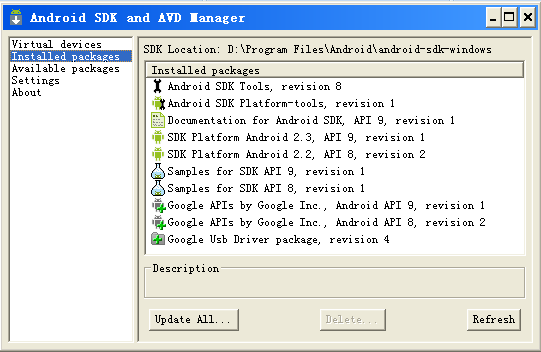
圖 3-3 Installed Packages
這一步最耗時,也容易誤裝過時元件。建議直接從 Available packages 挑高版本 SDK,別懶得看清單就全選。
安裝完成後,目錄大致如下(部分可能並非必要):
把 tools 所在路徑(例如 D:\Program Files\Android\android-sdk-windows\tools;)加入 Path 環境變數,方式與設定 JDK 相同。
接著在 Eclipse 中指定 SDK 位置:Window → Preferences → Android,在 SDK Location 填入 Android SDK 的安裝路徑(此例為 D:\Android\android-sdk-windows)。
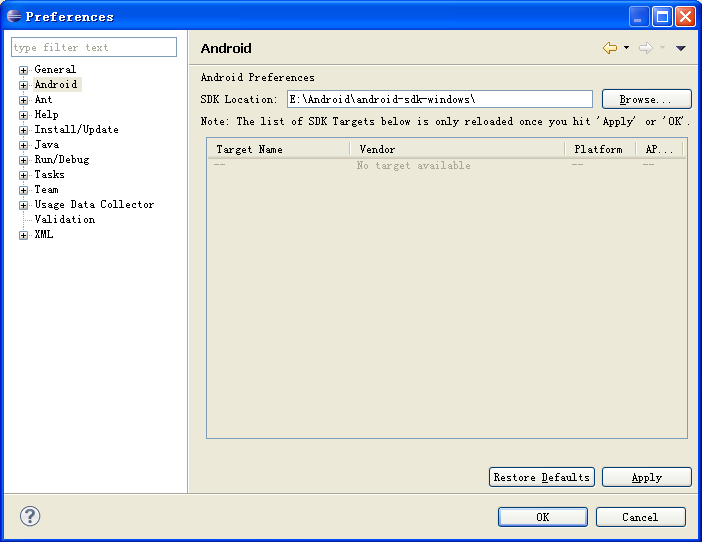
圖 3-4 Android SDK 路徑設定
若未設定 SDK Location,Eclipse 會直接報錯:
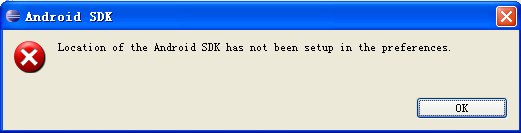
圖 3-5 未加入 SDK 路徑的錯誤
最後更新 SDK 元件:Window → Android SDK and AVD Manager → Installed packages → Update All → Accept All → Install Accepted。全部裝完大約需數十分鐘,期間若跳出 ADB Restart 對話框,按 Yes 即可。
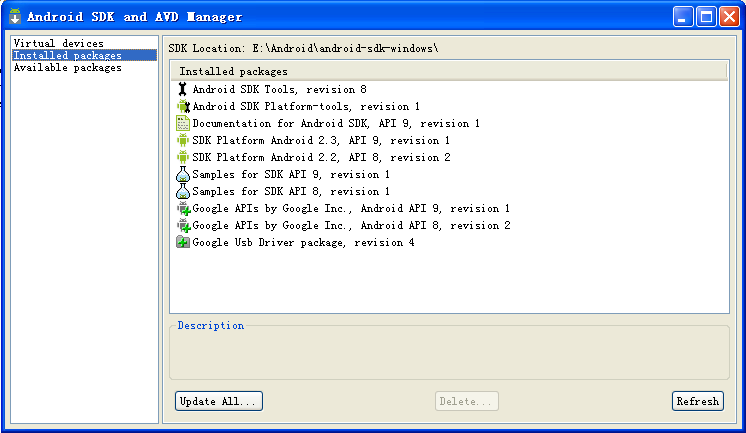
圖 3-6 SDK 更新介面
如果又出現 Failed to fetch URL https://dl-ssl.google.com/...,可以試試:勾選 Settings 中的 Force https://...、取消勾選「Ask before restarting ADB」,存檔後工具會自動重新抓取 repository.xml。部分舊版本的 SDK 下載器連不上,換用較早版本反而能正常工作。
元件挑選建議:
若不更新 SDK,建立 Android Project 時會出現 An SDK Target must be specified:
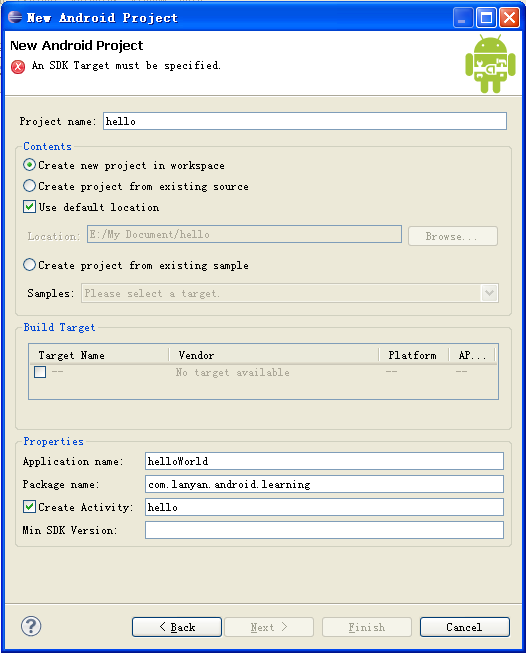
圖 3-7 An SDK Target must be specified
開啟 Eclipse,進入 Help → Install New Software,在 Location 欄填入 ADT 的更新網址(如 https://dl-ssl.google.com/android/eclipse),按 OK。
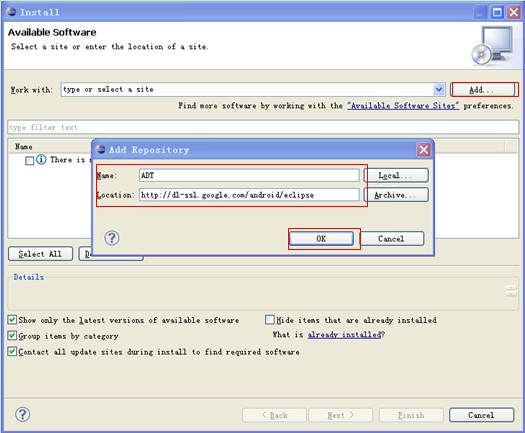
圖 4-1 設定 ADT 下載網址
出現清單後按「Select All」,連續兩次「Next」,接受授權條款後按 Finish,等待安裝完成。
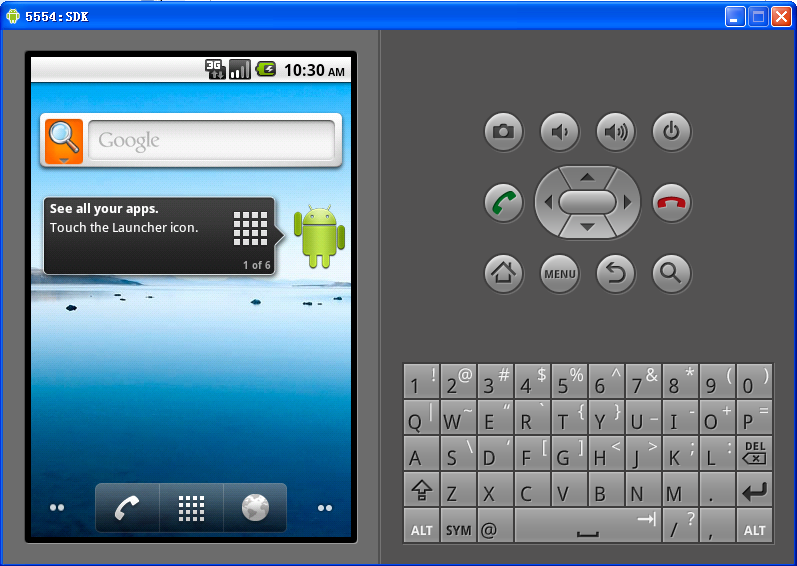
圖 4-2 ADT 安裝
過程中可能出現 Security Warning,提示 ADT 內容未經簽署。這是常見現象,按 OK 繼續即可。安裝完畢後 Eclipse 會要求重啟,選「Restart Now」讓 ADT 生效。
路徑:Window → Android SDK and AVD Manager → Virtual devices → New,依需求填寫後按「Create AVD」。
若在 New 視窗中 Target 下拉選單沒有任何選項,請先到 Available Packages 勾選 repository 網址並安裝平台元件,再回來建立。
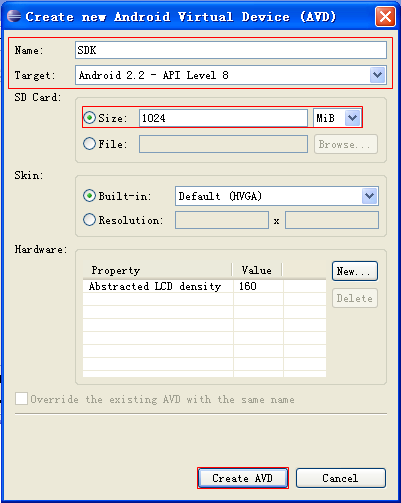
圖 5-1 建立新的模擬器
欄位說明:Target 是模擬器採用的平台版本;SD Card 對應手機的記憶卡;Skin 決定螢幕尺寸,常見規格如下:
也可以改選 Resolution 自訂解析度。Hardware 區塊中的 Abstracted LCD density 會依 Skin 自動帶入。
建立完成後,選中該 AVD 按「Start → Launch」啟動:
圖 5-3 啟動模擬器
若遇到 emulator: ERROR: unknown virtual device name,通常是「我的文件」預設位置被改過,導致 AVD 的相對路徑失效。兩種解法:
F:\Users\<username>\.android 下的檔案複製到 C:\Users\<username>\.android。缺點是每次新增 AVD 都得再複製一次。ANDROID_SDK_HOME(名稱固定不可改),值設為你希望存放 .android 資料夾的位置,例如 D:\Program Files\Android\android-sdk-windows。這才是長久之計。路徑:File → New → Other → Android → Android Project。接著填寫各項資訊:
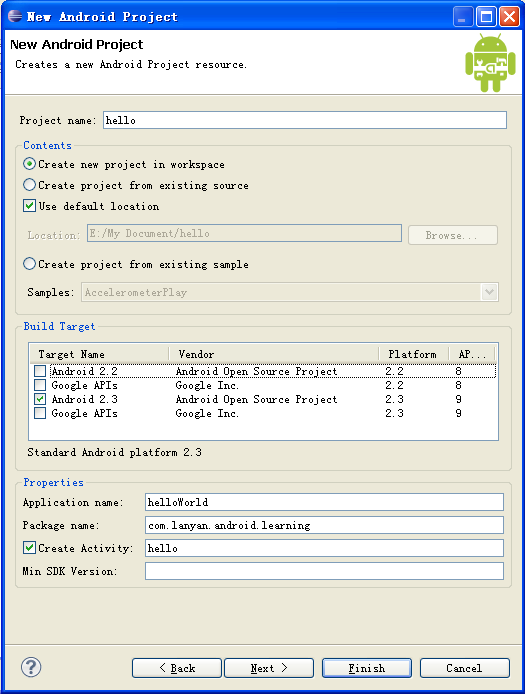
圖 6-1 New Android Project
沿用第五節建立的 AVD。若尚未建立也無妨:右鍵專案 →「Run As → Run Configurations → Android Application」,填好工程名稱,Target 頁籤中把部署目標設為 Manual(避免多裝置時選錯),按 Run,在彈出的視窗中選擇「Launch a new Android Virtual Device」,挑好 SDK 按 OK 即可。
開啟 MainActivity 裡的 hello.java,內容如下:
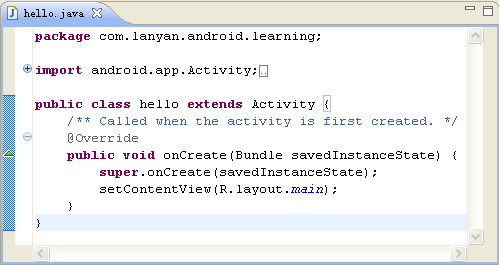
圖 6-2 hello.java 內容
接著確認 Build Path:Project → Properties → Android,勾選 Android 2.2 後按 OK。
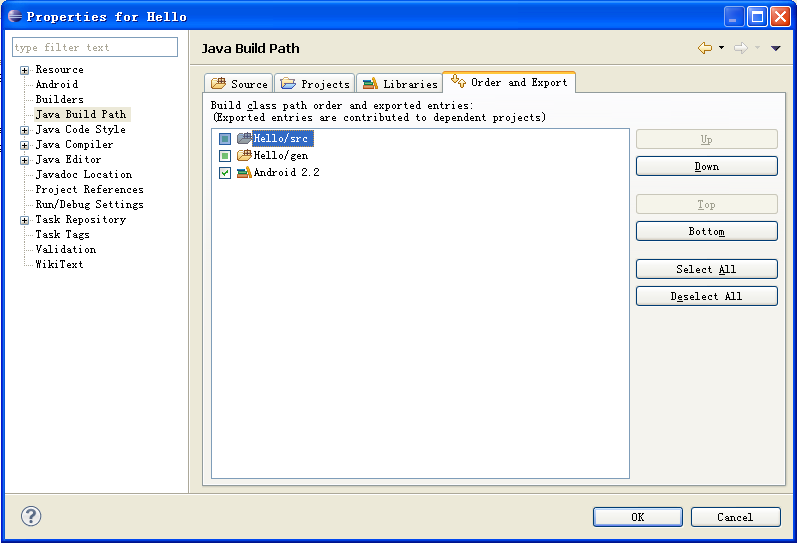
圖 6-3 Java Build Path 設定
然後 Run → Run(Ctrl+F11)→ Yes,選好 AVD 按「Start → Launch」,等待模擬器開機完成,看到 App 出現在螢幕上即代表成功。
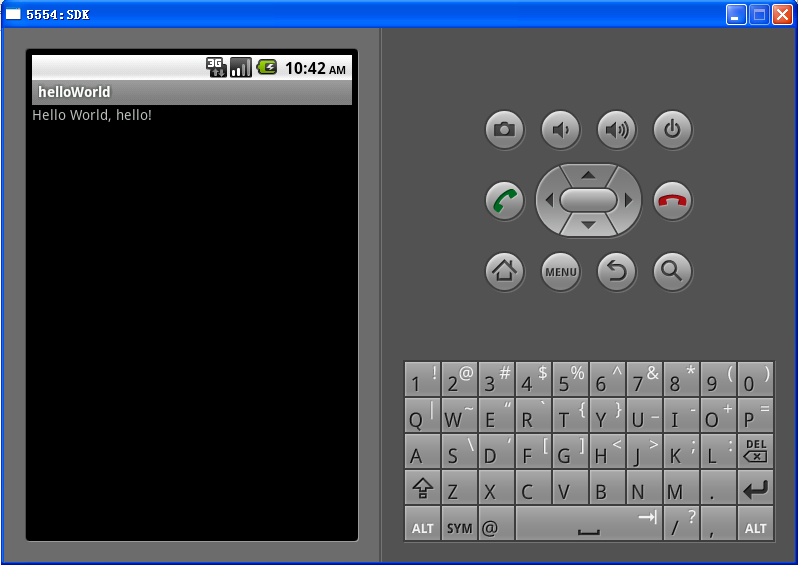
圖 6-4 執行結果
先把 Eclipse Perspectives 切換到 DDMS。在 Devices 頁籤的工具列可以看到這些常用功能:Debug Process(除錯行程)、Update Threads(更新執行緒)、Update Heap(更新堆記憶)、Cause GC(觸發垃圾回收)、Stop Process(停止行程)、Screen Capture(螢幕截圖)、Reset adb(重啟 Android Debug Bridge)。
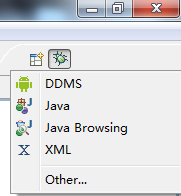
圖 6-5 開啟視圖配置
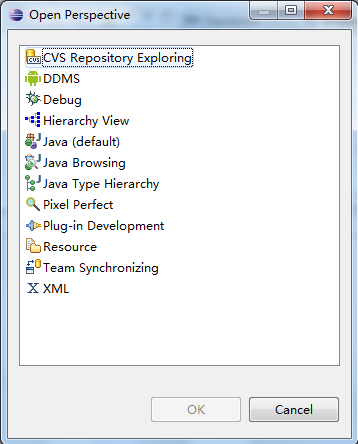
圖 6-6 視圖配置選擇框
Logcat 透過 android.util.Log 的靜態方法輸出訊息,共五個等級:
Log.v(tag, msg):VERBOSELog.d(tag, msg):DEBUGLog.i(tag, msg):INFOLog.w(tag, msg):WARNLog.e(tag, msg):ERROR其中 v 與 d 屬於開發期資訊,正式版本建議只保留 i、w、e 三種。Logcat 會以不同顏色區分等級,追蹤起來相當方便。
從「Run → Debug」進入除錯模式後:
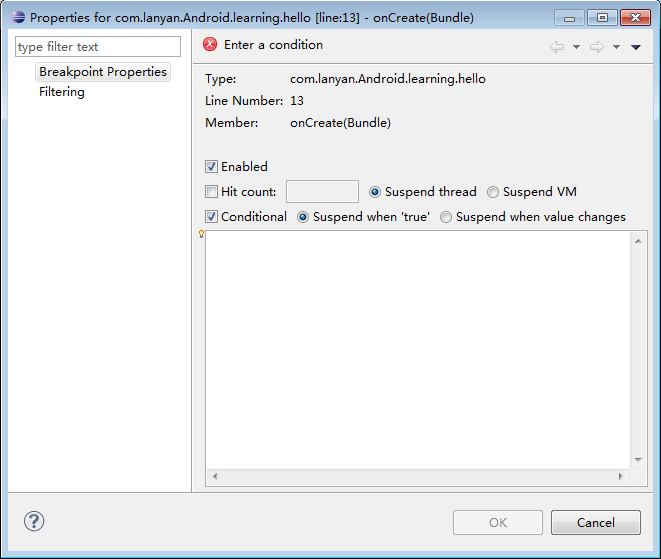
圖 6-7 除錯設定介面
File → Import → General → Existing Project into Workspace → Next,透過 Browse 指定工程所在目錄。若缺少 Android 套件,需要重新設定 Build Path。
File → New → Project → Android → Android Project → Next,在 Contents 區塊勾選「Create project from existing source」,用 Browse 選到包含 .xml 的工程資料夾,再選擇 Build Target 後按 Finish。
由於模擬器開機需要時間,建議先用指令啟動:emulator -avd your_avd_name(直接雙擊 tools 下的 emulator.exe 是無效的)。接著把 platform-tools 下的檔案複製到 tools 目錄,或把 platform-tools 加入 Path——因為 adb 指令位於 platform-tools 而非 tools。
然後開啟「執行」輸入 cmd,鍵入 adb install 並把 apk 檔案拖進命令列後按 Enter,出現 Success 即完成。
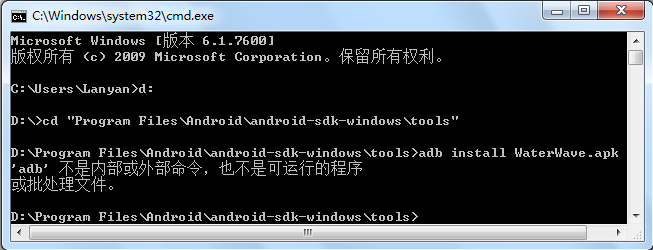
圖 8-1 命令提示字元介面
若未複製 platform-tools 或未設定環境變數,會出現「'adb' 不是內部或外部命令」;若 apk 檔名含中文,可能觸發 Segmentation fault,改成英文與數字即可。
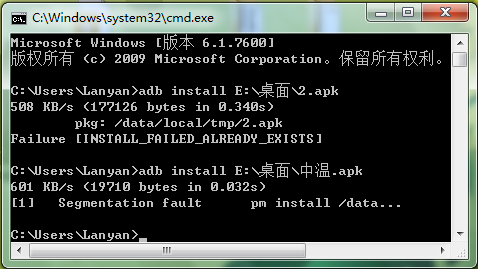
圖 8-3 Segmentation fault 錯誤
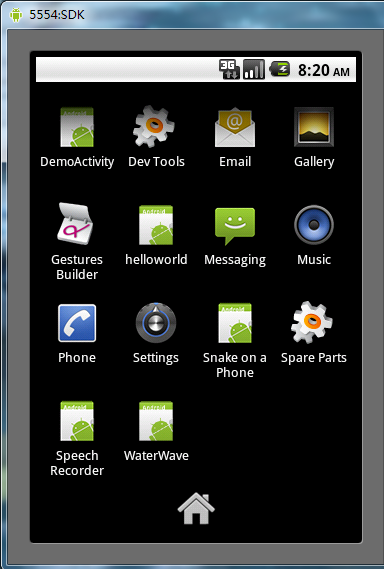
圖 8-4 安裝後的啟動圖示
Settings → Applications → Manage Applications → 選取目標 → Uninstall → OK,桌面圖示隨即消失。
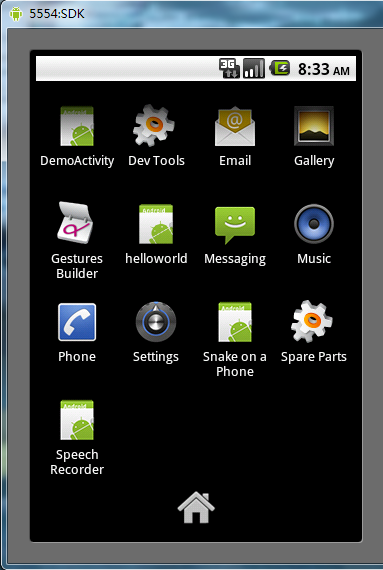
圖 8-5 APK 移除成功
先在裝置上開啟「設定 → 應用程式 → 未知來源」,再到「開發」中勾選「USB 除錯」。之後可選擇以下任一方式:
要注意的是,手機接上電腦時必須具備驅動或安裝器(豌豆我每天、91 助手之類),否則只會掛載記憶卡,adb 仍看不到裝置。
路徑與模擬器一致:設定 → 應用程式 → 管理應用程式 → 選取目標 → 移除。
 Android 實戰:捧腹網 App 開發(一)網頁結構與 Jsoup 資料解析
捧腹網頁面結構捧腹網 M 站主要提供最新笑話、捧腹段子、趣圖與神回復。內容形式包含純文字段子、靜態圖片與 GIF 動圖,趣圖通常還會帶有標籤。網頁源碼與資料結構從網頁源碼
 Android NDK 開發:用 SWIG 編譯 JNI 介面
越來越多 Android 開發者需要接觸 NDK 並用 SWIG 編譯 JNI 介面,因為這涉及底層編程;如果專案本身還搭配硬體產品,那更是必備技能。網路上相關教學不少,
 Android 使用 Bmob 移動後端雲 Restful API 的注意事項
如果你只想做個客戶端玩玩,又不想費勁搭建後台服務器,那麼 Bmob 移動後端雲無疑是個不錯的選擇。它同時提供了 Android SDK 和 Restful API。不過個
 Android SurfaceView 運行機制與切換後台異常處理
 不少開發者都遇過:程式切到後台再回到前台時報異常。本文藉此完整說明 SurfaceView 的運行機制