

編輯:關於 Android 程式設計
越來越多 Android 開發者需要接觸 NDK 並用 SWIG 編譯 JNI 介面,因為這涉及底層編程;如果專案本身還搭配硬體產品,那更是必備技能。網路上相關教學不少,但各家做法略有差異,這裡介紹的版本也與它們有些不同。先說明編譯環境:Android 開發環境我就不贅述了,我使用的 NDK 版本是 android-ndk-r8d-windows,SWIG 則是 swigwin-3.0.2。
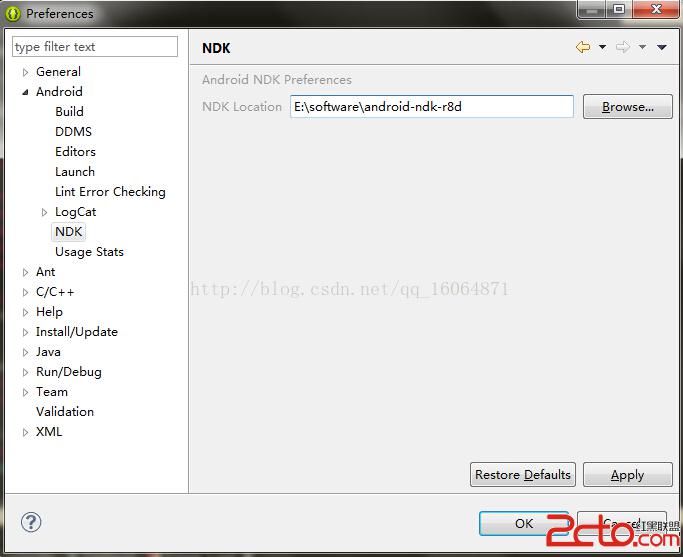
一、設定 NDK 位置。這個路徑一定不能含有空格或中文。前往 window → preferences → Android → NDK:
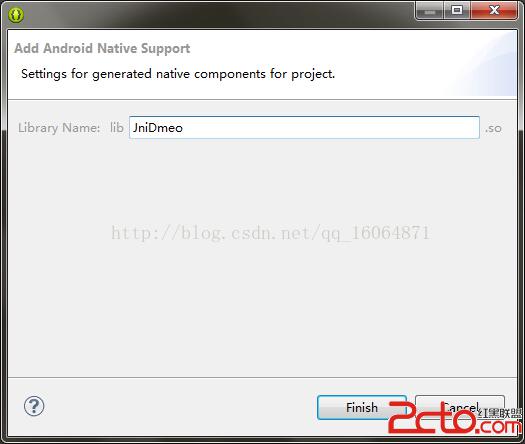
二、加入原生支援。在專案上按右鍵,找到 Android Tools → Add Native Support,按下後出現對話框,確定即可。
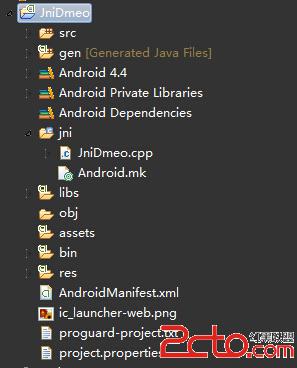
三、此時專案的目錄結構如下:
四、設定 SWIG 路徑與輸出目錄。點擊下圖上方箭頭,開啟 External Tool Configurations:
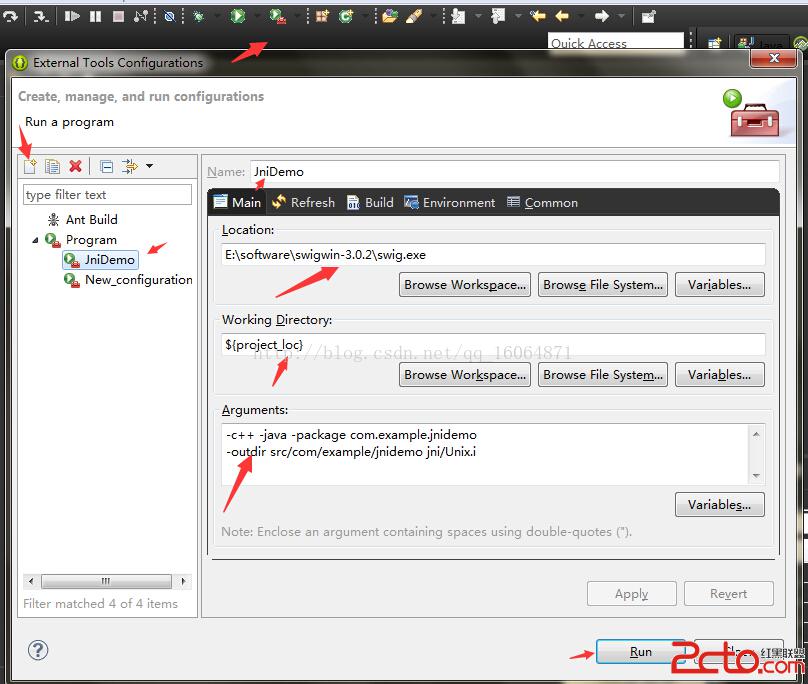
在左側新建並輸入名稱,接著填入 SWIG 路徑(依個人環境而定)。Working directory 一樣填 ${project_loc};Arguments 則填:
-c++ -java -package com.example.jnidmeo
-outdir src/com/example/jnidmeo jni/Unix.i
這裡的意思是設定編譯成 Java 存放的目錄,以及需要編譯的 C++ 檔位置,請依自身專案包名填寫。按 apply 同意;若你還沒寫好 C++,就先別按 run,寫好要編譯時再按。
五、jni 目錄下的 application.mk 設定如下(若無此檔請自行新建):
APP_ABI := armeabi
APP_STL := stlport_static
六、Android.mk 設定:
LOCAL_PATH := $(call my-dir)
include $(CLEAR_VARS)
LOCAL_MODULE := JniDmeoLib //這個是生成庫的名字
LOCAL_SRC_FILES := Unix_wrap.cxx
include $(BUILD_SHARED_LIBRARY)
七、Unix.i 檔設定如下:
%module JniDmeoLib
%include std_string.i
%{
#include <srcctest.cpp>
#include <srccoutputchar.cpp>
%}
%include <srcctest.h>
%include <srccoutputchar.h>
八、此時目錄如下圖:
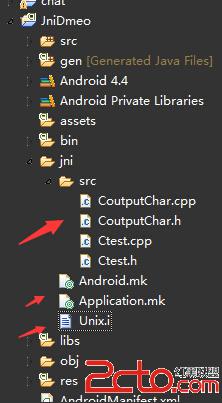
九、回到那個 Run 按鈕點擊,出現下圖,不報錯就是正確的:
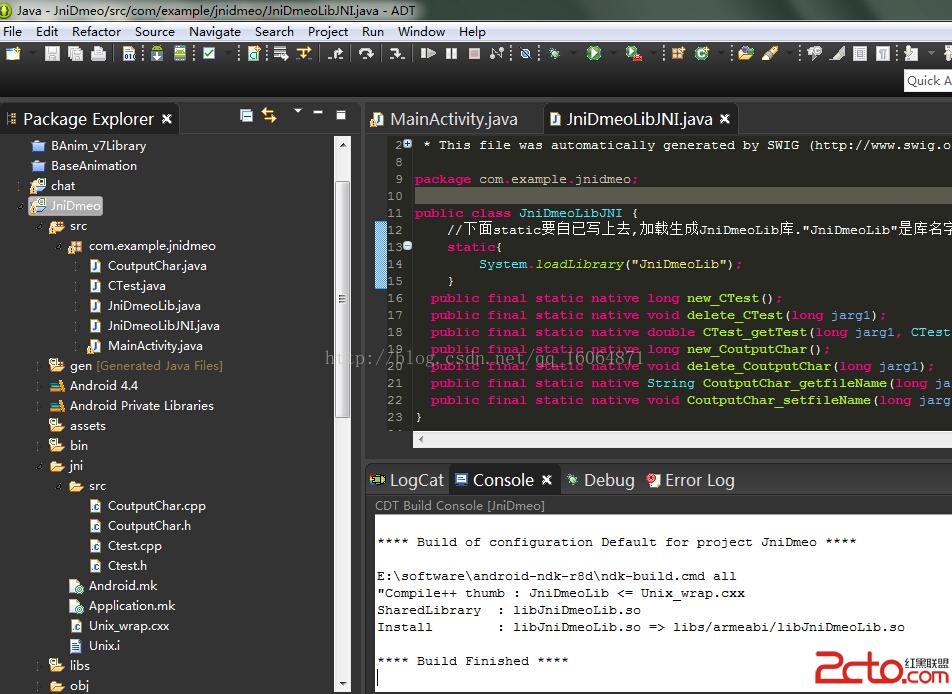
十、最終生成效果。找到 JniDmeoLibJNI.class 打開,加上載入庫的程式碼:
static{
System.loadLibrary(JniDmeoLib);
}
加粗處就是需要補上的,雙引號裡是你的庫名稱:
package com.example.jnidmeo; public class JniDmeoLibJNI { static{ System.loadLibrary(JniDmeoLib); } public final static native long new_CTest(); public final static native void delete_CTest(long jarg1); public final static native double CTest_getTest(long jarg1, CTest jarg1_, double jarg2, double jarg3); public final static native long new_CoutputChar(); public final static native void delete_CoutputChar(long jarg1); public final static native String CoutputChar_getfileName(long jarg1, CoutputChar jarg1_); public final static native void CoutputChar_setfileName(long jarg1, CoutputChar jarg1_, String jarg2); }
十一、選中專案,點擊 project → Build Project,即可生成 so 庫:
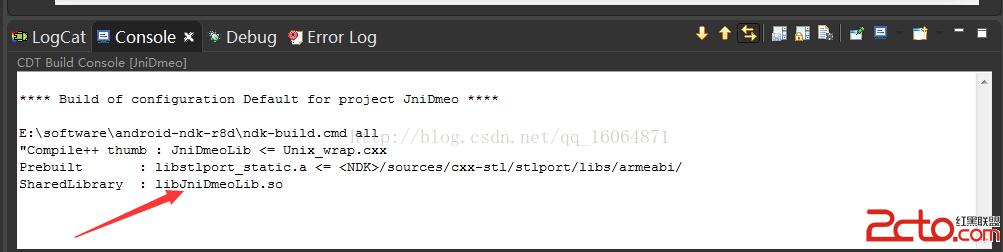
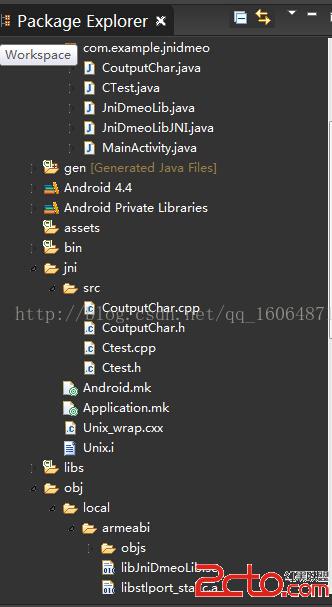
十二、最終目錄如下圖:
十三、測試程式碼
package com.example.jnidmeo; import android.os.Bundle; import android.app.Activity; import android.view.View; import android.widget.TextView; public class MainActivity extends Activity { private CTest mCTest = new CTest(); private CoutputChar mCoutputChar = new CoutputChar(); @Override protected void onCreate(Bundle savedInstanceState) { super.onCreate(savedInstanceState); setContentView(R.layout.activity_main); mCoutputChar.setfileName(strname); } public void BtTest(View v) { TextView tvShow = (TextView) findViewById(R.id.tv_test); tvShow.setText(CoutputChar獲取值: + String.valueOf(mCoutputChar.getfileName()) + , CTest:計算值 + String.valueOf(mCTest.getTest(1.99, 2.88))); } }
最後你也能把它設為庫、打包成 jar,連同 so 檔一起拿到其他專案使用。到這裡整個流程就結束了,若有不清楚的地方歡迎留言討論。
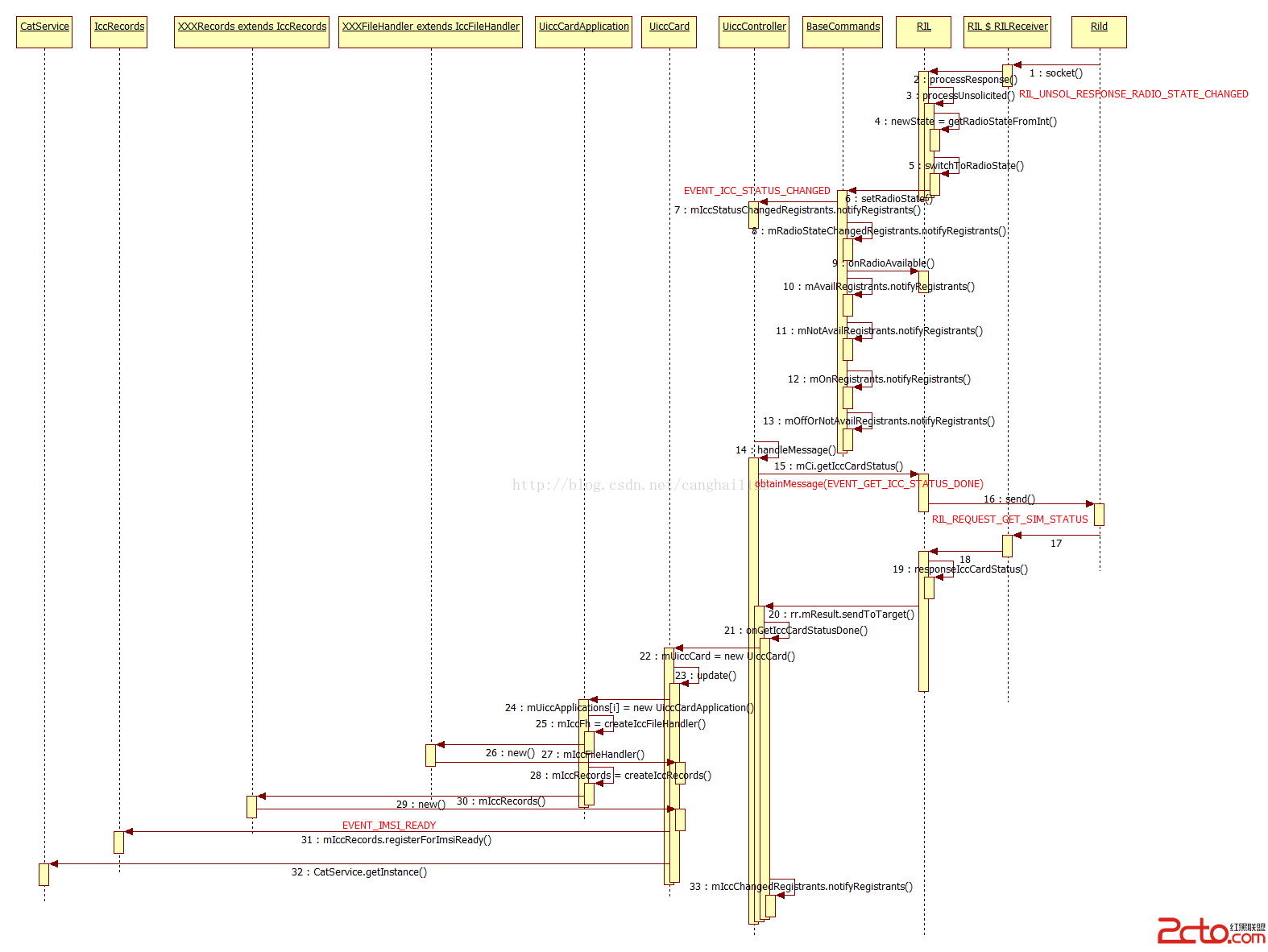 Android 4.4 Telephony 流程分析——開機時 SIM 卡的 Framework 初始化
本文代碼以 MTK 平台的 Android 4.4 為分析對象,與 Google 原生 AOSP 存在一些差異,閱讀時請注意。 主題是:設備開機過程中,SIM 卡在 Fr
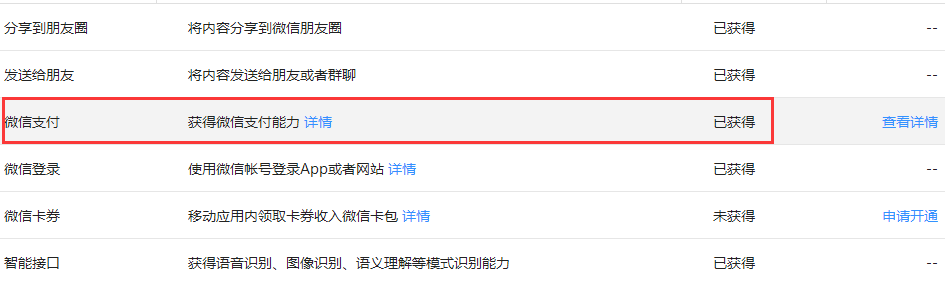 Android 接入微信支付功能實作說明
前置準備 在 Android 應用中接入微信支付,首先需要具備已審核通過的應用,並申請微信支付能力。完成後,還要取得商戶號與 API 密鑰,這兩項資料是後續生成訂單與簽名
 Android 線程池詳解:四種內建線程池與取捨
在 ListView 中載入圖片時,如果沒有緩存機制,每個 Item 都可能開一條線程去下載。Item 一多,線程就會無限增長,最終導致畫面卡頓、手機反應遲鈍,最糟的結果
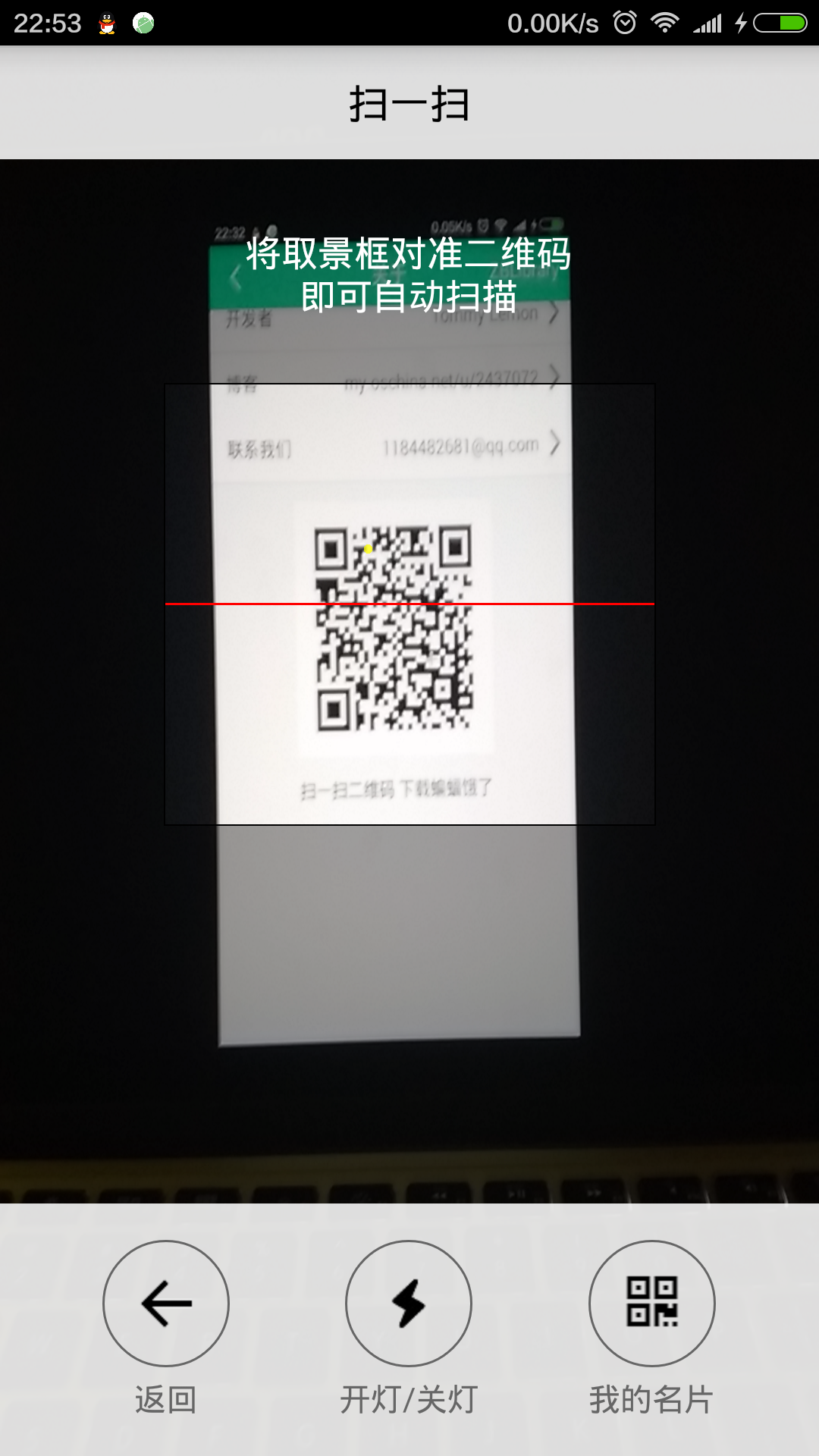 Android 開發實戰:自定義 ZXing 二維碼掃描介面,徹底擺脫取景框拉伸
先看最終跑起來的樣子: 被掃描的內容就是下面這張圖,二維碼本身是拿 ZXing 庫生成的: 這輪改動散落在好幾個類裡,加上是去年的筆記,不少細節已經模糊,所以這裡直接