

編輯:關於 Android 程式設計
Canvas 即「畫布」的意思,在 Android 中用於進行 2D 繪畫。使用 canvas 繪圖時,通常會自定義一個 View 並重寫它的 onDraw 方法:
public class CustomCanvas extends View {
  public CustomCanvas(Context context) {
    super(context);
  }
  @Override
  protected void onDraw(Canvas canvas) {
    super.onDraw(canvas);
  }
}
既然是繪圖,自然少不了畫筆 Paint——canvas 正是藉助 Paint 來繪製圖形。
在 canvas 中,有 rotate、scale、translate 等方法,分別對應旋轉、縮放、平移。使用這幾個方法時有一點必須牢記:操作的對象是「畫布」,發生旋轉、縮放、平移的是畫布本身,而且 canvas 繪製時所用的坐標參數是相對於畫布的,並非相對於屏幕。單靠文字描述可能不太好理解,下面用實例來說明。
第一步:自定義 View 並重寫 onDraw 方法。
package com.noyet.practice.canvasdemo;

import android.content.Context;
import android.graphics.Canvas;
import android.graphics.Color;
import android.graphics.Paint;
import android.graphics.RectF;
import android.view.View;

public class CustomCanvas extends View {
  private Paint mPaint;
  private RectF mRect;

  public CustomCanvas(Context context) {
    super(context);
  }

  @Override
  protected void onDraw(Canvas canvas) {
    super.onDraw(canvas);
    mPaint = new Paint();
    mPaint.setAntiAlias(true);
    mPaint.setColor(Color.RED);
    mRect = new RectF(100, 100, 150, 150);
    canvas.drawRect(mRect, mPaint);
    // canvas.save();
    canvas.scale(2f, 2f);
    canvas.rotate(10, 100, 100);
    mPaint.setColor(Color.GRAY);
    canvas.drawRect(mRect, mPaint);
    // canvas.restore();
  }
}
第二步:在屏幕中把這個自定義 View 顯示出來。
package com.noyet.practice.canvasdemo;

import android.app.Activity;
import android.os.Bundle;

public class MainActivity extends Activity {
  @Override
  protected void onCreate(Bundle savedInstanceState) {
    super.onCreate(savedInstanceState);
    setContentView(new CustomCanvas(this));
  }
}
繪製結果如下圖:
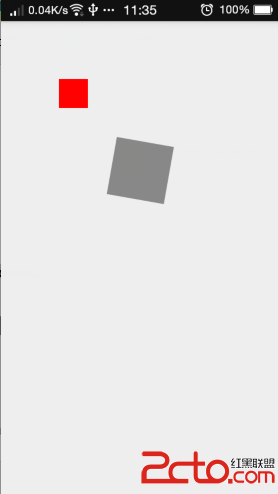
從圖中不難看出,當調用 canvas.scale(2f, 2f) 之後,連坐標的權重都變成了原來的 2 倍。這正印證了前面的提醒:scale 作用的對象是整個畫布,後續所有繪製的坐標都會隨之被縮放。
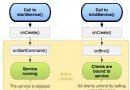 Android Service 基本概念與常見問題整理
Service(服務)是一個應用程式元件,用於在背景執行長時間的操作,本身不提供使用者介面。其他元件可以啟動一個 Service,即使使用者切換到別的 App,它仍會繼續
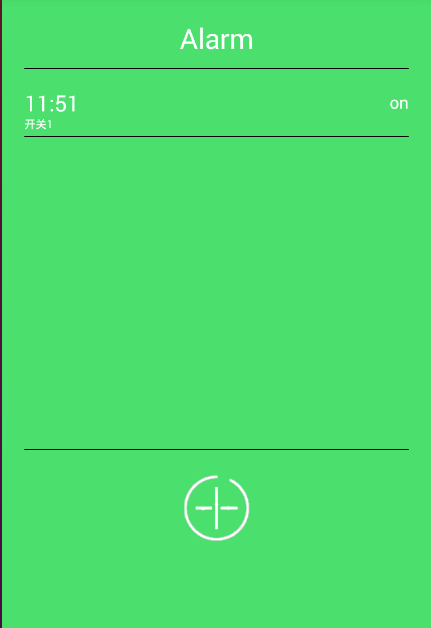 Android 鬧鐘定時功能實作筆記
最近參加一個比賽,作品是智能插座助手,需要用到定時觸發功能,於是順手做了一個類似鬧鐘的模塊,鬧鐘資訊用 Android 自帶的 SQLite 資料庫保存。 源碼位址:ht
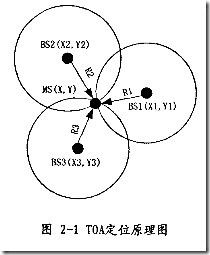 Android 多管道定位實戰:基站+WiFi+IP+GPS 融合方案
前言: 在行動端開發中,地理位置定位是極其關鍵的一環。有些時候,使用者會基於考量而限制 Web App 或 Android App 的權限;又或者因訊號不佳而拿不到準確的
 Android 菜鳥成長筆記(27):SurfaceView 的用法完全解析
前面談到自定義 View 的繪圖時,其實 View 的繪製機制存在幾個明顯的缺陷:1、View 缺乏雙緩衝機制。2、當程式需要更新 View 上的圖像時,必須重繪整個畫面