

編輯:關於 Android 程式設計
在應用開發中,需要處理最多的莫過於使用者操作,也就是要為使用者的動作提供響應,這種機制就稱為事件處理。Android 提供了兩套事件處理機制:
基於監聽的事件處理:為介面元件綁定特定的事件監聽器;
基於回調的事件處理:重寫 Android 元件特定的回調方法,或重寫 Activity 的回調方法。
1. Event Source(事件源):事件發生的元件;
2. Event(事件):一次使用者操作;
3. Event Listener(事件監聽器):負責監聽事件源上的事件並做出響應。
舉個例子:當使用者單擊按鈕或菜單項時,會激發對應事件,該事件觸發事件源上已註冊的監聽器,監聽器再調用相應的事件處理器做出回應。
1、事件源最容易創建,任意介面元件都可作為事件源;
2、事件的產生無需程式設計師關心,由系統自動產生;
3、實現事件監聽器才是整個事件處理的核心。
第一種:內部類作為事件監聽器
public class Event_Qs extends Activity {
    @Override
    protected void onCreate(Bundle savedInstanceState) {
        super.onCreate(savedInstanceState);
        setContentView(R.layout.activity_event_qs);
        Button button = (Button) findViewById(R.id.btn1);
        button.setOnClickListener(new MyClickListener());
    }

    class MyClickListener implements View.OnClickListener {
        @Override
        public void onClick(View v) {
            TextView textView = (TextView) findViewById(R.id.tv1);
            textView.setText("按鈕被單擊了");
        }
    }
}
第二種:匿名內部類作為事件監聽器
大多數情況下,事件處理器沒有什麼複用價值,通常只用一次,因此匿名內部類更為合適,這也是目前最廣泛使用的形式。
button.setOnClickListener(new View.OnClickListener() {
    @Override
    public void onClick(View v) {
        TextView textView = (TextView) findViewById(R.id.tv1);
        textView.setText("按鈕被單擊了");
    }
});
第三種:Activity 本身作為事件監聽器
這種形式直接使用 Activity 作為監聽器類,非常簡潔,但使用時要留意程式結構。
public class Event_Qs extends Activity implements View.OnClickListener {
    @Override
    protected void onCreate(Bundle savedInstanceState) {
        super.onCreate(savedInstanceState);
        setContentView(R.layout.activity_event_qs);
        Button btn1 = (Button) findViewById(R.id.btn1);
        Button btn2 = (Button) findViewById(R.id.btn2);
        btn1.setOnClickListener(this);
        btn2.setOnClickListener(this);
    }

    @Override
    public void onClick(View v) {
        TextView textView = (TextView) findViewById(R.id.tv1);
        switch (v.getId()) {
            case R.id.btn1:
                textView.setText("按鈕1被單擊了");
                break;
            case R.id.btn2:
                textView.setText("按鈕2被單擊了");
                break;
        }
    }
}
第四種:直接在標籤中綁定事件監聽器
這是最簡潔的方式,直接在版面配置檔中為指定標籤綁定事件處理方法:
<Button
    android:id="@+id/btn1"
    android:layout_width="wrap_content"
    android:layout_height="wrap_content"
    android:onClick="btnclick"
    android:text="按鈕" />
public class Event_Qs extends Activity {
    // 定義一個事件處理方法
    public void btnclick(View source) {
        TextView textView = (TextView) findViewById(R.id.tv1);
        textView.setText("按鈕被單擊了");
    }
}
在 XML 中加入 android:onClick="btnclick" 後,當使用者單擊按鈕時,btnclick() 就會被激發並處理該事件。
相對於監聽模式,回調模式中事件源與事件監聽器合而為一,或者說事件監聽器消失了。Android 為所有 GUI 元件都提供了回調方法,以 View 為例:
1、onKeyDown(int, KeyEvent):按下某元件時觸發;
2、onKeyLongPress(int, KeyEvent):長按某元件時觸發;
3、onKeyUp(int, KeyEvent):鬆開某按鍵時觸發;
4、onKeyTouchEvent(event):在元件上觸摸時觸發;
5、onTrackball(event):觸發軌跡球事件時觸發。
做法是透過自定義 View,重寫其事件處理方法:
public class MyButton extends Button {
    @Override
    public boolean onKeyDown(int keyCode, KeyEvent event) {
        super.onKeyDown(keyCode, event);
        Log.v("songsong.com.eventtest", "The onkeydown in MyButton");
        return true;
    }
}
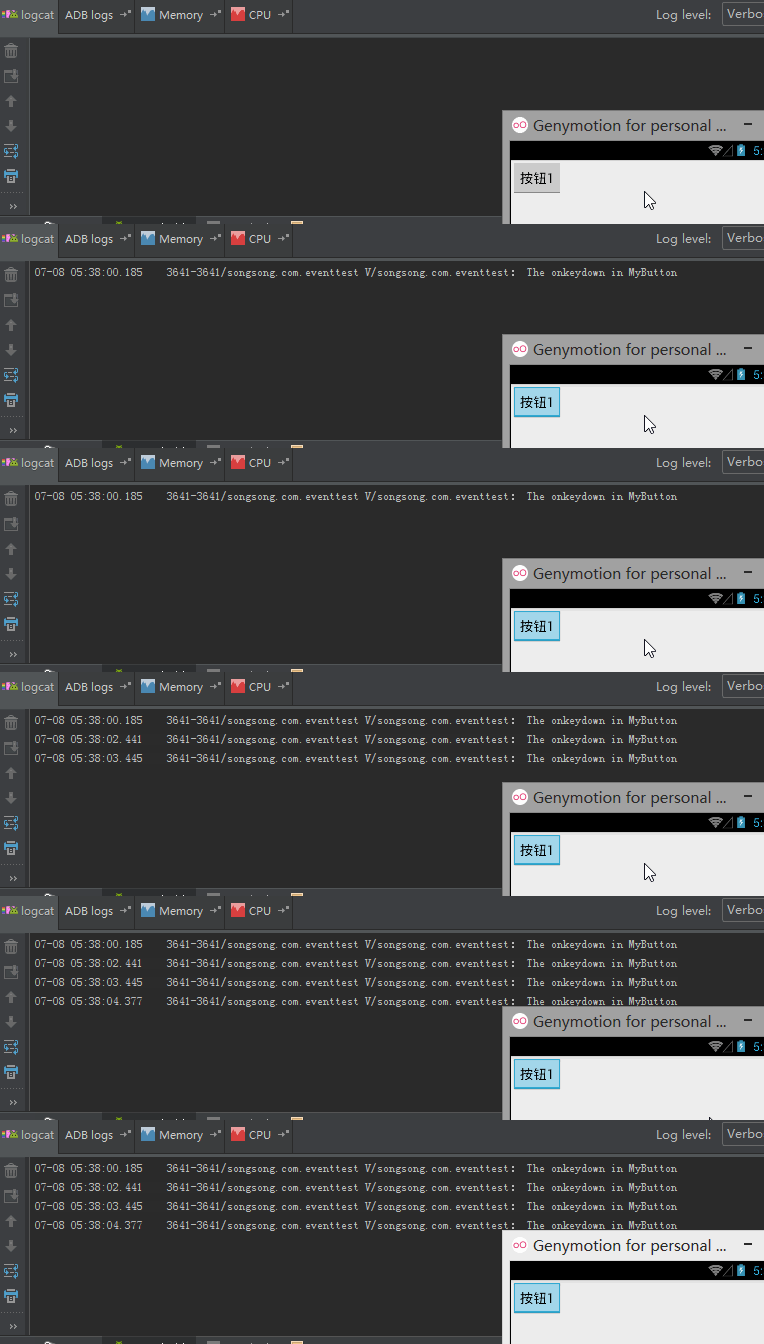
小結:監聽模型中事件源與監聽器分離,事件交給監聽器處理;回調模型中兩者統一,事件由事件源本身處理。
幾乎所有基於回調的事件處理方法都有一個 boolean 返回值,用來標識是否能完全處理該事件:返回 true 表示已處理完畢、不再傳播;返回 false 表示未完全處理、會繼續傳播。
事件傳播的順序是:最先觸發按鈕上綁定的事件監聽器,然後觸發元件提供的回調方法,最後才傳播到該元件所在的 Activity。若中途返回 true,傳播即終止。

開發時,應用有時需要隨系統設置調整,例如螢幕方向、導航設備類型等,這就需要對系統設置的變更做出響應。
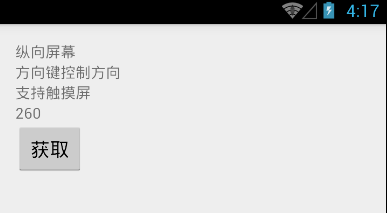
Configuration 類專門用於描述裝置上的配置資訊,透過 getResources().getConfiguration() 取得後,即可讀取其屬性:
1、orientation:螢幕方向(橫向 ORIENTATION_LANDSCAPE、縱向 ORIENTATION_PORTRAIT);
2、navigation:方向導航設備類型;
3、touchscreen:觸摸屏的觸摸方式;
4、mnc/mcc:行動網路的網碼與國家碼。
Configuration cf = getResources().getConfiguration();
String ori_str = cf.orientation == Configuration.ORIENTATION_LANDSCAPE ? "橫向屏幕" : "縱向屏幕";
String nav_str = cf.navigation == Configuration.NAVIGATION_NONAV ? "沒有方向控制"
        : cf.navigation == Configuration.NAVIGATION_WHEEL ? "滾輪控制方向"
        : cf.navigation == Configuration.NAVIGATION_DPAD ? "方向鍵控制方向" : "軌跡球控制方向";
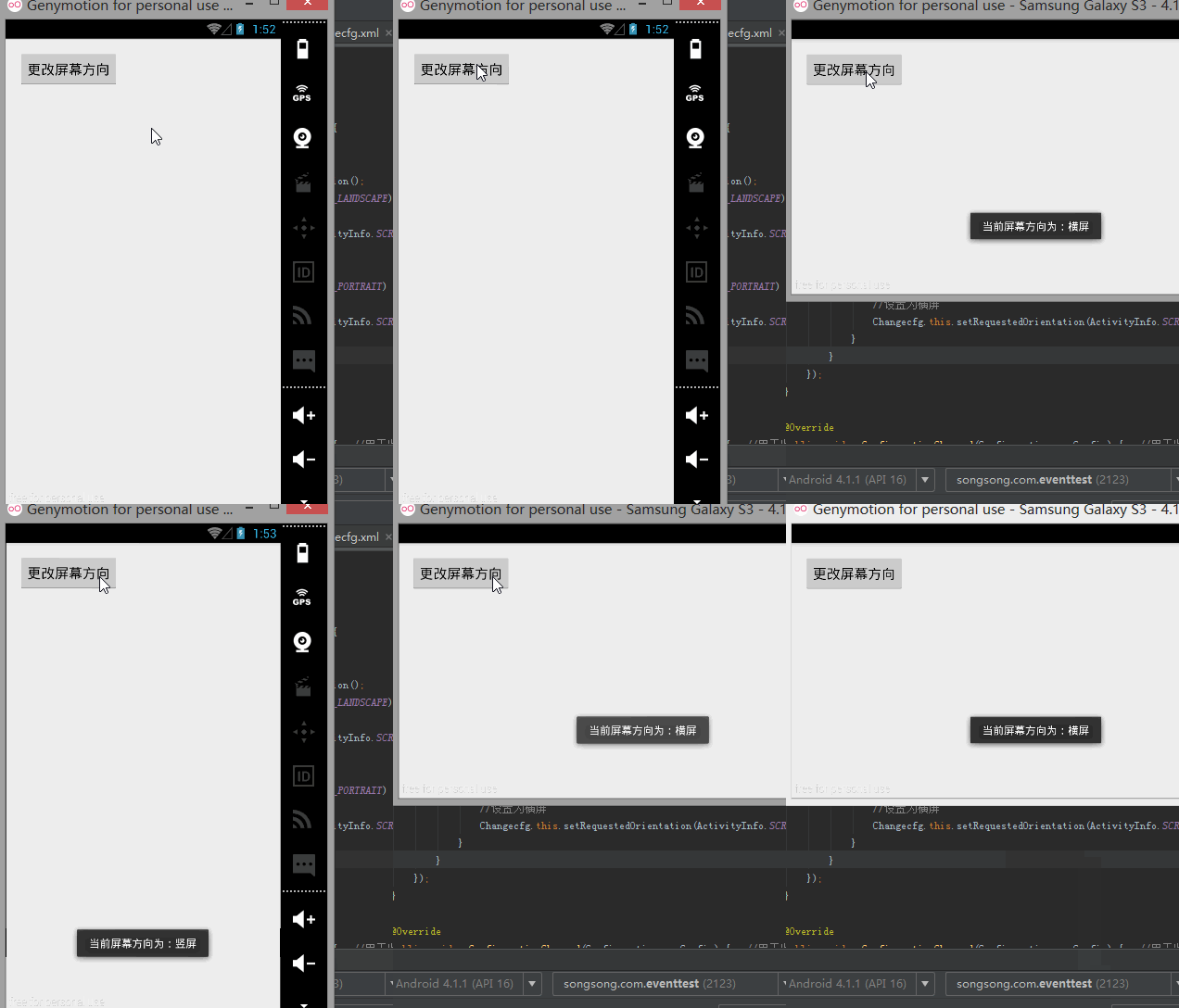
若想監聽系統設置的變更,可重寫 Activity 的 onConfigurationChanged() 方法,它是一個基於回調的事件處理方法,系統設置變更時會自動觸發。
@Override
public void onConfigurationChanged(Configuration newConfig) {
    super.onConfigurationChanged(newConfig);
    String screen = newConfig.orientation == Configuration.ORIENTATION_LANDSCAPE ? "橫屏" : "豎屏";
    Toast.makeText(this, "當前屏幕方向為:" + screen, Toast.LENGTH_SHORT).show();
}
執行前還要在 Activity 配置中加入 android:configChanges="orientation|screenSize",才能監聽螢幕方向改變的事件。
出於效能考量,Android 規定只允許 UI 線程修改 Activity 中的 UI 元件。這會導致新啟動的線程無法直接改變介面元件,但在動畫、遊戲開發中,往往需要讓子線程週期性更新介面,這時就要借助 Handler 的消息傳遞機制。
Handler 有兩個主要作用:在新啟動的線程中發送消息;在主線程中獲取並處理消息。開發者只需重寫 Handler 的 handleMessage() 方法,當子線程發送消息時,消息會進入與之關聯的 MessageQueue,Handler 便會不斷從中取出並處理。
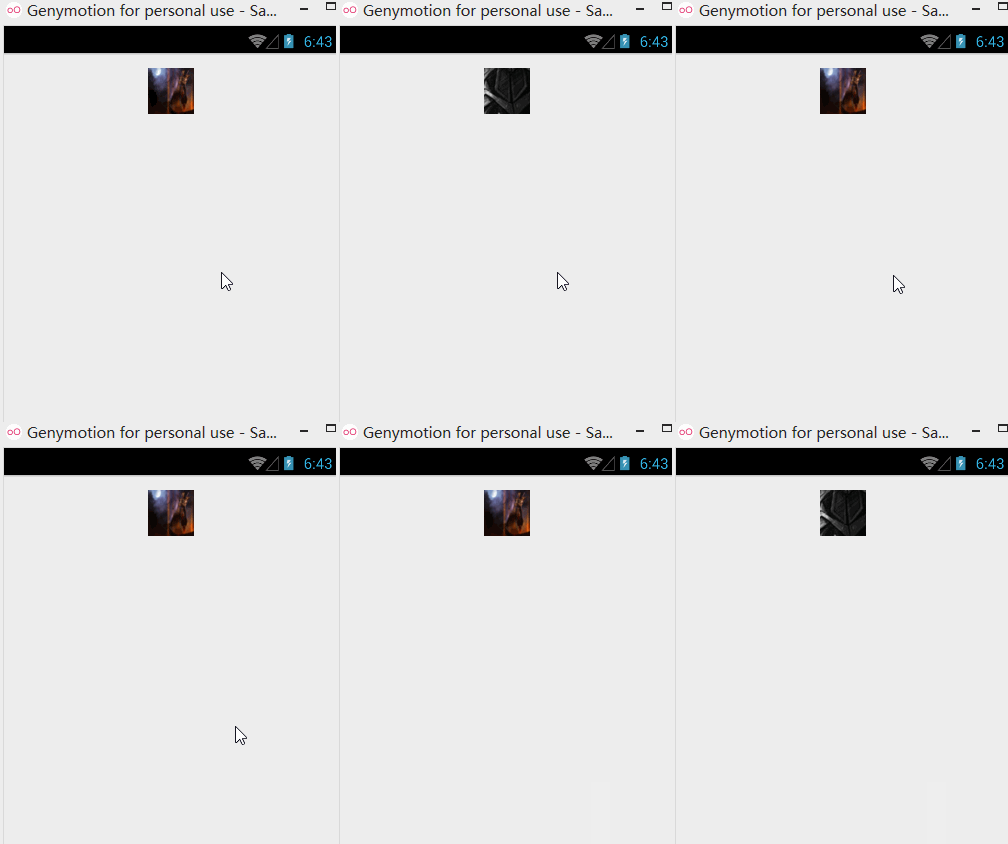
下面用一個自動輪播圖片的例子來說明:透過 Timer 週期性地讓子線程發送空消息,通知主線程更新 ImageView。
final Handler handler = new Handler() {
    @Override
    public void handleMessage(Message msg) {
        super.handleMessage(msg);
        if (msg.what == 0x1233) {
            show.setImageResource(imagesID[currentImageID++ % imagesID.length]);
        }
    }
};
new Timer().schedule(new TimerTask() {
    @Override
    public void run() {
        handler.sendEmptyMessage(0x1233);
    }
}, 0, 1200);
與 Handler 一起工作的幾個核心元件:
Looper:每個線程只有一個,負責管理 MessageQueue,不斷從中取出消息並分給對應的 Handler。
MessageQueue:由 Looper 管理,採用先進先出(FIFO)方式管理 Message。
Handler:把消息發給 Looper 管理的 MessageQueue,並處理 Looper 分給它的消息。
Message:Handler 接收和處理的消息物件。
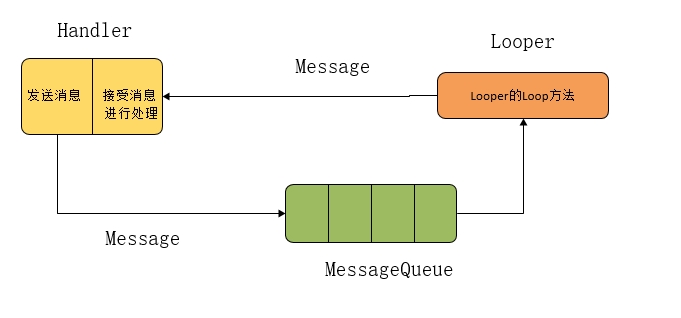
在非 UI 線程中使用 Handler 的步驟:呼叫 Looper.prepare() 為當前線程創建 Looper;創建 Handler 子類實例並重寫 handleMessage();最後呼叫 Looper.loop() 啟動循環。
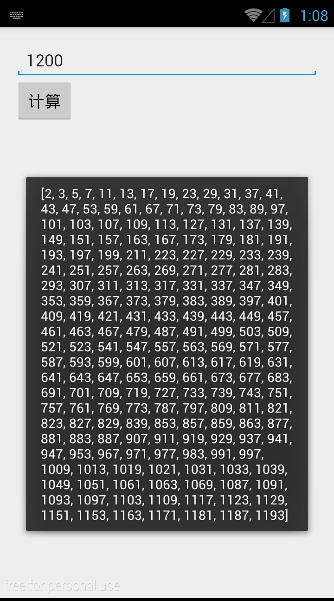
以下是一個在子線程中計算質數的範例,避免在 UI 線程執行耗時運算而導致畫面卡頓:
class CalThread extends Thread {
    public Handler myhandler;
    public void run() {
        Looper.prepare();
        myhandler = new Handler() {
            @Override
            public void handleMessage(Message msg) {
                super.handleMessage(msg);
                if (msg.what == 0x123) {
                    int upper = msg.getData().getInt(UPPER_NUM);
                    List<Integer> nums = new ArrayList<>();
                    outer:
                    for (int i = 2; i <= upper; i++) {
                        for (int j = 2; j <= Math.sqrt(i); j++) {
                            if (i != 2 && i % j == 0) {
                                continue outer;
                            }
                        }
                        nums.add(i);
                    }
                    Toast.makeText(Handler_Looper.this, nums.toString(), Toast.LENGTH_LONG).show();
                }
            }
        };
        Looper.loop();
    }
}
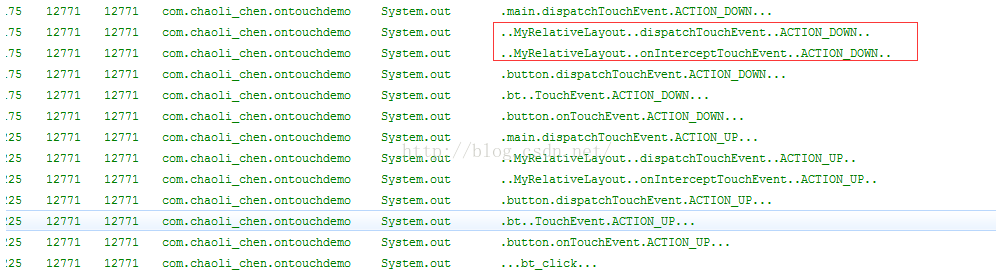 Android 事件傳遞(二):ViewGroup 的事件傳遞機制
經過上一篇的實驗,我們只分析了 View 的事件傳遞,但還有個更厲害的角色——ViewGroup 一定要說一下。 從視圖層級來看,一邊是 View、一邊是 ViewGro
 在 Android 上發送帶附件的郵件
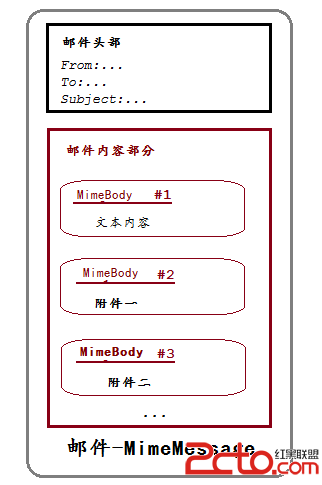
在 Android 上發送郵件,主要有兩種方式:第一種是借助 GMail APP 客戶端。它的缺點是必須使用 GMail 帳號,優點則是相當方便——無須撰寫太多程式碼,但
 Android 四大組件之 Service 服務詳解(上)
一、Service 是什麼 Service 是 Android 四大組件之一(Activity、Service、BroadcastReceiver、ContentProv
 軟鍵盤與版面配置:windowSoftInputMode 設定完整指南
輸入法彈出時把輸入框蓋住、頁面卻沒有跟著上移,是 Android 開發中最常見的畫面錯位問題之一。最簡潔的解法是在 AndroidManifest.xml 中,為對應的