

編輯:關於 Android 程式設計
先看成效圖,避免浪費大家時間。
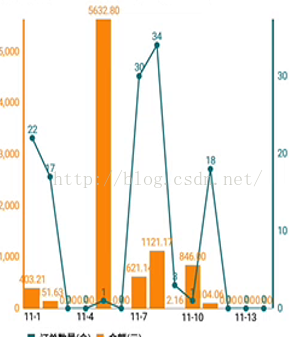
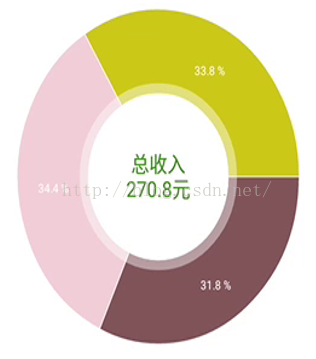
市面上圖表框架不少,這裡採用的是 MPAndroidChart,GitHub 連結如下:
https://github.com/PhilJay/MPAndroidChart
Android Studio 的導入方式很簡單,直接設定 gradle 即可:
compile 'com.github.PhilJay:MPAndroidChart:v2.2.4'
Eclipse users 請自行參考 GitHub 上的說明。
柱狀圖與折線圖使用同一個版面配置,圓餅圖另有專屬版面。一些初始化設定被抽成 static 工具方法,方便重複使用。
/**
 * 初始化一些設定
 * @param mChart
 */
public static void initMchat(Context context, CombinedChart mChart) {
    mChart.setBackgroundColor(Color.WHITE);
    mChart.setDrawGridBackground(false);
    mChart.setDrawBarShadow(false);   // 柱狀圖無陰影
    mChart.setDescription("");

    // 讓柱狀圖畫在折線圖後面
    mChart.setDrawOrder(new CombinedChart.DrawOrder[]{
            CombinedChart.DrawOrder.BAR,
            CombinedChart.DrawOrder.BUBBLE,
            CombinedChart.DrawOrder.CANDLE,
            CombinedChart.DrawOrder.LINE,
            CombinedChart.DrawOrder.SCATTER
    });

    // 右側 Y 軸,對應折線圖
    YAxis rightAxis = mChart.getAxisRight();
    rightAxis.setDrawGridLines(false);
    rightAxis.setAxisLineWidth(Utils.dip2px(context, 1));
    rightAxis.setAxisLineColor(Color.rgb(5, 112, 118));
    rightAxis.setAxisMinValue(0f);
    rightAxis.setTextColor(Color.rgb(5, 112, 118));

    // 左側 Y 軸,對應柱狀圖
    YAxis leftAxis = mChart.getAxisLeft();
    leftAxis.setAxisLineColor(Color.rgb(253, 134, 10));
    leftAxis.setAxisLineWidth(Utils.dip2px(context, 1));
    leftAxis.setDrawGridLines(false);
    leftAxis.setSpaceTop(0.1f);
    leftAxis.setTextColor(Color.rgb(253, 134, 10));

    // X 軸相關參數
    XAxis xAxis = mChart.getXAxis();
    xAxis.setPosition(XAxis.XAxisPosition.BOTTOM);
    xAxis.setDrawGridLines(false);
}
圓餅圖的初始化設定同理,此處略。
先準備好各組資料集合:
private List<String> barXData;   // 柱狀圖 X 軸文字集合
private List<String> pieXData;   // 圓餅圖 X 軸文字集合
private List<BarEntry> barY1;    // 柱狀圖 Y 值集合
private List<Entry> barY2;       // 折線圖 Y 值集合
private ArrayList<Entry> pieY1;  // 圓餅圖 Y 值集合

List barBeans = chartDataBean.getMsg().getBar();

for (int i = 0; i < barBeans.size(); i++) {
    ChartDataBean.MsgBean.BarBean barBean =
            (ChartDataBean.MsgBean.BarBean) barBeans.get(i);

    barXData.add(barBean.getX());

    // 柱狀圖資料:BarEntry 包含數值與對應的 X 軸索引位置
    BarEntry barEntry = new BarEntry((float) barBean.getIncome(), i);
    barY1.add(barEntry);

    // 折線圖資料
    Entry entry = new Entry((float) barBean.getSaled(), i);
    barY2.add(entry);
}
圓餅圖的資料初始化:
ChartDataBean.MsgBean.SectorIncomeBean sectorIncomeBean = sectorIncome.get(i);
pie1XData.add(sectorIncomeBean.getName());

Entry pieEntry = new Entry((float) sectorIncomeBean.getRate(), i);
pieY1.add(pieEntry);
圓餅圖需要一個 PieDataSet 物件來承載資料,接著根據 pieY1 產生它:
private PieDataSet generatePieDataSet(ArrayList<Entry> yValues) {
    PieDataSet pieDataSet = new PieDataSet(yValues, "");
    pieDataSet.setSliceSpace(1f);   // 設定各扇區之間的間距

    generatePieColor();
    pieDataSet.setColors(colors);

    DisplayMetrics metrics = this.getResources().getDisplayMetrics();
    float px = 3 * (metrics.densityDpi / 160f);
    pieDataSet.setSelectionShift(px);      // 選取時多出的長度
    pieDataSet.setValueTextColor(Color.WHITE);

    return pieDataSet;
}

private ArrayList<Integer> generatePieColor() {
    colors = new ArrayList<>();
    // 為每一塊扇形產生隨機 RGB 顏色
    for (int i = 0; i < pieY1.size(); i++) {
        colors.add(Color.rgb(
                (int) (Math.random() * 255),
                (int) (Math.random() * 255),
                (int) (Math.random() * 255)));
    }
    return colors;
}
generatePieColor() 為圓餅圖每一塊產生填充色,這裡用的是隨機 RGB。實測上撞色的機率意外地高,不過各扇區的界線仍然很清楚;若在意,可以自行加上「產生不重複隨機數」的演算法。
MChatUtils.setData(chart1, barXData, barY1, barY2);

/**
 * 填充資料
 * @param mChart     視圖組件
 * @param xData      X 軸文字
 * @param barEntries 柱狀圖資料
 * @param entryList  折線圖資料
 */
public static void setData(CombinedChart mChart,
                           List<String> xData,
                           List<BarEntry> barEntries,
                           List<Entry> entryList) {
    mChart.clear();

    CombinedData data = new CombinedData(xData);
    data.setData(generateLineData(entryList));   // 折線資料
    data.setData(generateBarData(barEntries));   // 柱狀資料

    mChart.setData(data);
    mChart.getLegend().setForm(Legend.LegendForm.SQUARE);
    mChart.invalidate();
    mChart.animateXY(1000, 1000);                // 載入動畫
}

// 1. 格式化折線資料
public static LineData generateLineData(List<Entry> entries) {
    LineData d = new LineData();
    LineDataSet lineDataSet = new LineDataSet(entries, "訂單數量(個)");

    lineDataSet.setValueFormatter(new ValueFormatter() {
        @Override
        public String getFormattedValue(float value, Entry entry,
                                        int dataSetIndex, ViewPortHandler viewPortHandler) {
            return "" + (int) value;
        }
    });

    lineDataSet.setColor(Color.rgb(5, 112, 118));          // 線條顏色
    lineDataSet.setLineWidth(1.5f);                        // 線寬
    lineDataSet.setCircleColor(Color.rgb(5, 112, 118));    // 圓點顏色
    lineDataSet.setCircleRadius(3f);                       // 圓點半徑
    lineDataSet.setCircleColorHole(Color.rgb(5, 112, 118));
    lineDataSet.setFillColor(Color.rgb(5, 112, 118));
    lineDataSet.setDrawCubic(false);                       // 是否自動計算曲線
    lineDataSet.setDrawValues(true);                       // 是否顯示數值
    lineDataSet.setValueTextSize(10f);
    lineDataSet.setValueTextColor(Color.rgb(5, 112, 118));
    lineDataSet.setAxisDependency(YAxis.AxisDependency.RIGHT);

    d.addDataSet(lineDataSet);
    return d;
}

// 2. 產生柱狀圖資料
public static BarData generateBarData(List<BarEntry> entries) {
    BarData d = new BarData();
    BarDataSet barDataSet = new BarDataSet(entries, "金額(元)");

    final DecimalFormat df = new DecimalFormat("0.00");
    barDataSet.setValueFormatter(new ValueFormatter() {
        @Override
        public String getFormattedValue(float value, Entry entry,
                                        int dataSetIndex, ViewPortHandler viewPortHandler) {
            return "" + df.format(value);
        }
    });

    barDataSet.setColor(Color.rgb(253, 134, 10));
    barDataSet.setDrawValues(true);
    barDataSet.setValueTextSize(10f);
    barDataSet.setValueTextColor(Color.rgb(253, 134, 10));
    barDataSet.setAxisDependency(YAxis.AxisDependency.LEFT);

    d.addDataSet(barDataSet);
    return d;
}
MChatUtils.setPieData(first_pie, pie1XData, pieDataSet1);

public static void setPieData(PieChart pieChart,
                              List<String> xValues,
                              PieDataSet pieDataSet) {
    pieChart.clear();
    pieChart.animateY(2000, Easing.EasingOption.EaseInOutQuad);

    PieData pieData = new PieData(xValues, pieDataSet);
    pieData.setValueFormatter(new PercentFormatter());   // 以百分比顯示
    pieChart.setData(pieData);
}
圓餅圖中央的文字:
public static void setCenterText(PieChart pieChart, String text) {
    pieChart.setCenterText(text);
    pieChart.setCenterTextSize(20);
    pieChart.setCenterTextColor(Color.rgb(61, 149, 25));
}
至此整個流程就走完了。註解寫得比較詳細,原始碼就不再另外上傳,若有疑問歡迎留言討論。
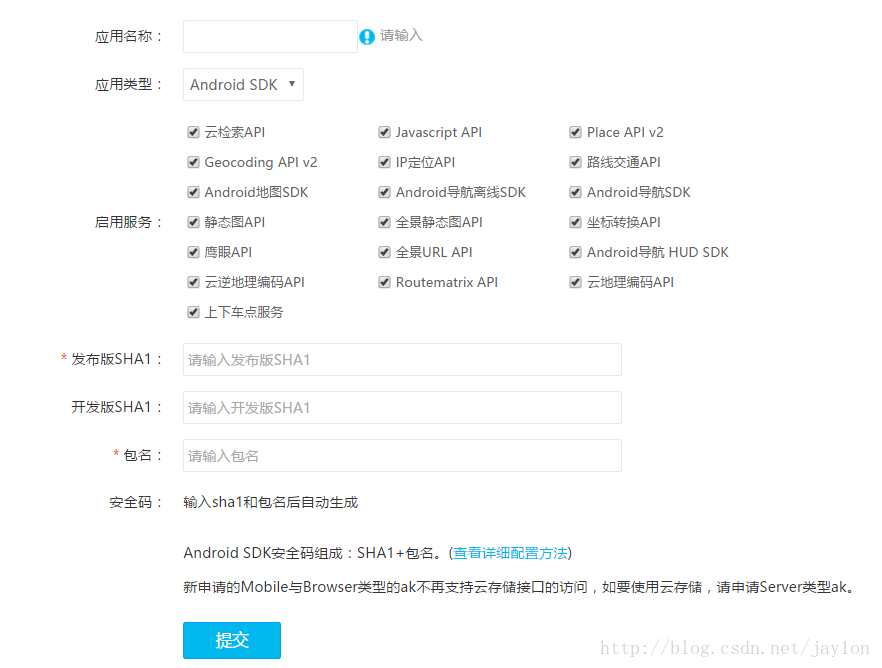 Android 百度地圖 SDK 整合實錄:從申請密鑰到顯示地圖
要在 App 裡嵌入地圖,第一步永遠不是寫程式,而是申請金鑰。百度地圖 SDK 把 App 的簽名與套件名稱綁在一起做為識別,因此簽章流程走錯,後面上地圖就會失敗。本文按
 Android 與 BLE 終端通信實戰:Service、Characteristic 與讀寫
穿戴裝置這幾年相當熱門,也把相關技術帶動起來,其中一項就是 BLE(Bluetooth Low Energy)。BLE 是藍牙 4.0 的核心 Profile,主打快速搜
 Android 自定義 View 實戰:仿 QQ 運動步數圓弧
在運動類應用中,步數圓弧是一種常見的視覺元件。它通常以圓環或圓弧顯示目標進度,並搭配動畫呈現即時變化。本文以 StepArcView 為例,說明如何自定義 View 繪製
 VideoView 播放影片實戰:全螢幕、進度保持與黑屏問題一次解
忙完一段專案,趁空整理收藏夾,發現還有些東西值得分享。近期需求是加上影片播放能力。市面上第三方播放器無論是播放體驗還是功能完整度都遠勝原生方案,公司自家的 SDK 和 G