

編輯:關於 Android 程式設計
無論是首次安裝後進入 App,還是版本更新後初次啟動,通常都會有一屏引導頁,用來展示核心功能或本次更新的亮點。本文記錄這個功能的實現思路,重點在於底部指示點如何跟隨頁面平滑移動。

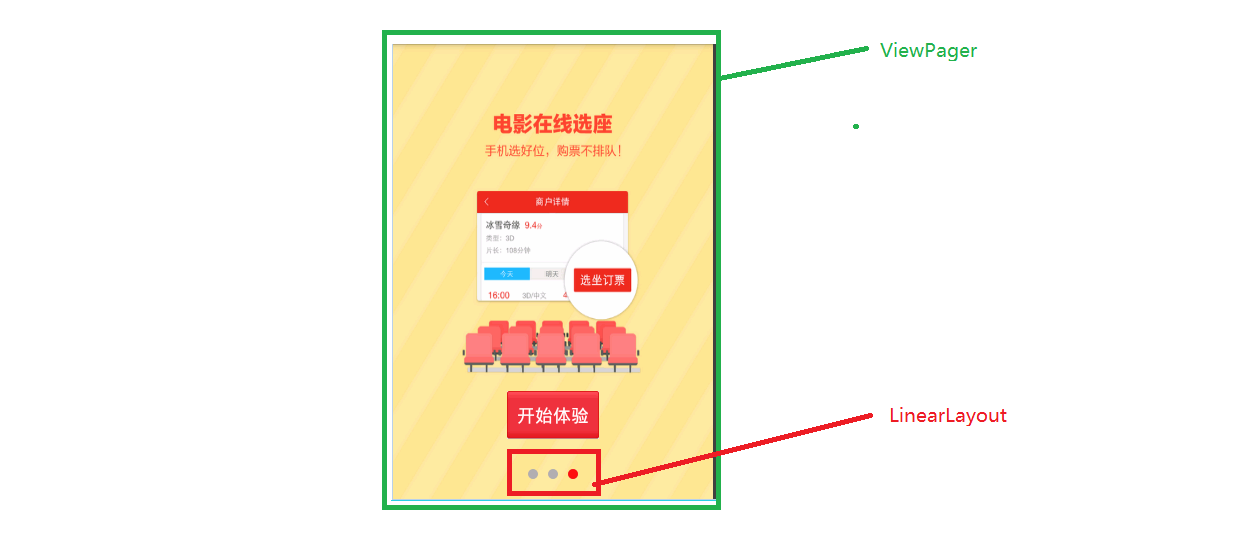
整體結構是:頂層 RelativeLayout 放置 ViewPager,底部一層用 LinearLayout 橫向排列灰色圓點,其上再疊一顆紅色圓點,最後是「開始體驗」按鈕。
<RelativeLayout xmlns:android="https://schemas.android.com/apk/res/android"
    android:layout_width="match_parent"
    android:layout_height="match_parent"
    android:orientation="vertical">

    <android.support.v4.view.ViewPager
        android:id="@+id/vp_guide"
        android:layout_width="match_parent"
        android:layout_height="match_parent" />

    <!-- 底部指示器容器 -->
    <RelativeLayout
        android:layout_width="wrap_content"
        android:layout_height="wrap_content"
        android:layout_alignParentBottom="true"
        android:layout_centerHorizontal="true"
        android:layout_marginBottom="30dp">

        <LinearLayout
            android:id="@+id/ll_container"
            android:layout_width="wrap_content"
            android:layout_height="wrap_content"
            android:orientation="horizontal" />

        <ImageView
            android:id="@+id/iv_red_point"
            android:layout_width="wrap_content"
            android:layout_height="wrap_content"
            android:src="@drawable/shape_point_red" />
    </RelativeLayout>

    <!-- 最後一頁才顯示,默認隱藏 -->
    <Button
        android:id="@+id/btn_start"
        android:layout_width="wrap_content"
        android:layout_height="wrap_content"
        android:layout_alignParentBottom="true"
        android:layout_centerHorizontal="true"
        android:layout_marginBottom="60dp"
        android:paddingLeft="10dp"
        android:paddingRight="10dp"
        android:text="開始體驗"
        android:textColor="@color/selector_txt_guide"
        android:background="@drawable/selector_btn_guide"
        android:visibility="invisible" />
</RelativeLayout>
這裡有個細節:按鈕的 visibility 設為 invisible 而非 gone,這樣它仍佔位,切換時不會引起底部指示器的位置跳動。只有滑到最後一頁才把它改為可見。
觀察效果圖會發現,頁面滑動時底部的小紅點是同步移動的。核心公式是:
小紅點的 leftMargin = 兩點間距 × 頁面移動百分比(positionOffset) + 當前頁索引 × 兩點間距
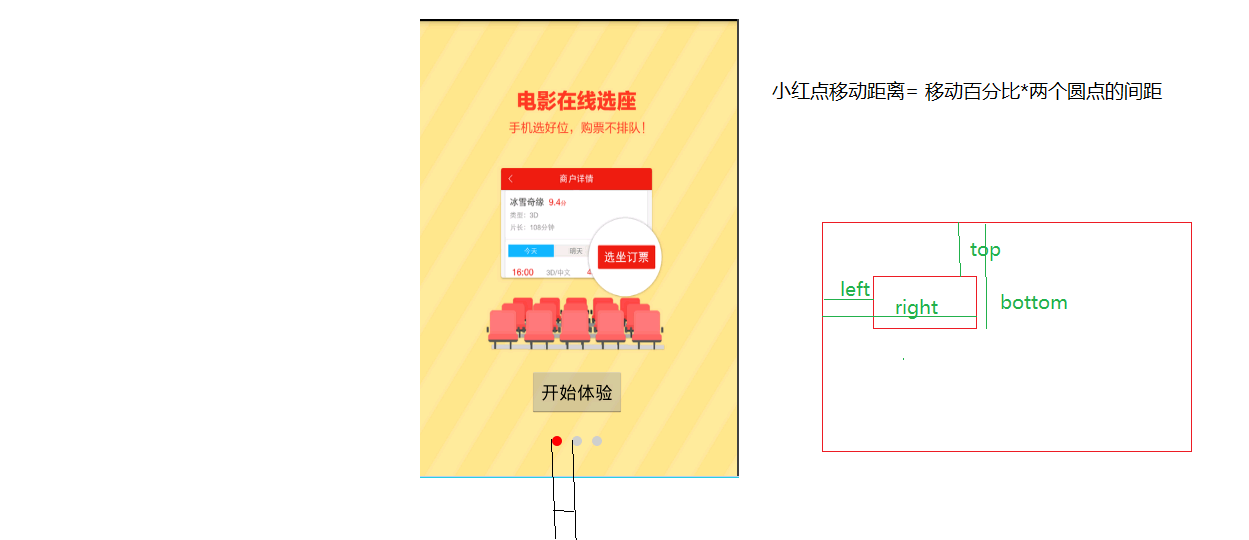
ViewPager 提供了 OnPageChangeListener 監聽接口,其中 onPageScrolled 的第三個邏輯參數 positionOffset 正是頁面移動的百分比:
public void onPageScrolled(int position, float positionOffset, int positionOffsetPixels) { }
於是移動量可以直接算出:
int leftMargin = (int) (mPointDis * positionOffset) + position * mPointDis;
兩紅點之間的距離等於第二個圓點的 left 減去第一個圓點的 left:
mPointDis = ll_container.getChildAt(1).getLeft() - ll_container.getChildAt(0).getLeft();
但這裡有個必須注意的坑:View 的繪制流程是 measure → layout(確定位置)→ draw,而 Activity 的 onCreate 執行完畢時 layout 尚未完成,此時 getLeft() 拿到的都是 0。所以必須等到位置確定後再取值,做法是給紅點掛一個全局布局監聽,並在回調中立刻移除自己避免重複觸發:
iv_red_point.getViewTreeObserver().addOnGlobalLayoutListener(
    new ViewTreeObserver.OnGlobalLayoutListener() {
        @Override
        public void onGlobalLayout() {
            // 移除監聽,避免重複回調
            iv_red_point.getViewTreeObserver().removeOnGlobalLayoutListener(this);
            // 計算兩圓點距離:第二個圓點 left - 第一個圓點 left
            mPointDis = ll_container.getChildAt(1).getLeft()
                    - ll_container.getChildAt(0).getLeft();
            Log.d("------>計算兩個圓點的距離", mPointDis + "");
        }
    });
拿到 leftMargin 後,重新設置紅點的 LayoutParams 即可:
RelativeLayout.LayoutParams layoutParams =
        (RelativeLayout.LayoutParams) iv_red_point.getLayoutParams();
layoutParams.leftMargin = leftMargin;      // 修改
iv_red_point.setLayoutParams(layoutParams); // 重新設置
package com.example.lenovo.ruizhiapp;

import android.app.Activity;
import android.content.Intent;
import android.os.Bundle;
import android.support.v4.view.PagerAdapter;
import android.support.v4.view.ViewPager;
import android.util.Log;
import android.view.View;
import android.view.ViewGroup;
import android.view.ViewTreeObserver;
import android.view.Window;
import android.widget.Button;
import android.widget.ImageView;
import android.widget.LinearLayout;
import android.widget.RelativeLayout;

import com.example.lenovo.utils.PrefUtils;

import java.util.ArrayList;

/**
 * 新手引導界面
 */
public class GuideActivity extends Activity {
    private ViewPager vp_guide;
    private int[] mImageIds = new int[]{R.drawable.guide_1, R.drawable.guide_2, R.drawable.guide_3};
    private ArrayList<ImageView> mImageViewList;
    private LinearLayout ll_container;
    private ImageView iv_red_point;
    private int mPointDis;
    private Button btn_start;

    @Override
    protected void onCreate(Bundle savedInstanceState) {
        super.onCreate(savedInstanceState);
        requestWindowFeature(Window.FEATURE_NO_TITLE);
        setContentView(R.layout.activity_guid);
        initViews();    // 初始化界面控件
        initData();     // 先準備數據
        vp_guide.setAdapter(new GuideAdapter());
    }

    private void initViews() {
        vp_guide = (ViewPager) findViewById(R.id.vp_guide);
        ll_container = (LinearLayout) findViewById(R.id.ll_container);
        iv_red_point = (ImageView) findViewById(R.id.iv_red_point);
        btn_start = (Button) findViewById(R.id.btn_start);

        vp_guide.setOnPageChangeListener(new ViewPager.OnPageChangeListener() {
            @Override
            public void onPageScrolled(int position, float positionOffset,
                                       int positionOffsetPixels) {
                // 小紅點移動距離 = 移動百分比 × 兩點間距 + 當前位置偏移
                int leftMargin = (int) (mPointDis * positionOffset) + position * mPointDis;
                RelativeLayout.LayoutParams layoutParams =
                        (RelativeLayout.LayoutParams) iv_red_point.getLayoutParams();
                layoutParams.leftMargin = leftMargin;
                iv_red_point.setLayoutParams(layoutParams);
            }

            @Override
            public void onPageSelected(int position) {
                // 只有最後一頁顯示「開始體驗」按鈕
                if (position == mImageViewList.size() - 1) {
                    btn_start.setVisibility(View.VISIBLE);
                } else {
                    btn_start.setVisibility(View.INVISIBLE);
                }
            }

            @Override
            public void onPageScrollStateChanged(int state) { }
        });

        // 等 layout 完成、位置確定後再計算間距
        iv_red_point.getViewTreeObserver().addOnGlobalLayoutListener(
                new ViewTreeObserver.OnGlobalLayoutListener() {
                    @Override
                    public void onGlobalLayout() {
                        iv_red_point.getViewTreeObserver().removeOnGlobalLayoutListener(this);
                        mPointDis = ll_container.getChildAt(1).getLeft()
                                - ll_container.getChildAt(0).getLeft();
                    }
                });

        btn_start.setOnClickListener(new View.OnClickListener() {
            @Override
            public void onClick(View v) {
                startActivity(new Intent(getApplicationContext(), MainActivity.class));
                // 標記已非首次進入
                PrefUtils.setBoolean(getApplicationContext(),
                        ConstantValues.IS_FIRST_ENTER, false);
                finish();
            }
        });
    }

    // 初始化數據
    private void initData() {
        mImageViewList = new ArrayList<ImageView>();
        for (int i = 0; i < mImageIds.length; i++) {
            ImageView imageView = new ImageView(this);
            // 用背景而非 src,讓圖片填滿全屏
            imageView.setBackgroundResource(mImageIds[i]);
            mImageViewList.add(imageView);

            ImageView point = new ImageView(this);
            point.setImageResource(R.drawable.shape_point_gray);
            LinearLayout.LayoutParams layoutParams = new LinearLayout.LayoutParams(
                    LinearLayout.LayoutParams.WRAP_CONTENT,
                    LinearLayout.LayoutParams.WRAP_CONTENT);
            if (i > 0) {
                layoutParams.leftMargin = 10;   // 圓點間距
            }
            point.setLayoutParams(layoutParams);
            ll_container.addView(point);
        }
    }

    class GuideAdapter extends PagerAdapter {
        @Override
        public int getCount() {
            return mImageViewList.size();
        }

        @Override
        public boolean isViewFromObject(View view, Object object) {
            return view == object;
        }

        @Override
        public Object instantiateItem(ViewGroup container, int position) {
            ImageView imageView = mImageViewList.get(position);
            container.addView(imageView);
            return imageView;
        }

        @Override
        public void destroyItem(ViewGroup container, int position, Object object) {
            container.removeView((View) object);
        }
    }
}
第一,圓點間距一定要在 View 位置確定後再計算,直接寫在 onCreate 裡會拿到 0,這是新手最常踩的坑。
第二,onPageScrolled 的 positionOffset 是「當前頁到下一頁」的滑動百分比,配合 position 做線性插值,就能得到連續平滑的位移,比在 onPageSelected 裡做離散步進自然得多。
第三,記得用 PrefUtils 之類的輕量存儲記錄「是否首次進入」,否則每次啟動都會闖進引導頁。
第四,重複進入引導頁的圖片建議直接內置在 apk 中並用背景方式加載,避免走網絡帶來白屏等待。
 Android TextView 進階用法:圖文並茂、可點擊文字與自訂樣式 Span
我們平常使用 TextView,多半只把它當成一個顯示文字的容器,但它的能力遠不止於此。本文整理幾個實務上非常實用的進階技巧。 先談談 Android 設定文字樣式的幾
 Android 內建 emoji 表情的使用方式整理
emoji 表情已成為現代 App 常見的表達方式。它本質上是一組 Unicode 編碼,不同平台會依相同編碼呈現各自的圖形風格。因此在 Android 中,只要能正確取
 Android 記憶體優化入門:從 OOM 成因到 MAT 分析實操
面試幾乎必問記憶體優化,日常開發也躲不過 OOM。以下把我的學習脈絡整理成三個階段:先弄清楚 OOM 到底怎麼來的,再學會用 MAT 讀懂 heap,最後把常見的洩漏場景
 Android DataBinding 詳解:打造更優雅的 MVVM 開發方式
為什麼需要 DataBinding 傳統 Android 開發中,布局與邏輯往往需要透過 findViewById、setText、setOnClickListener