

編輯:關於 Android 程式設計
通知欄是 Android 相當成功的一個設計,對使用者體驗的提升很明顯。實作上主要會用到兩個類別:NotificationManager 負責管理提醒,PendingIntent 則用來指定點擊後要跳去哪裡。
這次的需求是:檢查伺服器端有沒有需要推送的訊息。如果每次開啟 App 都去問一次伺服器,對流量與電量都不友善。於是策略定為每天第一次打開 App 時才檢查,當天後續開啟就跳過。
用 SharedPreferences 記下最後檢查的日期,比對今天的日期字串即可:
/**
 * 是否需要檢查通知欄提示
 */
private boolean isNeedNotify() {
    SharedPreferences share = getSharedPreferences(SHARE_APP_TAG, Context.MODE_PRIVATE);
    String notifyDate = share.getString(MAP_NOTIFY_DATE, "");

    SimpleDateFormat df = new SimpleDateFormat("yyyy-MM-dd");
    String dateStr = df.format(new Date());

    if (dateStr.equals(notifyDate)) {
        return false;
    } else {
        return true;
    }
}
需要的話,延遲三秒再執行——讓啟動動畫與首屏渲染先跑完,避免網路請求拖慢冷啟動:
if (isNeedNotify()) {
    // 如果需要檢查通知欄提示,3 秒之後去檢查
    new Timer().schedule(new TimerTask() {
        @Override
        public void run() {
            createNotify();
        }
    }, 3000);
}
// 建立通知欄訊息
private void createNotify() {
    putNotifyDate();          // 先記下日期,避免重複檢查
    Log.i("notify=====", "notify");

    init();

    // 新建狀態欄通知
    baseNF = new Notification();

    // 狀態欄顯示的圖示
    baseNF.icon = R.drawable.icon_01;

    // 下拉時的提示文字
    baseNF.tickerText = "縱橫通知消息";

    // 點擊後自動消失
    baseNF.flags |= Notification.FLAG_AUTO_CANCEL;

    // setLatestEventInfo 的四個參數:
    // 1. Context
    // 2. 下拉後顯示的標題
    // 3. 下拉後顯示的內容
    // 4. 點擊時要跳轉的 PendingIntent
    baseNF.setLatestEventInfo(ListViewActivity.this, "標題", "內容", pd);

    // 發出通知
    nm.notify(Notification_ID_BASE, baseNF);
}
/**
 * 初始化狀態欄通知所需的物件
 */
private void init() {
    nm = (NotificationManager) getSystemService(NOTIFICATION_SERVICE);

    Intent intent = new Intent(this, ListViewActivity.class);
    pd = PendingIntent.getActivity(ListViewActivity.this, 0, intent, 0);
}
/**
 * 將本次檢查的日期存入 SharedPreferences
 */
private void putNotifyDate() {
    SharedPreferences share = getSharedPreferences(SHARE_APP_TAG, 0);

    SimpleDateFormat df = new SimpleDateFormat("yyyy-MM-dd");
    String dateStr = df.format(new Date());

    share.edit().putString(MAP_NOTIFY_DATE, dateStr).commit();
}
setLatestEventInfo() 已不建議使用。這是早期 API 的寫法,在 API 23 之後已被移除。新專案請改用 Notification.Builder;Android 8.0 起還必須先建立 NotificationChannel,否則通知根本不會顯示。PendingIntent 的 requestCode 與 flag。Android 12 之後必須明確指定 FLAG_IMMUTABLE 或 FLAG_MUTABLE,否則會直接崩潰。Timer 做延遲不是好選擇。它會多開一條線程。改用 Handler.postDelayed() 或 WorkManager 更合適,而且後者能配合 Doze 模式在合適的時機執行。notify() 會更新既有通知而非疊加新通知,這通常是想要行為。把「每天只檢查一次」這個判斷抽成一個獨立方法,是這份代碼最值得沿用的思路:網路請求的成本意識,往往就體現在這種看似微小的開關設計上。
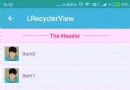 LRecyclerView 進階用法:側滑菜單、長按拖拽、滑動刪除一次搞定
LRecyclerView 現在能做什麼 反覆思考並兼顧使用便利性之後,LRecyclerView 整合了 SwipeMenu 系列能力:Item 左右側滑菜單、長按拖拽
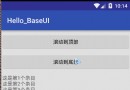 Android 基礎 UI 第十二篇:ScrollView、ProgressBar 與 SeekBar
ScrollView 滾動視圖 ScrollView 繼承自 FrameLayout,同樣是容器元件。由於手機螢幕空間有限,當畫面需要容納大量內容時,ScrollView
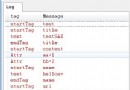 Android 進階:SAX 解析與 XML 生成的完整實例
Android 裡解析 XML,常見的選擇是 SAX 和 DOM。DOM 要把整份文件讀進記憶體再開始解析,檔案一大就很吃記憶體;SAX 走的是事件驅動路線,每遇到一個節
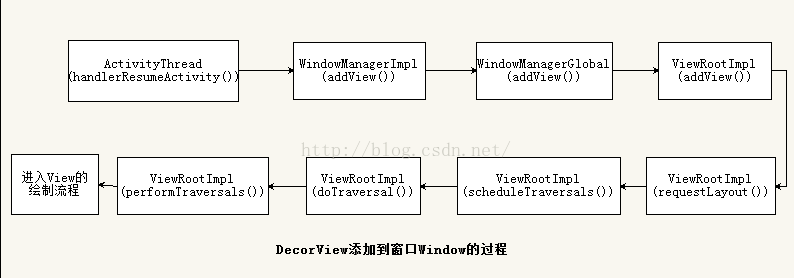 Android 6.0 源碼透視:Activity 的測量、布局與繪制全流程
當應用視窗的繪圖表面建立完成之後,系統就可以開始自上而下地繪制裡面的各個視圖,也就是各個 UI 元素。但在真正繪制之前,還必須先量出每個元素實際需要的大小,並為它們安排合