

編輯:關於 Android 程式設計
一、ViewPager 的含義
ViewPager 的核心功能,就是讓視圖可以左右滑動切換,就像我們在 Launcher 桌面左右滑動頁面那樣。它主要用來實現多頁面的切換效果,這個類別存放於 Google 的相容套件 android-support-v4.jar 之中。
關於 ViewPager,有幾個重點:
1)ViewPager 類別直接繼承自 ViewGroup,因此它是一個容器類別,可以在其中加入其他的 view。
2)ViewPager 需要一個 PagerAdapter 適配器來為它提供資料。
3)ViewPager 常與 Fragment 搭配使用,並提供了專門的 FragmentPagerAdapter 與 FragmentStatePagerAdapter 供 Fragment 中的 ViewPager 使用。
4)在編寫 ViewPager 應用時,還會用到兩個元件類別:PagerTitleStrip 與 PagerTabStrip。PagerTitleStrip 直接繼承自 ViewGroup,而 PagerTabStrip 又繼承自 PagerTitleStrip,因此這兩者也都是容器類別。需要注意的是,在定義 XML 版面配置時,這兩個類別必須作為 ViewPager 標籤的子標籤,否則會出錯。
如下:
其中 ViewPager 為多頁顯示控制元件,pagerTitleStrip 用於顯示當前頁面的標題,且其 android:layout_width 必須設定為 match_parent。
二、完成一個簡單的 ViewPager 範例
a)在版面配置檔中配置 ViewPager:
android:id="@+id/viewpager"
android:layout_width="wrap_content"
android:layout_height="wrap_content"
android:layout_gravity="center"/>
b)在 Activity 中取得這個 ViewPager 元件,並可設定全螢幕效果:
requestWindowFeature(Window.FEATURE_NO_TITLE);
getWindow().setFlags(WindowManager.LayoutParams.FLAG_FULLSCREEN, WindowManager.LayoutParams.FLAG_FULLSCREEN);
c)載入要顯示的頁卡:初始化資料,也就是每一頁要顯示的 View,並將它們加入 List 集合中。
LayoutInflater lf = getLayoutInflater();
list = new ArrayList<View>();
list.add(lf.inflate(R.layout.activity_layout1, null));
list.add(lf.inflate(R.layout.activity_layout2, null));
list.add(lf.inflate(R.layout.activity_layout3, null));
d)為 ViewPager 設定資料適配器 PagerAdapter:
viewPager.setAdapter(PagerAdapter);
實作 PagerAdapter 至少要實作四個方法:
1)instantiateItem(ViewGroup, int):對顯示的資源進行初始化,將要顯示的 View 加入 ViewGroup,並作為回傳值。
2)destroyItem(ViewGroup, int, Object):PagerAdapter 有一個緩存範圍,當滑動過程中超過緩存範圍時,就會呼叫此方法銷毀資源。
3)getCount():取得要滑動的元件數量。
4)isViewFromObject(View, Object):判斷顯示的是否為同一個視圖,一般將兩個參數比較後回傳即可。
程式碼如下:
public class MainActivity extends Activity { private ViewPager pager; // 每一個界面 private List<View> views; @Override protected void onCreate(Bundle savedInstanceState) { super.onCreate(savedInstanceState); requestWindowFeature(Window.FEATURE_NO_TITLE); getWindow().setFlags(LayoutParams.FLAG_FORCE_NOT_FULLSCREEN, LayoutParams.FLAG_FORCE_NOT_FULLSCREEN); setContentView(R.layout.activity_main); pager = (ViewPager) findViewById(R.id.pager); views = new ArrayList<View>(); LayoutInflater li = getLayoutInflater(); views.add(li.inflate(R.layout.f1, null)); views.add(li.inflate(R.layout.f2, null)); views.add(li.inflate(R.layout.f3, null)); // 需要給 ViewPager 設定適配器 PagerAdapter adapter = new PagerAdapter() { @Override public boolean isViewFromObject(View arg0, Object arg1) { return arg0 == arg1; } // 有多少個切換頁 @Override public int getCount() { return views.size(); } // 對超出範圍的資源進行銷毀 @Override public void destroyItem(ViewGroup container, int position, Object object) { container.removeView(views.get(position)); } // 對顯示的資源進行初始化 @Override public Object instantiateItem(ViewGroup container, int position) { container.addView(views.get(position)); return views.get(position); } }; pager.setAdapter(adapter); // 給 ViewPager 添加事件監聽 pager.setOnPageChangeListener(new OnPageChangeListener() { @Override public void onPageSelected(int arg0) { Toast.makeText(MainActivity.this, "您選擇了:" + arg0 + "頁面", 0).show(); } @Override public void onPageScrolled(int arg0, float arg1, int arg2) { } @Override public void onPageScrollStateChanged(int arg0) { } }); } }
版面配置檔只有一個 ViewPager,這裡就不再貼出程式碼了。
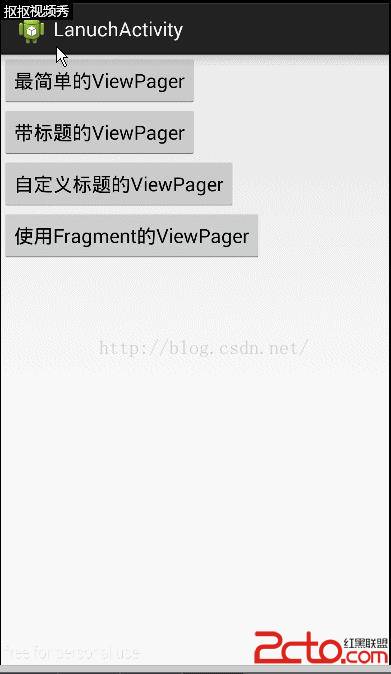
效果如下圖:
三、僅實現頁面滑動往往還不夠,加上標題欄會讓介面更友善
所以我們需要使用 android.support.v4 套件中的 PagerTabStrip 與 PagerTitleStrip 兩個控制元件,它們都可用來實現標題欄,但各有差異。
a)PagerTitleStrip 是 ViewPager 關於當前頁面、上一頁與下一頁的非互動式指示器。它通常作為 ViewPager 的子元件加入 XML 版面配置檔中,且必須作為 ViewPager 的子元件,並透過 android:layout_gravity 屬性設為 TOP 或 BOTTOM,將標題顯示在 ViewPager 的頂部或底部。每頁的標題由適配器的 getPageTitle(int) 函式提供。
b)PagerTabStrip 是 ViewPager 關於當前頁面、上一頁與下一頁的可互動式指示器。它同樣作為 ViewPager 的子元件加入版面配置檔,並透過 android:layout_gravity 設為 TOP 或 BOTTOM。每頁標題同樣由 getPageTitle(int) 提供。
注意:這兩者效果大致相同,但有幾點差異:
1)PagerTabStrip 會在當前頁下方顯示一條底線,用來提示目前所在的 Tab。
2)PagerTabStrip 的 Tab 可以點擊,點擊某個 Tab 時頁面會跳轉過去,而 PagerTitleStrip 則沒有此功能。
3)製作標題欄需重寫適配器的 getPageTitle(int position),回傳標題內容。所有標題可放在 List 集合中,每次回傳指定位置的標題。
4)可自訂 PagerTabStrip 樣式:
tabStrip = (PagerTabStrip) findViewById(R.id.pagertab);
tabStrip.setDrawFullUnderline(true); // 控制 tab 下方長橫線
tabStrip.setBackgroundColor(Color.BLUE); // 設定 tab 背景色
tabStrip.setTabIndicatorColor(Color.RED); // 設定當前 tab 頁籤底線顏色
tabStrip.setTextColor(Color.CYAN);
實例程式碼:
版面配置:
<RelativeLayout android:layout_height="match_parent" android:layout_width="match_parent" xmlns:android="https://schemas.android.com/apk/res/android" xmlns:tools="https://schemas.android.com/tools"> </RelativeLayout>
activity:
public class TestActivity extends Activity { private ViewPager pager; // 每一個界面 private List<View> views; // 標題 private String[] titles = {"新聞", "娛樂", "軍事"}; private PagerTabStrip t; @Override protected void onCreate(Bundle savedInstanceState) { super.onCreate(savedInstanceState); requestWindowFeature(Window.FEATURE_NO_TITLE); getWindow().setFlags(LayoutParams.FLAG_FORCE_NOT_FULLSCREEN, LayoutParams.FLAG_FORCE_NOT_FULLSCREEN); setContentView(R.layout.activity_test); t = (PagerTabStrip) findViewById(R.id.title); // 自訂 table 的樣式 t.setBackgroundColor(Color.MAGENTA); t.setTextColor(Color.BLUE); t.setTextSize(0, 25f); t.setTabIndicatorColor(Color.GREEN); pager = (ViewPager) findViewById(R.id.pager); views = new ArrayList<View>(); LayoutInflater li = getLayoutInflater(); views.add(li.inflate(R.layout.f1, null)); views.add(li.inflate(R.layout.f2, null)); views.add(li.inflate(R.layout.f3, null)); // 需要給 ViewPager 設定適配器 PagerAdapter adapter = new PagerAdapter() { // 提供標題的內容 @Override public CharSequence getPageTitle(int position) { return titles[position]; } @Override public boolean isViewFromObject(View arg0, Object arg1) { return arg0 == arg1; } // 有多少個切換頁 @Override public int getCount() { return views.size(); } // 對超出範圍的資源進行銷毀 @Override public void destroyItem(ViewGroup container, int position, Object object) { container.removeView(views.get(position)); } // 對顯示的資源進行初始化 @Override public Object instantiateItem(ViewGroup container, int position) { container.addView(views.get(position)); return views.get(position); } }; pager.setAdapter(adapter); } }
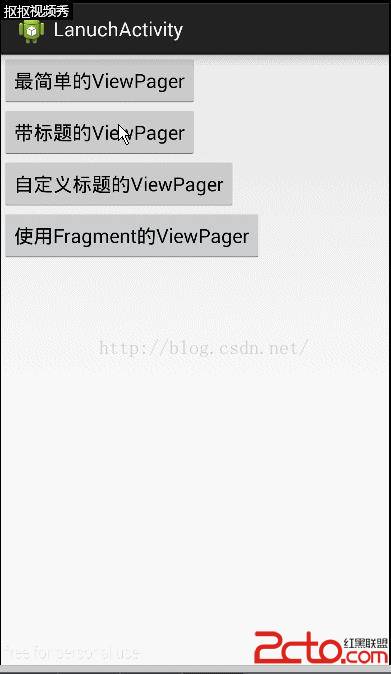
效果圖:
四、PagerTabStrip 與 PagerTitleStrip 都不太適合實際專案使用
在實際應用中,通常我們會自行實作相關功能,最常見的做法是自訂互動式 Tab。
步驟:a)版面配置檔使用 TextView 完成 tab 切換卡,並以 ImageView 作為分隔線,最後用 ViewPager 進行翻頁。
b)在 Activity 中取得各 TextView 物件並分別設定點擊事件,點擊 TextView 即可切換當前選取的卡片:mPager.setCurrentItem(index);
c)在 Activity 中取得 ViewPager 物件,加入卡片內容並設定 PagerAdapter 適配器。
d)為 ViewPager 設定 setOnPageChangeListener(),即可監聽某個卡片被選取的事件,並據此修改 TextView 的字級大小與顏色。
實例:
版面配置:
<LinearLayout android:layout_height="match_parent" android:layout_width="match_parent" android:orientation="vertical" xmlns:android="https://schemas.android.com/apk/res/android" xmlns:tools="https://schemas.android.com/tools"> <LinearLayout android:background="#D5D4C3" android:gravity="center" android:layout_height="40dp" android:layout_width="match_parent" android:orientation="horizontal"> <TextView android:gravity="center" android:id="@+id/tv1" android:layout_height="wrap_content" android:layout_weight="1" android:layout_width="0dp" android:text="聊天" android:textSize="18sp"> <TextView android:gravity="center" android:id="@+id/tv2" android:layout_height="wrap_content" android:layout_weight="1" android:layout_width="0dp" android:text="發現" android:textSize="18sp"> <TextView android:gravity="center" android:id="@+id/tv3" android:layout_height="wrap_content" android:layout_weight="1" android:layout_width="0dp" android:text="通訊錄" android:textSize="18sp"> </TextView></TextView></TextView> </LinearLayout> <View android:background="#68AE94" android:layout_height="2dp" android:layout_width="match_parent"> </View> </LinearLayout>
activity:
public class MyTabActivity extends Activity { private ViewPager pager; private List<View> views; // 放標籤頁 private List<TextView> tvs = new ArrayList<TextView>(); @Override protected void onCreate(Bundle savedInstanceState) { super.onCreate(savedInstanceState); setContentView(R.layout.activity_my_tab); initTextView(); // 初始化 ViewPager 組件 initView(); initViewPager(); } public void initTextView() { TextView tv1 = (TextView) findViewById(R.id.tv1); tv1.setTextColor(Color.BLUE); TextView tv2 = (TextView) findViewById(R.id.tv2); TextView tv3 = (TextView) findViewById(R.id.tv3); // 添加點擊事件 tv1.setOnClickListener(new MyClickListener(0)); tv2.setOnClickListener(new MyClickListener(1)); tv3.setOnClickListener(new MyClickListener(2)); tvs.add(tv1); tvs.add(tv2); tvs.add(tv3); } private class MyClickListener implements OnClickListener { private int index; public MyClickListener(int index) { this.index = index; } @Override public void onClick(View v) { // 改變 ViewPager 當前顯示頁面 pager.setCurrentItem(index); } } // 初始化 ViewPager 中顯示的數據 public void initView() { views = new ArrayList<View>(); LayoutInflater li = getLayoutInflater(); views.add(li.inflate(R.layout.f1, null)); views.add(li.inflate(R.layout.f2, null)); views.add(li.inflate(R.layout.f3, null)); } public void initViewPager() { pager = (ViewPager) findViewById(R.id.pager); PagerAdapter adapter = new MyPagerAdapter(); pager.setAdapter(adapter); pager.setOnPageChangeListener(new OnPageChangeListener() { @Override public void onPageSelected(int index) { for (int i = 0; i < tvs.size(); i++) { if (i == index) { tvs.get(i).setTextColor(Color.BLUE); } else { tvs.get(i).setTextColor(Color.rgb(55, 55, 55)); } } } @Override public void onPageScrolled(int arg0, float arg1, int arg2) { } @Override public void onPageScrollStateChanged(int arg0) { } }); } private class MyPagerAdapter extends PagerAdapter { @Override public boolean isViewFromObject(View arg0, Object arg1) { return arg0 == arg1; } // 有多少個切換頁 @Override public int getCount() { return views.size(); } // 對超出範圍的資源進行銷毀 @Override public void destroyItem(ViewGroup container, int position, Object object) { container.removeView(views.get(position)); } // 對顯示的資源進行初始化 @Override public Object instantiateItem(ViewGroup container, int position) { container.addView(views.get(position)); return views.get(position); } } }
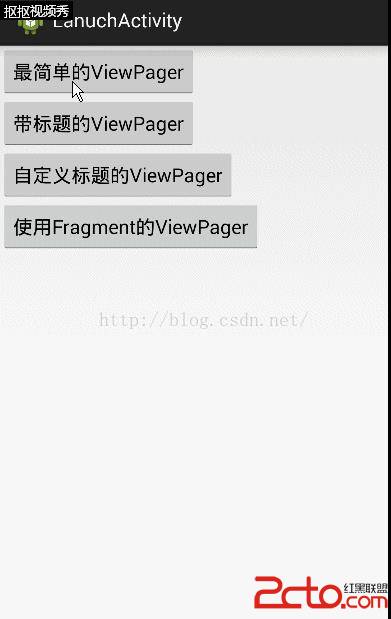
效果圖:
五、前面介紹的是 ViewPager 的一般實作,但 Android 官方最推薦的方式其實是搭配 Fragment。
使用 Fragment 時需要搭配 FragmentPagerAdapter 適配器。FragmentPagerAdapter 是 PagerAdapter 的子類,專門用於處理 Fragment 翻頁。
這個適配器最適合管理數量有限的靜態 Fragment 頁面。雖然不可見的視圖有時會被銷毀,但使用者造訪過的 Fragment 都會保留在記憶體中,因此 Fragment 實例會保存大量狀態,造成不小的記憶體開銷。所以要處理大量頁面切換時,建議改用 FragmentStatePagerAdapter。對於 FragmentPagerAdapter 的派生類,只需重寫 getItem(int) 與 getCount() 即可。
步驟:a)寫一個繼承 FragmentActivity 的 Activity,專門處理 Fragment,重寫 onCreate 方法。
List<Fragment> fragments = new ArrayList<Fragment>();
fragments.add(new Fragment1());
fragments.add(new Fragment2());
fragments.add(new Fragment3());
FragAdapter adapter = new FragAdapter(getSupportFragmentManager(), fragments);
// 設定適配器
ViewPager vp = (ViewPager) findViewById(R.id.viewpager);
vp.setAdapter(adapter);
b)FragAdapter 繼承自 FragmentPagerAdapter。
// 提供構造器
private List<Fragment> mFragments;
public FragAdapter(FragmentManager fm, List<Fragment> fragments) {
super(fm);
mFragments = fragments;
}
// 重寫方法
@Override
public Fragment getItem(int arg0) {
return mFragments.get(arg0);
}
@Override
public int getCount() {
return mFragments.size();
}
實例:
版面配置:與上一個範例相同
activity:
public class MyFragmentActivity extends FragmentActivity {
private ViewPager pager;
private List<Fragment> list;
@Override
protected void onCreate(Bundle savedInstanceState) {
super.onCreate(savedInstanceState);
setContentView(R.layout.activity_my_tab);
list = new ArrayList<Fragment>();
list.add(new ChatFragment());
list.add(new FindFragment());
list.add(new ContactFragment());
pager = (ViewPager) findViewById(R.id.pager);
MyAdapter adapter = new MyAdapter(getSupportFragmentManager());
pager.setAdapter(adapter);
}
// 處理 Fragment 和 ViewPager 的適配器
private class MyAdapter extends FragmentPagerAdapter {
public MyAdapter(FragmentManager fm) {
super(fm);
}
@Override
public Fragment getItem(int arg0) {
return list.get(arg0);
}
@Override
public int getCount() {
return list.size();
}
}
}
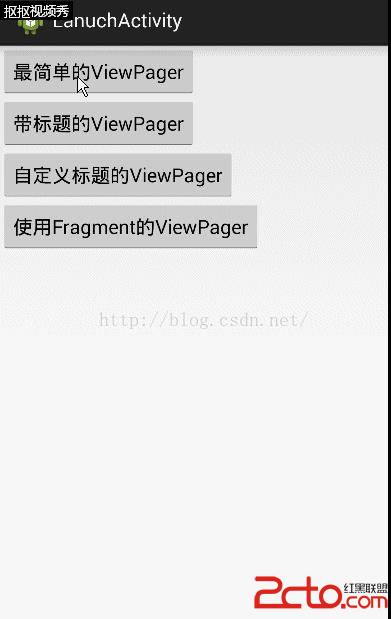
效果圖:
 RecyclerView 局部刷新踩坑全記錄:payload 參數才是正解
WeTest 導讀 用過 RecyclerView 的人都知道它比 ListView 靈活得多,但坑也埋得同樣深。本文是騰訊開發工程師的一次實戰記錄:一個看似簡單的「點擊
 Android 自定義 View:繪製真正居中的文本
接觸過自定義控件的開發者一看這個標題也許會笑,立馬關掉網頁。但是……你真的知道怎麼繪製居中文本嗎? 「我不會?開玩笑,不就是:X = 控件寬度/2 - 文本寬度/2;Y
 Android 逆向入門實戰:從 CrackMe_1 分析到自製註冊機
斷斷續續总算把 Android 開發與逆向這兩本書看完了。雖然沒有 Java 與 Android 開發的底子,整體讀起來還算能吸收,畢竟很多東西是觸類旁通的。當然要深入,
 Android 仿京東金融首頁:隨捲動縮小的頭像效果
一、效果預覽 先看一下成果,GIF 錄製時有些卡頓,實際在真機上運行相當順暢。 二、實現方式 這個效果看起來有趣,原理其實很單純:只要監聽 ScrollView 在 Y