

編輯:關於 Android 程式設計
在 Android 開發中,selector 常用來為 View 建立不同狀態下的背景效果。例如按鈕在按下、選中、無法使用時,可以顯示不同樣式,讓使用者更清楚目前操作狀態。
selector 對應的是 StateListDrawable。它透過 XML 定義多組狀態與資源的對應關係。當 View 狀態改變時,系統會從上到下尋找第一個符合條件的項目,並使用該項目指定的背景或顏色。
這種機制適合用於 Button、TextView、LinearLayout 等會有狀態變化的控制項。透過 selector,可以讓介面回饋更直覺。
selector 檔案通常放在 res/drawable 目錄下。根節點為 selector,內部包含多個 item。每個 item 可透過 android:drawable、android:color 等屬性指定資源,並以 state_pressed、state_selected、state_enabled 等屬性描述適用狀態。
匹配規則並不是尋找最佳結果,而是依照順序找到第一個符合條件的項目。因此,較特殊的狀態通常應放在前面,一般狀態放在後面。
例如按鈕正常時顯示中性色,按下時顯示高亮色,無法點擊時顯示灰階或自定義 shape。也可以搭配 shape drawable,讓不同狀態呈現不同圓角、邊框或漸層效果。
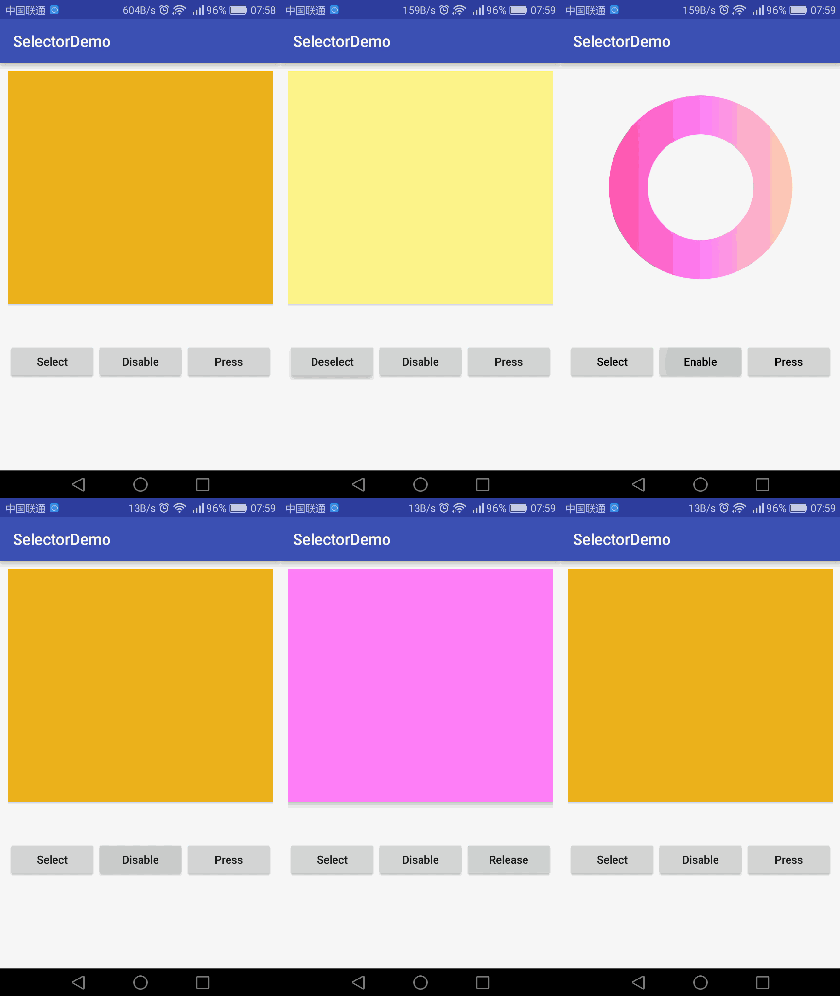
selector 讓 UI 狀態管理更直觀,能減少在 Java 或 Kotlin 代碼中手動切換背景的次數。設計時應注意狀態順序、資源命名與可讀性,避免多個狀態互相覆蓋造成預期外結果。
整體而言,selector 是 Android UI 開發中非常實用的基礎工具,特別適合處理按壓回饋、選中效果與禁用狀態。
 Android 性能優化摘錄:啟動、APK 體積與 UI 渲染
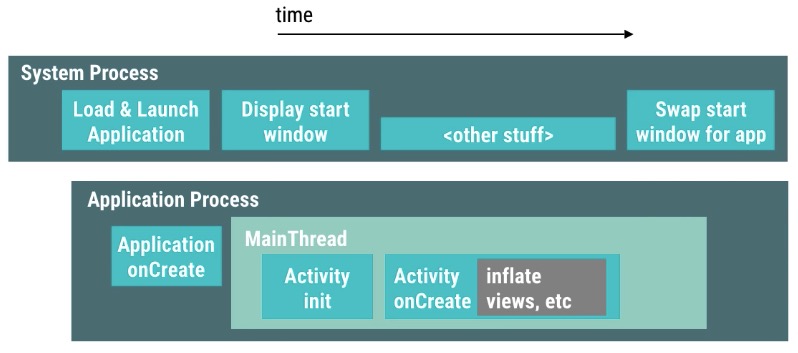
Android 性能優化可以從三個面向著手:啟動速度、安裝包大小與 UI 渲染效率。以下摘錄整理實務上常見的檢查重點與工具使用時機。 App 啟動優化 使用者點擊桌面圖標
 Android 登入介面佈局實作:比例排版與隱藏標題列、全螢幕覆蓋
在打造 Android 登入介面時,有幾個實務上經常踩到的細節值得先記住:圖片資源盡量放在 drawable 一級目錄下,且檔案命名只能使用小寫字母、數字與底線;此外,若
 用 Design Support Library 實現 QQ 風格側滑與滑動菜單導航
2015 年 Google I/O 大會發布了更完善的 Material Design 規范,並推出了 Android Design Support Library。這個
 Android 自訂 View 這樣畫:把方形圖片裁成圓形頭像
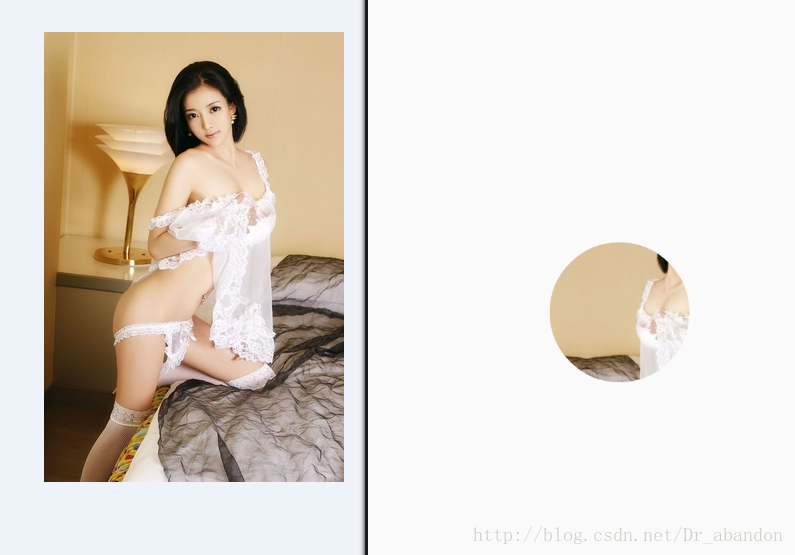
產品設計稿丟來一張圓形頭像的需求,直覺的做法是先在美工階段把圖裁圓,但更靈活的方式是自己寫一個 View,讓任何一張圖片都能被畫成圓形。本文用一個最經典的組合:Paint