

編輯:關於 Android 程式設計
Bitmap 就是「位圖」,常見副檔名為 .bmp 或 .dib。它是 Windows 平台上最老牌的圖形格式之一,核心概念是把一張圖想成由無數個「點」(像素)拼貼而成,每個點可以用 2 位、4 位、8 位、16 位、24 位到 32 位等不同色深來描述顏色。
在 Android 開發中,Bitmap 幾乎是所有圖形工作的起點。透過它能讀取圖片資訊,也能完成裁切、旋轉、縮放、鏡像對稱等操作,最後再以指定格式輸出成檔案。也就是說,只要 App 需要跟圖片打交道,就繞不開這個類別。
接下來我們實作一個 MyBitmapView,把平移、縮放、旋轉、斜切、X 軸與 Y 軸對稱這幾種常見變換一次跑過。真正的男主角其實不是 Bitmap,而是 Matrix——所有座標變換都靠它完成。
public class MyBitmapView extends View {
    private int width;
    private int height;
    private int mBitmapWidth;
    private int mBitmapHeight;
    private Paint mPaint;
    private Bitmap mBitmap;
    private Matrix matrix;

    public MyBitmapView(Context context) {
        super(context);
    }

    public MyBitmapView(Context context, AttributeSet attrs) {
        super(context, attrs);
        mPaint = new Paint();
        mBitmap = BitmapFactory.decodeResource(getResources(), R.mipmap.aa);
        mBitmapWidth = mBitmap.getWidth();
        mBitmapHeight = mBitmap.getHeight();
        matrix = new Matrix();
    }

    @Override
    protected void onMeasure(int widthMeasureSpec, int heightMeasureSpec) {
        super.onMeasure(widthMeasureSpec, heightMeasureSpec);
        width = getDefaultSize(getSuggestedMinimumWidth(), widthMeasureSpec);
        height = getDefaultSize(getSuggestedMinimumHeight(), heightMeasureSpec);
        setMeasuredDimension(width, height);
    }

    @Override
    protected void onDraw(Canvas canvas) {
        super.onDraw(canvas);

        // 平移:參數分別為水平位移量、垂直位移量
        matrix.postTranslate(mBitmapWidth, mBitmapHeight);
        canvas.drawBitmap(mBitmap, matrix, mPaint);

        // 重置 matrix,之前的狀態全部清空
        matrix.reset();

        // 縮放:參數為水平倍率、垂直倍率;數值小於 1 就是縮小
        matrix.postScale(2, 2);
        canvas.drawBitmap(mBitmap, matrix, mPaint);

        matrix.reset();
        canvas.drawBitmap(mBitmap, 0, 0, mPaint);
        matrix.reset();
        canvas.drawBitmap(mBitmap, 0, 0, mPaint);

        // 旋轉 180 度,注意旋轉後圖形位置會改變,需要額外平移補回來
        matrix.postRotate(180);
        matrix.postTranslate(mBitmapWidth * 2, mBitmapHeight * 2);
        canvas.drawBitmap(mBitmap, matrix, mPaint);

        // 斜切(Skew)
        canvas.drawBitmap(mBitmap, 0, 0, mPaint);
        matrix.reset();
        // 斜切的本質是把圖形右下角的 x、y 座標放大參數倍
        // 這裡 x 座標不變、y 座標增加一倍
        matrix.postSkew(0, 1);
        canvas.drawBitmap(mBitmap, matrix, mPaint);

        // X 軸對稱
        matrix.reset();
        canvas.drawBitmap(mBitmap, 0, 0, mPaint);
        float values[] = {1f, 0f, 0f, 0f, -1f,
                          0f, 0f, 0f, 1f};
        // setValues 做的事:把圖片的矩陣與傳入的矩陣相乘
        matrix.setValues(values);
        matrix.postTranslate(0, mBitmapHeight * 2);
        canvas.drawBitmap(mBitmap, matrix, mPaint);

        // Y 軸對稱
        matrix.reset();
        canvas.drawBitmap(mBitmap, 0, 0, mPaint);
        float values2[] = {-1f, 0f, 1f, 0f, 1f,
                           0f, 0f, 0f, 1f};
        matrix.setValues(values2);
        matrix.postTranslate(mBitmapWidth * 2, 0);
        canvas.drawBitmap(mBitmap, matrix, mPaint);
    }
}
這裡有個容易踩的小坑:每次做完變換記得呼叫 matrix.reset(),否則上一段變換的效果會累加到下一段,畫出來的東西完全不是你要的。
平移:

縮放:

旋轉:
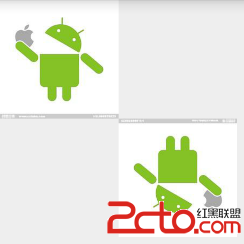
斜切:
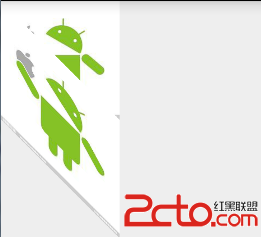
X 軸對稱:
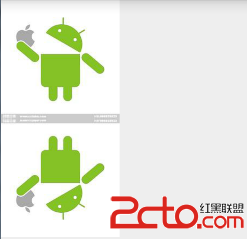
Y 軸對稱:

 Android 系統服務之 Vibrator:震動控制實作
轉載請註明出處:coder-pig Vibrator 是 Android 提供的一項系統服務,讓應用能驅動裝置的震動馬達,常用於點擊回饋、通知提醒等場景。 核心方法
 自定義 View 實作水波紋動畫:正余弦與圖層混合兩種流派
產品或設計同事偶然看到一個炫效果,興沖沖跑來找你——這種時刻,手上功夫硬不硬立刻見真章。這篇就把水波紋的兩種主流實作一次講透。 今天要分享的是: 標準正余弦水波紋 非標
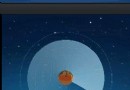 Android 超高仿真 QQ 附近的人雷達搜索展示
最近無意中發現 QQ 群有「查看附近的人」的效果,感覺挺酷的。網上卻找不到現成的實現,於是作為程序猿,只能老老實實自己動手撸一個出來。 一、概述 老規矩,先上圖:
 Android Matrix 源碼透視:從數學原理到代碼驗證
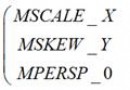
只要做過圖片處理,你一定用過 Matrix。Android 中的 Matrix 本質上是一個 3 × 3 的矩陣: 它對圖像的處理可以歸納為四類基本變換: Tr