

編輯:關於 Android 程式設計
上一篇文章我們講解了Android中內存對象的序列化方式。由於Android開發常涉及不同Activity間的數據傳遞,基本數據類型的傳遞沒有問題,但一旦涉及複雜數據類型,就需要將數據序列化以便傳輸。上文中我們介紹了兩種序列化方式——實現Serializable接口與實現Parcelable接口,並對比了它們各自的優缺點和實現方式。
本文主要介紹Android開發中時常涉及、卻又不被重視的知識點:開發者選項。內容涵蓋如何打開開發者模式、開發者選項中有哪些操作菜單及各自作用、如何清除手機數據,以及清除數據具體會清除哪些內容等。
一般而言,不同手機的開發者選項界面並不完全相同,這是因為各家的設置界面都做了定制化處理,但其基本功能菜單都是類似的。下面先來看看如何打開手機的開發者模式。
如何打開開發者選項菜單?
不同手機進入開發者選項的路徑可能不太一樣,但大致流程是:
設置 → 關於手機 → Android版本號 → 連續點擊N次 → 彈出進入開發者模式的說明。
經過上述步驟,我們就打開了手機的開發者模式。進入之後,就可以在設置頁面或設置裡的其他設置、高級設置等菜單中尋找開發者選項,一旦出現,便可根據自己的需求選擇性地打開各種控制開關。
開發者選項中提供了哪些功能?
知道了如何進入開發者模式後,在日常開發中我們難免會用到它,比如用真機在Android Studio中調試App。那麼開發者選項中究竟有哪些功能呢?下面就是一份功能列表:
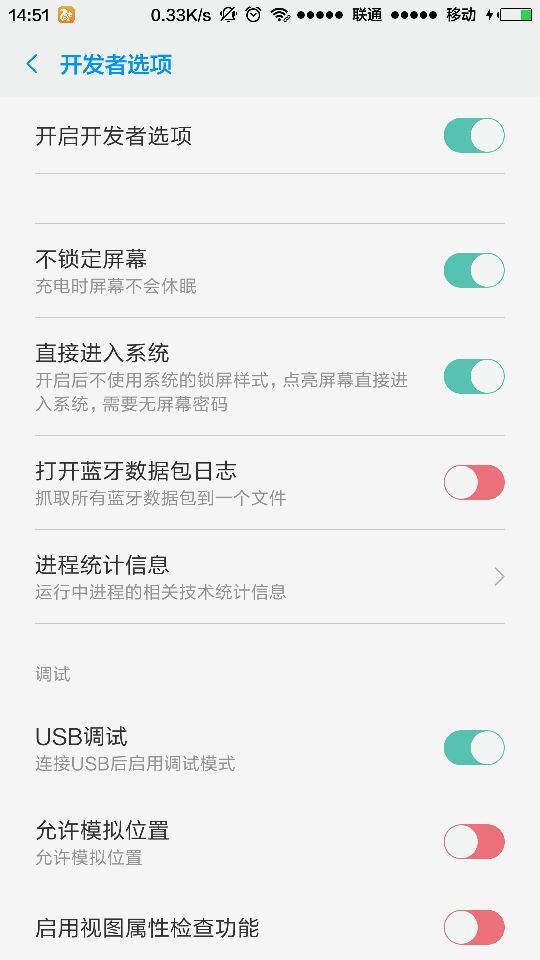
開發者選項中的具體功能
這裡以紅米note2的開發者選項為例,說明各個選項的具體功能:
開啟開發者選項
這是開發者選項的總開關,打開它才算真正啟用了開發者選項,下面的各項功能才能使用。
它還可以查看一些程序的運行時長、內存佔用等信息。
USB調試
這是手機能夠連接電腦的關鍵操作,只有開啟這個選項,手機才能連接到電腦並進行調試。很多時候手機連接不上電腦,都是因為開啟了開發者模式,卻忘了打開「允許USB調試」的開關,這時重新打開USB調試,手機往往就能連上了。
允許模擬位置
允許通過代碼模擬位置。比如地圖類應用需要測試在外地的使用情況,開啟此項後就可以用代碼模擬位置。
選擇調試應用
設定需要調試的應用程序。以Android Studio為例,設定調試程序後,Android Monitor窗口的默認選擇程序就是設定的調試程序。當然也可以在手機的開發者選項中選擇需要調試的應用。
顯示觸摸操作
可以在屏幕中顯性地展示觸摸的軌跡。
指針位置
可以顯示觸摸的指針坐標點。
顯示邊界布局
主要用於顯示布局的邊界,比如一個Activity界面中各種布局文件的邊界等。
窗口動畫縮放
可以設置動畫的縮放效果。
動畫程序時長縮放
可以設置動畫程序的播放時長。
模擬輔助顯示設備
小米手機中的該選項可以模擬各種屏幕分辨率的顯示效果。
調試GPU過度繪制
主要用於顯示界面是否存在過度繪制現象。一共有四種顏色:藍色、綠色、淡紅、深紅,按過度繪制的次數依次遞增——1x為藍色、2x為綠色、3x為淡紅、4x為深紅。
後台進程限制
主要用於限制後台進程的數量。
系統內存優化級別
主要用於設置系統內存的優化級別。
以上是開發者選項中一些核心功能的菜單,此外還有其他一些選項,大家可以多了解。
清除App數據
接下來,在開發者選項的基礎上,再介紹一個相關內容——清除App數據。
什麼是清除App數據?
手機在運行過程中會在本地保存一些臨時數據、配置數據、運行數據等,這些數據可能以配置文件、數據庫文件等形式存在。Android手機在設置頁面提供了清除App數據的功能,通過它就能清除App保存的數據。
如何進行清除App數據
可以通過如下步驟清除App數據:
手機設置 → 應用管理 → 某一應用 → 清除數據。
這樣一來就清除了該App的數據,但究竟會清除App的哪些數據呢?
清除App數據的類型
這裡新建一個項目com.chao.ttext,我們先看項目數據目錄data/data/com.chao.ttext下的目錄結構:
data/data/com.chao.ttext # ls lib 存放使用的包 files 存放應用程序自己保存的文件 databases 存放數據庫數據 shared_prefs SP文件 cache 存放緩存數據 app_appcache H5緩存 app_databases webview緩存 app_geolocation 定位緩存
然後我們為每個目錄添加一個新的空文件,這裡暫時使用linux命令touch,在每個目錄中添加數據文件,用於判斷清除數據的結果:
/data/data/com.chao.ttext # touch lib/temp.txt /data/data/com.chao.ttext # touch files/temp.txt /data/data/com.chao.ttext # touch databases/temp.txt /data/data/com.chao.ttext # touch shared_prefs/temp.txt /data/data/com.chao.ttext # touch cache/temp.txt /data/data/com.chao.ttext # touch app_appcache/temp.txt /data/data/com.chao.ttext # touch app_databases/temp.txt /data/data/com.chao.ttext # touch app_geolocation/temp.txt
接著執行清除App數據的操作,即:打開設置 → 應用管理 → ttext → 清除數據。
最後查看執行清除數據操作後的數據目錄,即查看ttext數據目錄下的情況:
/data/data/com.chao.ttext # ls lib
然後進入lib目錄查看temp.txt文件是否還存在,結果發現它依然存在。
結論:清除數據會清除App數據目錄下除lib文件以外的所有文件和目錄。
總結:
在Android開發中常常會用到開發者選項,可以通過「設置 → 關於手機 → Android版本號連續點擊」的方式進入。
常見的手機無法連接電腦,可能是USB調試開關沒有打開,可以嘗試打開USB調試後再連接。
開發者選項中有一些比較實用的功能會在調試App時用到,比如:不鎖屏、GPU調試、動畫調試等。
清除App數據會清除App數據目錄下除lib文件以外的所有文件和目錄。
清除App數據會使App進程被殺死,也就是說執行清除操作後再次打開App,都是重新開啟一個新的進程。
本文已同步至github:https://github.com/yipianfengye/androidProject,歡迎star和follow
 Android 自定義控件屬性詳解:TypedArray 與 attrs 的用法全流程
近來在研究 Android 自定義控件的屬性,把 TypedArray 和 attrs 這套機制徹底摸了一遍,收穫頗多。本文就把整個流程梳理清楚,後續還會有實戰應用的續篇
 android 命令怎麼用:命令行下的 Android SDK 工具速查
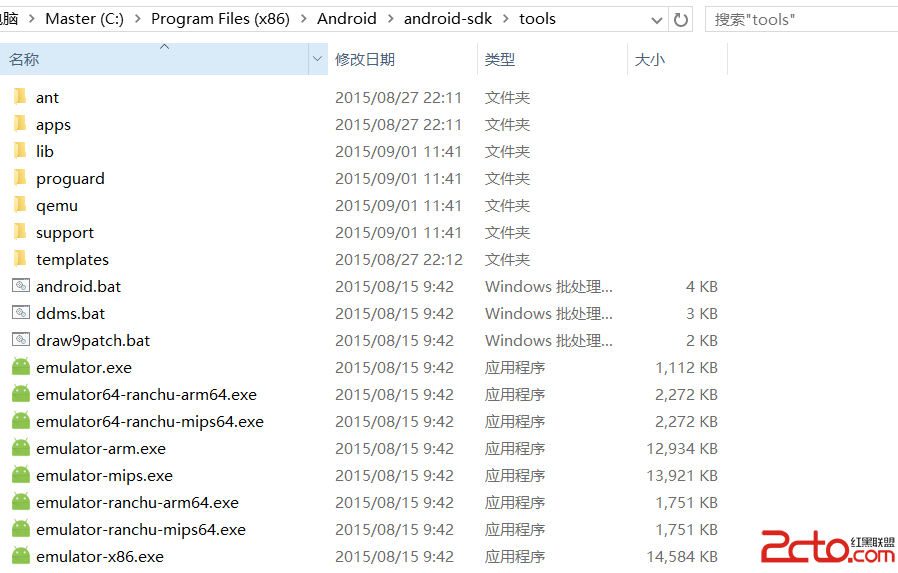
Windows 用戶習慣了圖形界面的便利,但命令行才是圖形界面的根基。很多在 IDE 裡要點好幾層菜單的事情,一行命令就能搞定,值得花點時間熟悉。 進入 tools 目錄
 Gson 與 Fastjson 實戰對比:圖書列表小案例全流程解析
上一篇我們用 Android 原生的 JSONObject 手寫解析,能跑,但字段一多就寫得手酸。做久了會發現,成熟的第三方解析庫確實能省下大量時間。這次我們不再拆成兩篇
 Android 做出圓角邊框對話框的方法
前言 設計稿給了一個圓角邊框的對話框,查了網上不少寫法都大同小異。這裡提供另一個思路——用 layer-list 把「邊框色塊」與「內容色塊」疊起來,藉由內縮的 padd