

編輯:關於 Android 程式設計
ListView 是 Android 系統中用於顯示列表的控制項,每個 ListView 都能包含眾多列表項。它最複雜的部分在於資料適配器——適配器的作用是把複雜的資料(陣列、串列、資料庫、集合等)填充到指定的檢視介面,是連接資料來源與檢視介面的橋樑。常見的原生適配器有 ArrayAdapter 與 SimpleAdapter。
使用步驟可歸納為:建立適配器 → 將資料來源加入適配器 → 檢視載入適配器。
適用於綁定格式單一的資料,資料來源可以是集合或陣列:
public class MainActivity extends Activity { private ListView listView; // 1. 建立一個資料適配器 private ArrayAdapter arr_aAdapter; @Override protected void onCreate(Bundle savedInstanceState) { super.onCreate(savedInstanceState); setContentView(R.layout.activity_main); listView = (ListView)findViewById(R.id.listView1); // 2. 將資料來源加入適配器 String[] arr_data = {"fanff", "fan", "tencent", "QQ"}; arr_aAdapter = new ArrayAdapter(this, android.R.layout.simple_list_item_1, arr_data); // 3. 檢視(ListView)載入適配器 listView.setAdapter(arr_aAdapter); } }
適用於綁定格式較複雜的資料,資料來源只能是特定泛型的集合:
public class MainActivity extends Activity { private ListView listView; private SimpleAdapter sim_aAdapter; private List>dataList; @Override protected void onCreate(Bundle savedInstanceState) { super.onCreate(savedInstanceState); setContentView(R.layout.main); listView = (ListView)findViewById(R.id.listView1); // 2. 適配器載入資料來源 dataList = new ArrayList>(); sim_aAdapter = new SimpleAdapter(this, getData(), R.layout.item, new String[]{"pic0", "text0"}, new int[]{R.id.pic, R.id.text}); // 3. 檢視載入適配器 listView.setAdapter(sim_aAdapter); } private List> getData(){ for (int i = 0; i < 20; i++){ Mapmap = new HashMap(); map.put("pic0", R.drawable.ic_launcher); map.put("text0", "fanff"+i); dataList.add(map); } return dataList; } }
由於簡單適配器的資料來源通常是一個集合,因此一般都會另外寫一個方法(例如 getData())來處理資料。其中自訂的 item.xml 佈局如下:
這種玩法比較多樣,本文於第三節詳細介紹。
監聽器是程式與使用者(或系統)互動的橋樑。ListView 中兩個常用的監聽器是 OnItemClickListener 與 OnScrollListener:前者可處理單個條目的點擊事件,後者則用於監測滾動變化,常用於滾動中載入資料。
public class MainActivity extends Activity implements OnItemClickListener, OnScrollListener { private ListView listView; private SimpleAdapter sim_aAdapter; private List> dataList; @Override protected void onCreate(Bundle savedInstanceState) { super.onCreate(savedInstanceState); setContentView(R.layout.main); listView = (ListView) findViewById(R.id.listView1); dataList = new ArrayList>(); sim_aAdapter = new SimpleAdapter(this, getData(), R.layout.item, new String[] { "pic0", "text0" }, new int[] { R.id.pic, R.id.text }); listView.setAdapter(sim_aAdapter); listView.setOnItemClickListener(this);// 單擊單個條目 listView.setOnScrollListener(this);// 檢視在滾動中載入資料 } private List> getData() { for (int i = 0; i < 20; i++) { Map map = new HashMap(); map.put("pic0", R.drawable.ic_launcher); map.put("text0", "fanff" + i); dataList.add(map); } return dataList; } @Override public void onScroll(AbsListView view, int firstVisibleItem, int visibleItemCount, int totalItemCount) { } @Override public void onScrollStateChanged(AbsListView view, int scrollState) { switch (scrollState) { case SCROLL_STATE_FLING: Log.i("ScrollState", "用戶在手指離開螢幕之前,由於用力滑了一下,檢視仍依靠慣性在繼續滑行"); Map map = new HashMap(); map.put("pic0", R.drawable.ic_launcher); map.put("text0", "fresh"); dataList.add(map); sim_aAdapter.notifyDataSetChanged();// 通知 UI 進程刷新介面 break; case SCROLL_STATE_IDLE: Log.i("ScrollState", "檢視已經停止滑動"); break; case SCROLL_STATE_TOUCH_SCROLL: Log.i("ScrollState", "手指沒有離開螢幕,檢視正在滑動"); break; default: break; } } @Override public void onItemClick(AdapterView parent, View view, int position, long id) { String text = listView.getItemAtPosition(position) + ""; Toast.makeText(this, "positon=" + position + "text" + text, Toast.LENGTH_LONG).show(); } }
以下重點介紹 BaseAdapter,並透過程式碼註解說明各種優化方式的演進。
MainActivity:
public class MainActivity extends AppCompatActivity { @Override protected void onCreate(Bundle savedInstanceState) { super.onCreate(savedInstanceState); setContentView(R.layout.activity_main); List itemBeanList = new ArrayList<>(); for (int i = 0; i < 20; i++){ itemBeanList.add(new ItemBean(R.mipmap.ic_launcher, "標題" + i, "內容" + i)); } // 資料來源與適配器的綁定 ListView listView = (ListView) findViewById(R.id.lview); listView.setAdapter(new MyBaseAdapter(this, itemBeanList)); } }
MyBaseAdapter 的逐步優化過程如下:
public class MyBaseAdapter extends BaseAdapter{ private List mList; private LayoutInflater mInflater; public MyBaseAdapter(Context context, List list){ mList = list; mInflater = LayoutInflater.from(context); } @Override public int getCount() { return mList.size(); } @Override public Object getItem(int position) { return mList.get(position); } @Override public long getItemId(int position) { return position; } /** * 既利用了 ListView 的快取, * 更透過 ViewHolder 類來快取顯示資料的檢視,避免多次透過 findViewById 尋找控制項 */ @Override public View getView(int position, View convertView, ViewGroup parent) { ViewHolder viewHolder; if (convertView == null){// View 未被實例化,即緩衝池中無快取才建立 View viewHolder = new ViewHolder(); convertView = mInflater.inflate(R.layout.item, null); viewHolder.imageView = (ImageView) convertView.findViewById(R.id.iv_img); viewHolder.title = (TextView) convertView.findViewById(R.id.tv_title); viewHolder.content = (TextView) convertView.findViewById(R.id.tv_content); convertView.setTag(viewHolder); } else{ viewHolder = (ViewHolder) convertView.getTag(); ItemBean bean = mList.get(position); viewHolder.imageView.setImageResource(bean.getItemImageResid()); viewHolder.title.setText(bean.getItemContent()); viewHolder.content.setText(bean.getItemContent()); } return convertView; } // 避免重複的 findViewById 操作 class ViewHolder{ public ImageView imageView; public TextView title; public TextView content; } }
對應的 ItemBean 資料類別:
public class ItemBean { private int ItemImageResid; private String ItemTitle; private String ItemContent; public ItemBean(int itemImageResid, String itemTitle, String itemContent) { ItemImageResid = itemImageResid; ItemTitle = itemTitle; ItemContent = itemContent; } public int getItemImageResid() { return ItemImageResid; } public void setItemImageResid(int itemImageResid) { ItemImageResid = itemImageResid; } public String getItemTitle() { return ItemTitle; } public void setItemTitle(String itemTitle) { ItemTitle = itemTitle; } public String getItemContent() { return ItemContent; } public void setItemContent(String itemContent) { ItemContent = itemContent; } }
透過 ViewHolder 模式,我們既充分利用了 ListView 的快取機制,又避免了反覆呼叫 findViewById 造成的效能浪費,是實作高效列表的關鍵手法。
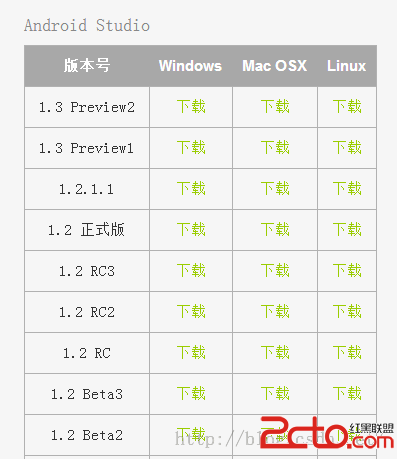 Android Studio 安裝與首個程式入門教程
安裝背景 Android Studio 是 Google 推出的 Android 開發工具。相比 Eclipse,它在啟動速度、智慧提示、UI 預覽、Gradle 建置與
 Android Preference 元件完整實作教學
Preference 主要用來存放配置類資料——那些使用者上次點選的內容,我們希望下次啟動應用時仍然有效,不必讓使用者重新設定一遍。Android 提供 Preferen
 Android 美化對話框:sweet-alert-dialog 接入指南
原生 AlertDialog 的觀感確實比較「工程風」。Sweet Alert Dialog 這類庫用簡潔的 API 換來了更討喜的視覺與動畫,很適合出現在需要引導註意力
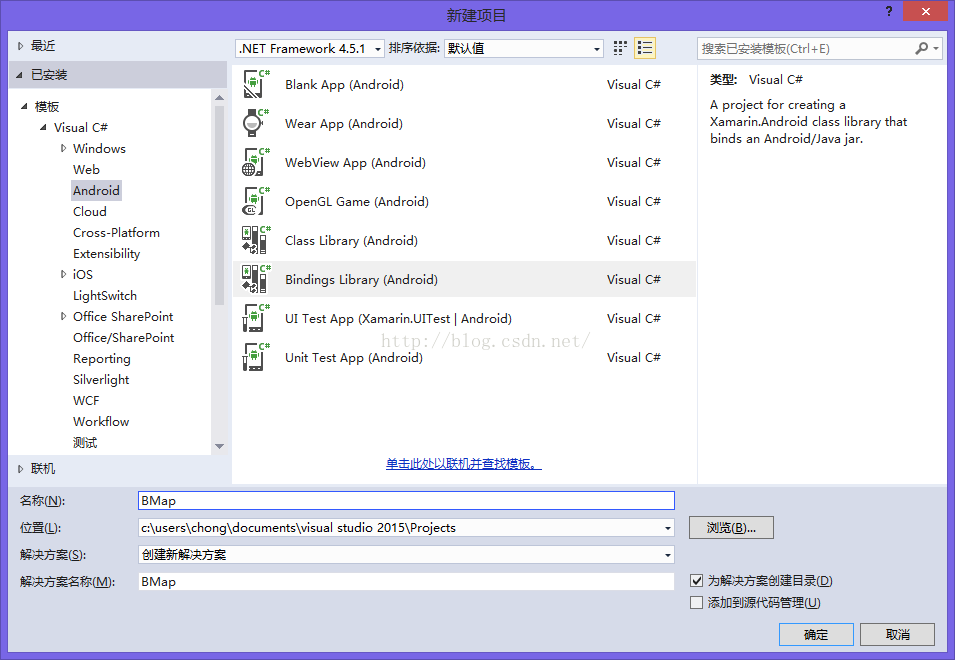 在 Xamarin.Android for VS2015 中整合百度地圖 API 3.6.1
本文記錄如何在 Xamarin.Android(VS2015)專案中整合百度地圖 API 3.6.1。首先建立一個名為 Bmap 的 Binding Library 專案