

編輯:關於 Android 程式設計
用 Camera 拍照大家都熟,但錄影稍微多幾個環節:畫面要給 SurfaceView 預覽,編碼參數要照順序設定,權限也別漏。以下把整個流程走一遍。
上方放 SurfaceView 作為預覽畫面,下方兩個按鈕控制開始與停止。
<?xml version="1.0" encoding="utf-8"?>
<LinearLayout xmlns:android="https://schemas.android.com/apk/res/android"
    android:layout_width="fill_parent"
    android:layout_height="fill_parent"
    android:orientation="vertical" >

    <SurfaceView
        android:id="@+id/videoView"
        android:layout_width="300dip"
        android:layout_height="200dip"
        android:visibility="visible" >
    </SurfaceView>

    <RelativeLayout
        android:layout_width="fill_parent"
        android:layout_height="wrap_content" >

        <Button
            android:id="@+id/start"
            android:layout_width="wrap_content"
            android:layout_height="wrap_content"
            android:text="錄制" />

        <Button
            android:id="@+id/stop"
            android:layout_width="wrap_content"
            android:layout_height="wrap_content"
            android:layout_toRightOf="@id/start"
            android:text="停止" />
    </RelativeLayout>
</LinearLayout>
package prox.AndroidRecordVideoTest;

import java.io.File;
import java.io.IOException;
import java.text.SimpleDateFormat;
import java.util.Date;

import android.app.Activity;
import android.content.pm.ActivityInfo;
import android.media.MediaRecorder;
import android.os.Bundle;
import android.view.SurfaceHolder;
import android.view.SurfaceView;
import android.view.View;
import android.view.View.OnClickListener;
import android.widget.Button;

public class AndroidRecordVideoTest extends Activity {

    private SurfaceView mSurfaceView;
    private SurfaceHolder mSurfaceHolder;
    private Button buttonStart;
    private Button buttonStop;
    private File dir;
    private MediaRecorder recorder;

    private String path = "/sdcard/RTCameraSendRecv/";
    private SimpleDateFormat format1;
    private String fileName = "";

    @Override
    public void onCreate(Bundle savedInstanceState) {
        super.onCreate(savedInstanceState);
        // 錄影固定橫向,避免中途旋轉導致預覽錯亂
        setRequestedOrientation(ActivityInfo.SCREEN_ORIENTATION_LANDSCAPE);
        setContentView(R.layout.main);

        format1 = new SimpleDateFormat("yyyyMMddHHmmss");
        mSurfaceView = (SurfaceView) findViewById(R.id.videoView);

        mSurfaceHolder = mSurfaceView.getHolder();
        mSurfaceHolder.setType(SurfaceHolder.SURFACE_TYPE_PUSH_BUFFERS);

        buttonStart = (Button) findViewById(R.id.start);
        buttonStop = (Button) findViewById(R.id.stop);

        dir = new File(path);
        if (!dir.exists()) {
            dir.mkdirs();
        }
        recorder = new MediaRecorder();

        buttonStart.setOnClickListener(new OnClickListener() {
            @Override
            public void onClick(View v) {
                startrecord();
            }
        });

        buttonStop.setOnClickListener(new OnClickListener() {
            @Override
            public void onClick(View v) {
                recorder.stop();
                recorder.reset();
                recorder.release();
                recorder = null;
            }
        });
    }

    public void startrecord() {
        try {
            fileName = format1.format(new Date());

            recorder.setPreviewDisplay(mSurfaceHolder.getSurface());

            // 注意:設定順序不可任意更動
            recorder.setVideoSource(MediaRecorder.VideoSource.CAMERA);
            recorder.setOutputFormat(MediaRecorder.OutputFormat.THREE_GPP);
            recorder.setVideoSize(352, 288);
            recorder.setVideoFrameRate(25);
            recorder.setVideoEncoder(MediaRecorder.VideoEncoder.H264);
            recorder.setMaxDuration(60000);   // 單檔最長 60 秒
            recorder.setOutputFile(path + fileName + ".3gp");

            recorder.prepare();
            recorder.start();
        } catch (IOException e) {
            e.printStackTrace();
        }
    }
}
<uses-permission android:name="android.permission.CAMERA"/>
<uses-permission android:name="android.permission.RECORD_AUDIO"/>
<uses-permission android:name="android.permission.WRITE_EXTERNAL_STORAGE"/>
Android 6.0 之後,這三項都屬於必須在執行期動態請求的危險權限。只在 Manifest 宣告是不夠的,要在首次使用前以 requestPermissions() 向使用者取得同意。
設定順序是硬性規定。 MediaRecorder 要求嚴格照「設定來源 → 輸出格式 → 編碼參數 → 輸出檔位 → prepare → start」的次序呼叫,順序錯了會直接丟出 IllegalStateException。原文範例把 setPreviewDisplay 放在最前面,這在部分機型上可行,但更保險的做法是把它排在設定來源之後、prepare 之前。
停止的流程要完整。 stop → reset → release 三步缺一不可,只呼叫 stop 會持續佔用硬體編碼器,導致後續無法再錄。同時也應在 Activity 的 onPause() 中做同樣的釋放,否則使用者按 HOME 離開時相機會被卡住。
硬編碼路徑不建議。 /sdcard/... 這種寫法在 Android 4.4 以後受 Scoped Storage 與分區儲存限制,應改用 getExternalFilesDir() 取得應用專屬目錄,或透過 MediaStore 寫入公共媒體庫。
預覽與錄影的解析度。 setVideoSize 需落在相機實際支援的範圍內,否則會錄出變形或全黑的畫面。上線前建議先查 Camera.Parameters.getSupportedVideoSizes() 挑一個合法值。
 Android 自定義控件實作:高仿美團下拉刷新動畫
美團的下拉刷新包含三個狀態。第一是「下拉刷新」(pull to refresh),此時一個綠色橢圓會隨著下拉距離動態縮放;第二是「放開刷新」(release to re
 基於 OpenCV 的 Android 圖像處理(Eclipse + NDK 配置全攻略)
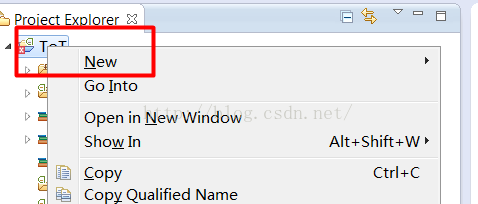
前段時間做了一個圖像處理項目,結果雖然不太理想,但也學到了不少東西。其中關於在 Eclipse 裡如何使用 OpenCV 的圖片處理 API,折騰了我好一陣子,特此記錄一
 Android 開發實用:常用特殊字元(箭頭、符號等)的 Unicode 碼值對照
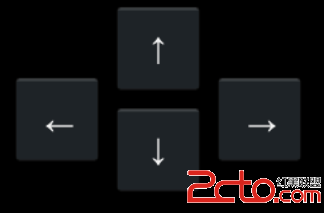
在專案中,我們常常需要在控制項(如 Button、TextView)裡放一些符號,例如下圖這樣的箭頭按鈕: 這種需求可以用圖片來實現,但其實直接用 Unicode 碼就
 深入解析 Android 如何檢查與設定預設應用程式
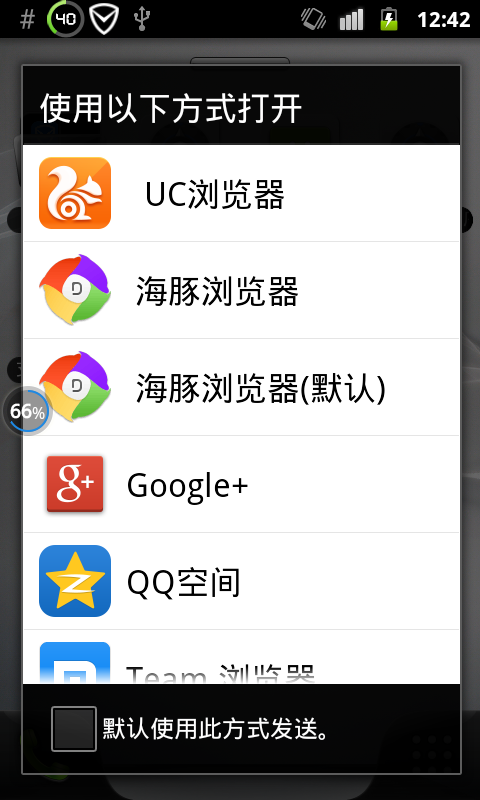
作為一套功能完整的行動作業系統,Android 早已內建了「預設開啟程式」的機制。當同一種動作有多個 App 都能勝任時,系統便能記住使用者的偏好,下次直接叫出指定的應用