

編輯:關於 Android 程式設計
在 Android Studio 的 Android Monitor 面板裡,Logcat 這一分頁扮演著開發者與系統溝通的重要橋樑。它能即時印出各類系統事件,例如垃圾回收(GC)觸發時的訊息,也能同步顯示應用程式運作期間所拋出的各項日誌。
為了讓畫面上只保留你真正關心的內容,你可以建立自訂的過濾器,調整顯示的資訊量、設定優先層級、篩選出應用程式印出的訊息,或是直接搜尋關鍵字。預設情況下,Logcat 只會呈現最近一次執行的應用程式所輸出的日誌。值得一提的是,當應用程式拋出例外(Exception)時,Logcat 會對應顯示一條相關的錯誤訊息,方便你快速定位問題。
Android 提供了多種等級的日誌輸出方法,你可以依需求選擇:
1、Log.e(String, String):輸出錯誤層級訊息
2、Log.w(String, String):輸出警告訊息
3、Log.i(String, String):輸出一般資訊
4、Log.d(String, String):輸出除錯訊息
5、Log.v(String, String):輸出最詳細的 verbose 訊息
每條日誌都遵循固定的結構:
date time PID-TID/package priority/tag: message
也就是依序為日期、時間、行程與執行緒編號/套件名稱、優先等級、標籤,最後才是訊息內容本身。
操作步驟相當直覺:
1、開啟你的專案
2、在實體裝置或模擬器中執行應用程式
3、開啟 Android Monitor 面板
4、點選 logcat 分頁
完成後,logcat 便會預設只顯示目前裝置或模擬器中、你所執行應用程式的日誌資訊: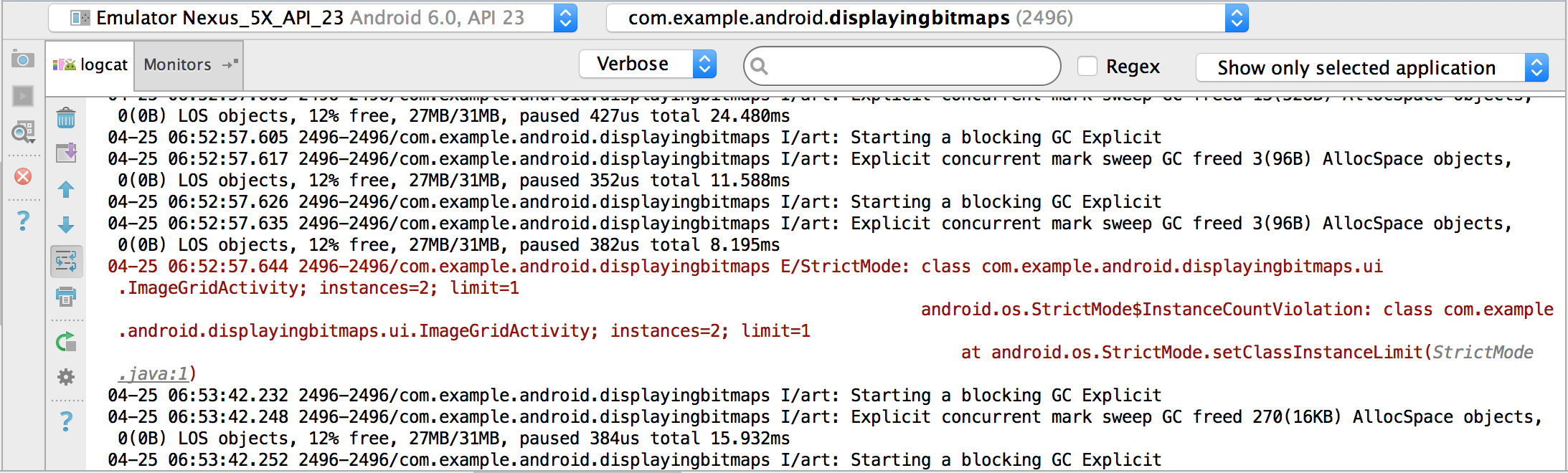
Logcat 支援以下幾種優先等級,由最寬鬆到最嚴格:
1、Verbose:顯示所有日誌訊息
2、Debug:顯示開發過程中較有參考價值的除錯訊息
3、Info:顯示一般性的資訊
4、Warn:僅顯示警告層級的訊息
5、Error:僅顯示錯誤訊息
6、Assert:顯示開發者預期絕不應該發生的狀況
 Android 開發與測試實踐:接入友盟統計
這兩年持續從事無線端測試,但一直缺乏對程式碼層面的深入了解。近期抽空自己做了一些 App 開發,我認為若想把行動測試做深做透,具備一定的 App 開發經驗非常有必要,唯有
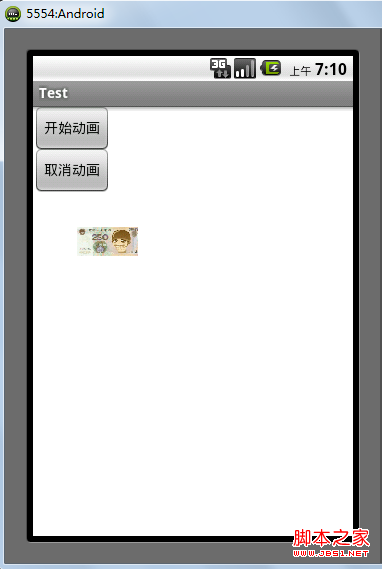 Android 動畫之 ScaleAnimation 應用詳解
Android 中提供了四種基本動畫:AlphaAnimation(透明度)、ScaleAnimation(縮放)、TranslateAnimation(位移)與 Rot
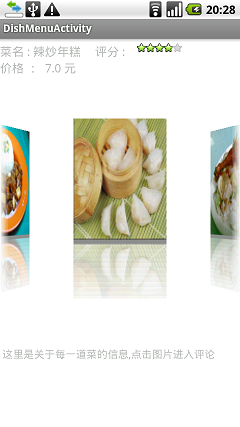 Android 動態向 Gallery 添加圖片並實現倒影與 3D 效果
Gallery 是 Android 中呈現圖片的經典容器,配合一點巧思,就能做出帶倒影、3D 翻轉效果的酷炫圖冊。本文將手把手帶你實現一個自定義 Gallery,並動態載
 Android 仿外送點餐頁面的二級聯動列表
互動場景說明外送或點餐應用常見「左側分類、右側內容」的布局。左側是分類索引,右側是餐品列表;當右側捲動時,左側會自動對應到目前分類;點擊左側分類時,右側也會捲動到相應位置