

編輯:關於 Android 程式設計
RecyclerView 是 Google 在 android-support-v7 套件中推出的一款全新控制項,主要用來取代 ListView 與 GridView。相較於這兩者,RecyclerView 具備以下優勢:
RecyclerView 內部封裝了 ViewHolder,讓 Item 的複用更為方便;提供了一種插拔式的體驗,高度解耦、異常靈活,大幅增強了控制項的擴展性。效果如下: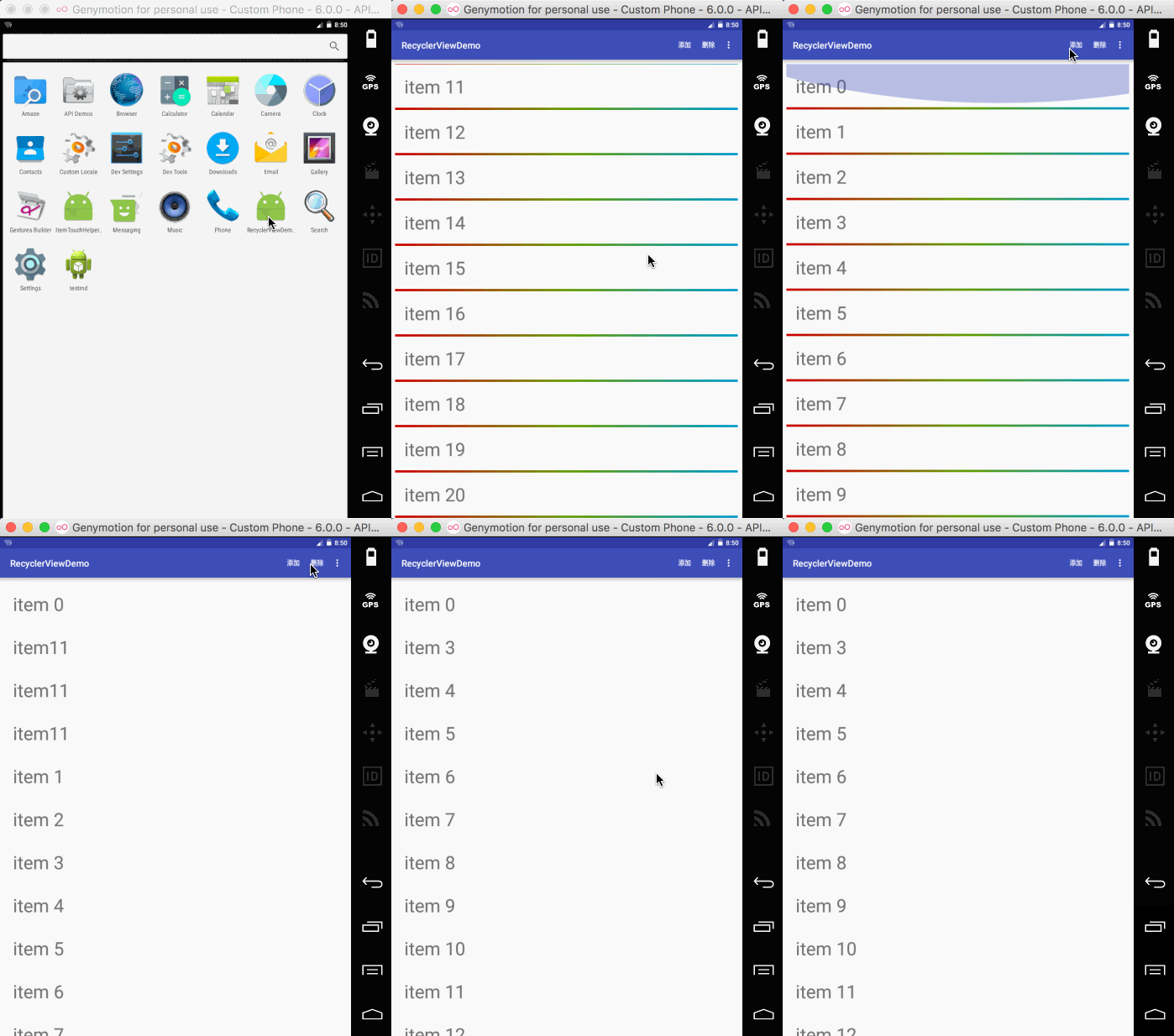
實作程式碼如下:
package com.example.zhangke.recyclerviewdemo; import android.support.v7.app.AppCompatActivity; import android.os.Bundle; import android.support.v7.widget.DefaultItemAnimator; import android.support.v7.widget.GridLayoutManager; import android.support.v7.widget.LinearLayoutManager; import android.support.v7.widget.RecyclerView; import android.support.v7.widget.StaggeredGridLayoutManager; import android.view.Menu; import android.view.MenuItem; import android.view.View; import java.util.ArrayList; public class MainActivity extends AppCompatActivity { private RecyclerView mRecyclerView; private ArrayList mDatas; private RecyclerViewAdapter mAdapter; @Override protected void onCreate(Bundle savedInstanceState) { super.onCreate(savedInstanceState); setContentView(R.layout.activity_main); mRecyclerView = (RecyclerView) findViewById(R.id.recycleview); initData(); // 垂直 listview mRecyclerView.setLayoutManager(new LinearLayoutManager(this)); // 設定分割線 mItemDecoration = new DividerItemDecoration(this, DividerItemDecoration.VERTICAL); mRecyclerView.addItemDecoration(mItemDecoration); // 設定增刪動畫 mRecyclerView.setItemAnimator(new DefaultItemAnimator()); mAdapter = new RecyclerViewAdapter(this, mDatas); // 設定點擊事件 mAdapter.setOnItemClickListener(new RecyclerViewAdapter.OnItemClickListener() { @Override public void onItemClick(View view, int position) { Toast.makeText(MainActivity.this, "onItemClick " + position, Toast.LENGTH_SHORT).show(); } }); // 設定 Adapter mRecyclerView.setAdapter(mAdapter); } private void initData() { mDatas = new ArrayList(); for (int i = 0; i < 100; i++) { mDatas.add("item " + i); } } } 與 ListView 一樣,RecyclerView 呈現資料需要透過 Adapter 實現。Google 已提供 RecyclerView.Adapter 抽象類,因此我們必須繼承它來實作一個 Adapter。繼承後需覆寫三個方法:
public int getItemCount():取得 item 數量;public RecyclerViewHolder onCreateViewHolder(ViewGroup parent, int viewType):建立 ViewHolder;public void onBindViewHolder(final RecyclerViewHolder holder, int position):綁定 ViewHolder,即對 Item 進行具體操作。注意:由於 Adapter 會在內部封裝 ViewHolder,因此我們還需自訂一個 ViewHolder。此外,RecyclerView 系統並未提供 item 點擊事件,所以實作 Adapter 時,通常需自行定義 item 點擊介面來實現點擊效果。具體程式碼如下:
package com.example.zhangke.recyclerviewdemo; import android.content.Context; import android.support.v7.widget.RecyclerView; import android.view.View; import android.view.ViewGroup; import android.widget.TextView; import java.util.ArrayList; public class RecyclerViewAdapter extends RecyclerView.Adapter{ private Context mContext; private ArrayList mDatas; private OnItemClickListener mOnItemClickListener; private OnLongItemClickListener mOnLongItemClickListener; public RecyclerViewAdapter(Context context, ArrayList datas) { this.mContext = context; this.mDatas = datas; } @Override public RecyclerViewHolder onCreateViewHolder(ViewGroup parent, int viewType) { RecyclerViewHolder holder = new RecyclerViewHolder(View.inflate(mContext, R.layout.item, null)); return holder; } @Override public void onBindViewHolder(final RecyclerViewHolder holder, int position) { holder.mTextView.setText(mDatas.get(position)); if (mOnItemClickListener != null) { holder.itemView.setOnClickListener(new View.OnClickListener() { @Override public void onClick(View v) { int layoutPosition = holder.getLayoutPosition(); mOnItemClickListener.onItemClick(v, layoutPosition); } }); } } @Override public int getItemCount() { return mDatas.size(); } /** viewholder */ class RecyclerViewHolder extends RecyclerView.ViewHolder { private TextView mTextView; public RecyclerViewHolder(View itemView) { super(itemView); mTextView = (TextView) itemView.findViewById(R.id.textview); } } public void addItem(int position, String item){ mDatas.add(position, item+position); notifyItemInserted(position); } public void removeItem(int position){ mDatas.remove(position); notifyItemRemoved(position); } public interface OnItemClickListener { void onItemClick(View view, int position); } public interface OnLongItemClickListener { void onLongItemClick(View view, int position); } public void setOnItemClickListener(OnItemClickListener listener) { this.mOnItemClickListener = listener; } public void setOnLongItemClickListener(OnLongItemClickListener listener) { this.mOnLongItemClickListener = listener; } }
前面提到 RecyclerView 有 addItemDecoration() 方法,用來為 RecyclerView 加入 item 分割線——由此不難推斷 RecyclerView 預設是沒有分割線的。但 Google 官方並未提供具體的 ItemDecoration 實現,僅定義了一個抽象類,因此要實現分割線效果,必須自行實作一個 ItemDecoration。
ItemDecoration 抽象方法介紹:
public void onDraw(Canvas c, RecyclerView parent, State state):繪製分割線;public void onDrawOver(Canvas c, RecyclerView parent, State state):繪製分割線,該方法後於 onDraw,一般實現一個即可;public void getItemOffsets(Rect outRect, View view, RecyclerView parent, State state):計算 item 分割線的偏移量。以下透過 ItemDecoration 實現 ListView 與 GridView 的分割線:
package com.example.zhangke.recyclerviewdemo; import android.annotation.TargetApi; import android.content.Context; import android.graphics.Canvas; import android.graphics.Rect; import android.graphics.drawable.Drawable; import android.os.Build; import android.support.v4.view.ViewCompat; import android.support.v7.widget.LinearLayoutManager; import android.support.v7.widget.RecyclerView; import android.view.View; public class DividerItemDecoration extends RecyclerView.ItemDecoration { private Drawable mDivider; public static final int HORIZONTAL = LinearLayoutManager.HORIZONTAL; public static final int VERTICAL = LinearLayoutManager.VERTICAL; private int mOrientation; @TargetApi(Build.VERSION_CODES.LOLLIPOP) public DividerItemDecoration(Context context, int orientation) { mDivider = context.getDrawable(R.drawable.divider_view); setOrientation(orientation); } private void setOrientation(int orientation) { if (orientation != HORIZONTAL && orientation != VERTICAL) { throw new IllegalArgumentException("參數異常"); } this.mOrientation = orientation; } @Override public void onDraw(Canvas c, RecyclerView parent, RecyclerView.State state) { if (mOrientation == HORIZONTAL) { drawHorizontal(c, parent, state); } else { drawVertical(c, parent, state); } super.onDraw(c, parent, state); } private void drawVertical(Canvas c, RecyclerView parent, RecyclerView.State state) { int left = parent.getPaddingLeft(); int right = parent.getWidth() - parent.getPaddingRight(); int childCount = parent.getChildCount(); for (int i = 0; i < childCount; i++) { View childView = parent.getChildAt(i); RecyclerView.LayoutParams layoutParams = (RecyclerView.LayoutParams) childView.getLayoutParams(); int top = childView.getBottom() + layoutParams.bottomMargin + Math.round(ViewCompat.getTranslationY(childView)); int bottom = top + mDivider.getIntrinsicHeight(); mDivider.setBounds(left, top, right, bottom); mDivider.draw(c); } } private void drawHorizontal(Canvas c, RecyclerView parent, RecyclerView.State state) { int top = parent.getPaddingTop(); int bottom = parent.getHeight() - parent.getPaddingBottom(); int childCount = parent.getChildCount(); for (int i = 0; i < childCount; i++) { View childView = parent.getChildAt(i); RecyclerView.LayoutParams layoutParams = (RecyclerView.LayoutParams) childView.getLayoutParams(); int left = childView.getRight() + layoutParams.rightMargin + Math.round(ViewCompat.getTranslationX(childView)); int right = left + mDivider.getIntrinsicWidth(); mDivider.setBounds(left, top, right, bottom); mDivider.draw(c); } } @Override public void getItemOffsets(Rect outRect, View view, RecyclerView parent, RecyclerView.State state) { if (mOrientation == HORIZONTAL) { outRect.set(0, 0, mDivider.getIntrinsicWidth(), 0); } else { outRect.set(0, 0, 0, mDivider.getIntrinsicHeight()); } } }這裡要點明一個關鍵:getItemOffset 方法會在 measureChild 中被呼叫,透過給參數 outRect 設定 left、top、right、bottom,設定值會被加到 childView 的 padding 中。
package com.example.zhangke.recyclerviewdemo; import android.annotation.TargetApi; import android.content.Context; import android.graphics.Canvas; import android.graphics.Rect; import android.graphics.drawable.Drawable; import android.os.Build; import android.support.v7.widget.GridLayoutManager; import android.support.v7.widget.LinearLayoutManager; import android.support.v7.widget.RecyclerView; import android.view.View; public class DividerGridItemDecoration extends RecyclerView.ItemDecoration { private Drawable mDivider; public static final int HORIZONTAL = LinearLayoutManager.HORIZONTAL; public static final int VERTICAL = LinearLayoutManager.VERTICAL; private int mOrientation; @TargetApi(Build.VERSION_CODES.LOLLIPOP) public DividerGridItemDecoration(Context context, int orientation) { mDivider = context.getDrawable(R.drawable.divider_view); setOrientation(orientation); } private void setOrientation(int orientation) { if (orientation != HORIZONTAL && orientation != VERTICAL) { throw new IllegalArgumentException("參數異常"); } this.mOrientation = orientation; } @Override public void onDraw(Canvas c, RecyclerView parent, RecyclerView.State state) { drawHorizontal(c, parent, state); drawVertical(c, parent, state); } private void drawVertical(Canvas c, RecyclerView parent, RecyclerView.State state) { int childCount = parent.getChildCount(); for (int i = 0; i < childCount; i++) { View child = parent.getChildAt(i); RecyclerView.LayoutParams params = (GridLayoutManager.LayoutParams) child.getLayoutParams(); int left = child.getLeft() - params.leftMargin; int right = child.getRight()+ params.rightMargin; int top = child.getBottom() + params.bottomMargin; int bottom = top + mDivider.getIntrinsicHeight(); mDivider.setBounds(left, top, right, bottom); mDivider.draw(c); } } private void drawHorizontal(Canvas c, RecyclerView parent, RecyclerView.State state) { int childCount = parent.getChildCount(); for (int i = 0; i < childCount; i++) { View child = parent.getChildAt(i); RecyclerView.LayoutParams params = (GridLayoutManager.LayoutParams) child.getLayoutParams(); int left = child.getRight() + params.rightMargin; int right = left + mDivider.getIntrinsicWidth(); int top = child.getTop() - params.topMargin; int bottom = child.getBottom() + params.bottomMargin; mDivider.setBounds(left, top, right, bottom); mDivider.draw(c); } } @Override public void getItemOffsets(Rect outRect, int itemPosition, RecyclerView parent) { if (isLastColum(itemPosition, parent)) { outRect.set(0, 0, 0, mDivider.getIntrinsicHeight()); } else if (isLastRow(itemPosition, parent)) { outRect.set(0, 0, mDivider.getIntrinsicWidth(), 0); } else { outRect.set(0, 0, mDivider.getIntrinsicWidth(), mDivider.getIntrinsicHeight()); } } private boolean isLastRow(int itemPosition, RecyclerView parent) { int spanCount = getSpanCount(parent); RecyclerView.LayoutManager layoutManager = parent.getLayoutManager(); if (layoutManager instanceof GridLayoutManager) { int childCount = parent.getAdapter().getItemCount(); int lastRowCount = childCount % spanCount; if (lastRowCount == 0) { return false; } else if(itemPosition >= (childCount - lastRowCount)){ return true; } } return false; } private boolean isLastColum(int itemPosition, RecyclerView parent) { RecyclerView.LayoutManager layoutManager = parent.getLayoutManager(); if (layoutManager instanceof GridLayoutManager) { int spanCount = getSpanCount(parent); if ((itemPosition + 1) % spanCount == 0) { return true; } } return false; } private int getSpanCount(RecyclerView parent) { RecyclerView.LayoutManager layoutManager = parent.getLayoutManager(); if (layoutManager instanceof GridLayoutManager) { GridLayoutManager lm = (GridLayoutManager) layoutManager; return lm.getSpanCount(); } return 0; } }效果圖如下: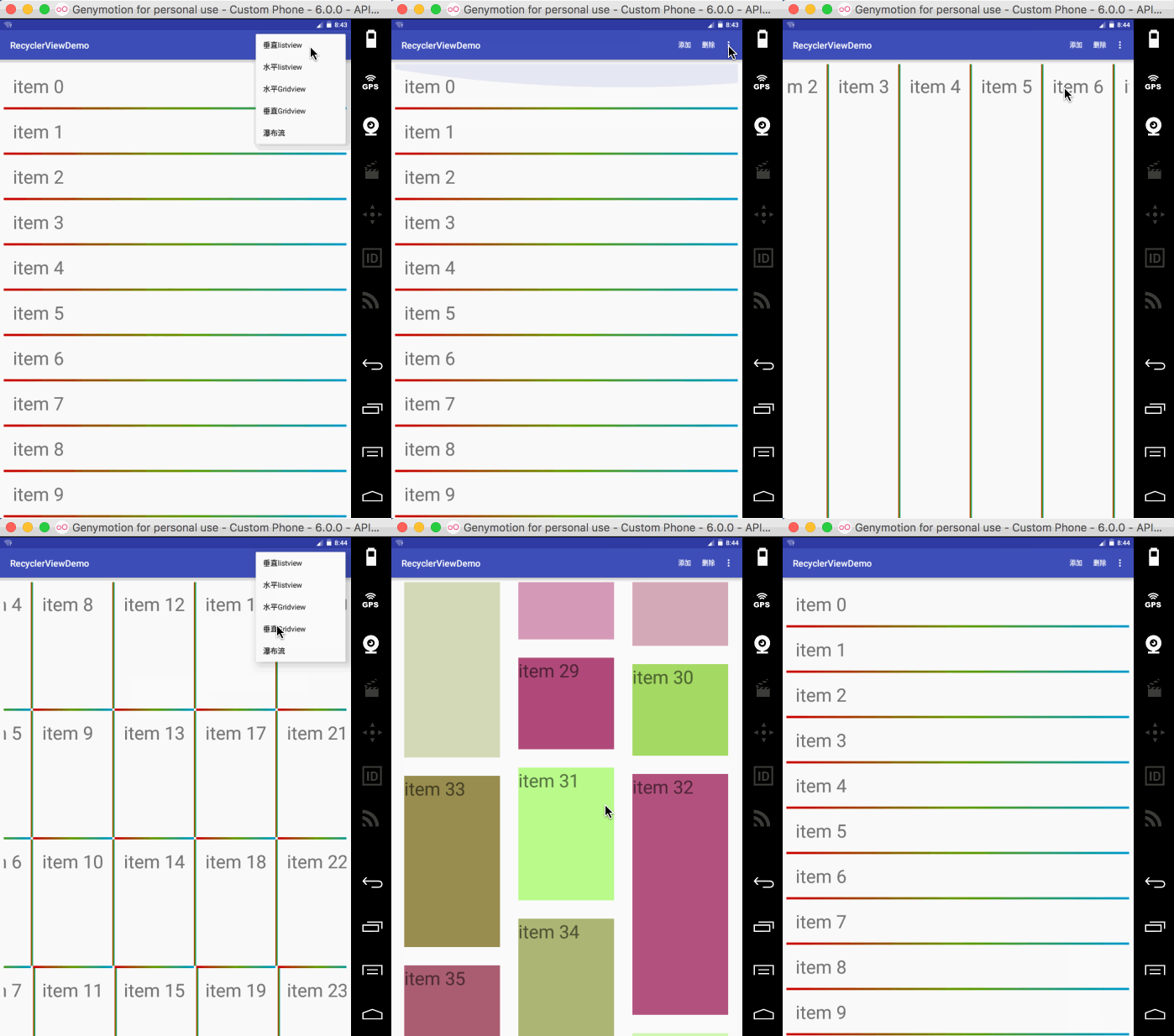
關鍵在於透過切換不同的 LayoutManager 來呈現多樣化的展示效果:使用 LinearLayoutManager 可實現垂直或水平的線性列表;使用 GridLayoutManager 可實現多欄的網格佈局;而 StaggeredGridLayoutManager 則能打造錯落有致的瀑布流。搭配 ItemDecoration 與 ItemAnimator,即可輕鬆構建出豐富多變的列表介面。切換佈局時,只需重新設定 LayoutManager 與對應的分割線即可:
case R.id.showVertical: mRecyclerView.setLayoutManager(new LinearLayoutManager(this)); mItemDecoration = new DividerItemDecoration(this, DividerItemDecoration.VERTICAL); mRecyclerView.addItemDecoration(mItemDecoration); break; case R.id.showGridVertical: mRecyclerView.setLayoutManager(new GridLayoutManager(this, 4)); mItemDecoration = new DividerGridItemDecoration(this, DividerGridItemDecoration.VERTICAL); mRecyclerView.addItemDecoration(mItemDecoration); break; case R.id.showStaggle: mRecyclerView.setLayoutManager(new StaggeredGridLayoutManager(3, LinearLayoutManager.VERTICAL)); mStagAdapter = new StaggeredGridLayoutAdapter(this, mDatas); mRecyclerView.setAdapter(mStagAdapter); break;
 Universal-Image-Loader 學習系列:磁碟緩存策略源碼剖析
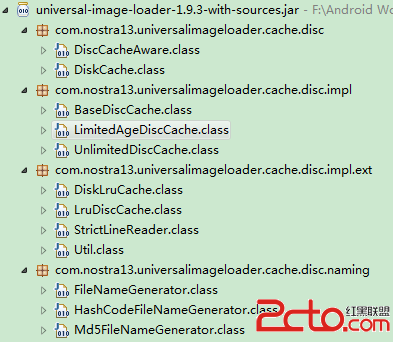
本文聚焦 Universal-Image-Loader(UIL)的磁碟(硬盤)緩存策略。其中,LimitedAgeDiscCache 用於設定檔案存活的最長時間,一旦超過
 自定義圓形頭像 CircleImageView:支持網絡圖片的完整實作
圓形頭像幾乎每個 App 都要用。若每次加載後再手動裁剪,既麻煩又浪費。與其如此,不如寫一個自帶裁剪能力的 ImageView,把網絡圖片直接塞進去就是圓的。 一、繼承
 自製可下拉刷新、上滑載入更多的 RecyclerView(復刻 XListView 手感)
先看成果。 下拉刷新: 上滑載入: 一、為什麼要自己寫一個 專案迭代時遇到一個需求:把舊的 XListView 換成 RecyclerView,而且換完之後整體視
 自製安全鍵盤:用 KeyboardView 打造字母、數字、符號三合一輸入盤
一直知道 Android 有 KeyboardView 這個元件可以做自訂鍵盤,只是過去沒派上用場。某天看到某銀行 App 的密碼輸入鍵盤,配色與排版都很講究,於是決定動