

編輯:關於 Android 程式設計
本文要談的是自訂 View 的第二種方式——建立複合(組合)控制項。
透過建立複合控制項,可以很好地打造出具備重用性的元件集合。這種方式通常需要繼承一個 ViewGroup,再往里頭加入具備特定功能的子控制項,從而組合成新的複合控制項。以這種方式建立的元件,我們通常會為它指定一些可配置的屬性,讓它更具擴展性。本文參考《Android 群英傳》中的範例,算是一份筆記——透過這個例子,熟悉了自訂屬性的配置以及介面回呼的方式。
為了風格統一,許多應用程式都有一些共通的 UI 介面,最常見的就是標題欄 TopBar:一般左上角是返回按鈕,中間是文字說明,右上角則是其他功能(或留空)。
通常這類介面都會被抽象出來,形成一個共通的 UI 元件。所有需要標題的介面都引用同一個 TopBar,而不必每個介面都在佈局檔裡重寫一次。同時,設計者還能為 TopBar 加上對應的介面,讓呼叫者能更靈活地控制它。如此一來,不僅提高了介面的複用率,日後要修改 UI 時也能快速調整,而不必逐一修改每個頁面的標題。
1. 設定自訂屬性
為一個 View 提供可自訂屬性很簡單:在 res/values 下建立一個 attrs.xml,透過程式碼定義屬性即可。
其中 declare-styleable 標籤宣告了使用自訂屬性,並透過 name 屬性決定引用名稱,最後以 attr 標籤宣告具體屬性。這裡定義了標題文字的字體、大小、顏色,以及左右按鈕的文字顏色、背景、字體等屬性,並用 format 屬性指定型別。要特別注意的是,有些屬性既可以是顏色,也可以是引用資源——例如按鈕背景,可指定為具體顏色,也可指定為圖片,因此可用「|」分隔不同型別,如「reference|color」,其中 reference 表示引用。
確定屬性後,就能建立自訂控制項 TopBar,讓它繼承自 ViewGroup,從而組合需要的子元件。這裡為了簡單,我們繼承 RelativeLayout。在建構子中,透過下面的程式碼取得佈局檔裡自訂的屬性,方式與使用系統提供的屬性完全一樣:
TypedArray ta = context.obtainStyledAttributes(attrs,R.styleable.Topbar);
其中 R.styleable.Topbar 的 Topbar 即為 attrs 檔中宣告的名稱。系統提供了 TypedArray 這種資料結構來取得自訂屬性集,透過一系列 get 方法即可取得屬性值:
public class TopBar extends RelativeLayout { private int leftTextColor; private Drawable leftBackground; private String leftText; private int rightTextColor; private Drawable rightBackground; private String rightText; private float titleTextSize; private int titleTextColor; private String MyTitle; public TopBar(final Context context, AttributeSet attrs) { super(context, attrs); TypedArray ta = context.obtainStyledAttributes(attrs, R.styleable.Topbar); leftTextColor = ta.getColor(R.styleable.Topbar_leftTextColor, 0); leftBackground = ta.getDrawable(R.styleable.Topbar_leftBackground); leftText = ta.getString(R.styleable.Topbar_leftText); rightTextColor = ta.getColor(R.styleable.Topbar_rightTextColor, 0); rightBackground = ta.getDrawable(R.styleable.Topbar_rightBackground); rightText = ta.getString(R.styleable.Topbar_rightText); titleTextSize = ta.getDimension(R.styleable.Topbar_titleTextSize, 0); titleTextColor = ta.getColor(R.styleable.Topbar_titleTextColor, 0); MyTitle = ta.getString(R.styleable.Topbar_MyTitle); ta.recycle(); } }我們在兩參數建構子中取得這些自訂屬性,接著就是初始化並組合子元件。
2. 組合控制項
整個 TopBar 實際上由三個元件組成:左側點擊按鈕 leftButton、右側按鈕 rightButton,以及中間的標題 tvTitle。透過動態添加元件的方式,用 addView() 將這三個元件加入 TopBar 模板,並設定前面取得的具體屬性值,同樣寫在建構子裡:
leftButton = new Button(context); rightButton = new Button(context); tvTitle = new TextView(context); leftButton.setTextColor(leftTextColor); leftButton.setBackground(leftBackground); leftButton.setText(leftText); rightButton.setTextColor(rightTextColor); rightButton.setBackground(rightBackground); rightButton.setText(rightText); tvTitle.setText(MyTitle); tvTitle.setTextColor(titleTextColor); tvTitle.setTextSize(titleTextSize); tvTitle.setGravity(Gravity.CENTER); setBackgroundColor(0xFFF59563); leftParams = new LayoutParams(ViewGroup.LayoutParams.WRAP_CONTENT, ViewGroup.LayoutParams.WRAP_CONTENT); leftParams.addRule(RelativeLayout.ALIGN_PARENT_LEFT, TRUE); addView(leftButton, leftParams); rightParams = new LayoutParams(ViewGroup.LayoutParams.WRAP_CONTENT, ViewGroup.LayoutParams.WRAP_CONTENT); rightParams.addRule(RelativeLayout.ALIGN_PARENT_RIGHT, TRUE); addView(rightButton, rightParams); titleParams = new LayoutParams(ViewGroup.LayoutParams.WRAP_CONTENT, ViewGroup.LayoutParams.MATCH_PARENT); titleParams.addRule(RelativeLayout.CENTER_IN_PARENT, TRUE); addView(tvTitle, titleParams);
既然是模板,該怎麼為左右按鈕設定點擊事件呢?由於每個呼叫者所處的環境不同,不可能直接在 UI 模板中寫死具體邏輯,這裡就要用到介面回呼的思想,把具體實現交給呼叫者。
(1)首先定義介面:
// 使用介面回呼機制,把具體實現邏輯交給呼叫者 public interface TopBarClickListener { public void leftClick(); public void rightClick(); }(2)暴露介面給呼叫者:在模板中為左右按鈕加上點擊事件,但不實現具體邏輯,而是呼叫介面中對應的方法:
leftButton.setOnClickListener(new OnClickListener() { @Override public void onClick(View v) { topBarClickListener.leftClick(); } }); rightButton.setOnClickListener(new OnClickListener() { @Override public void onClick(View v) { topBarClickListener.rightClick(); } });暴露呼叫的介面方法:
// 暴露一個方法給外部呼叫 public void setTopBarClickListener(TopBarClickListener listener) { this.topBarClickListener = listener; }(3)實現介面回呼:
TopBar topBar = (TopBar) findViewById(R.id.topbar); topBar.setTopBarClickListener(new TopBarClickListener() { @Override public void rightClick() { Toast.makeText(MainActivity.this, "獲取更多", 0).show(); } @Override public void leftClick() { Toast.makeText(MainActivity.this, "點擊取消", 0).show(); } });當然,也能用公開方法動態修改模板中的 UI,進一步提升可擴展性:
// 以方法形式設定控制項屬性 public void setLeftButtonVisible(boolean b) { if (b) { leftButton.setVisibility(View.VISIBLE); }else { leftButton.setVisibility(View.GONE); } }呼叫時:
topBar.setLeftButtonVisible(false);
3. 引用 UI 模板
在需要使用的地方引用 UI 模板前,得先指定引用第三方控制項的名稱空間。在佈局檔中加入這一行:
xmlns:custom="https://schemas.android.com/apk/res/com.example.myview"
若使用 Android Studio,後面不必寫明確切套件名稱,可寫成 ...apk/res-auto。這行程式碼指定了引用的名稱 xmlns(xml name space),這裡取名為 custom(名稱可自取),後面引用控制項時會用到。接著即可引用該 UI 模板 View:
當然,也能用 include 標籤來引用這個 UI 模板:
整體效果如下:
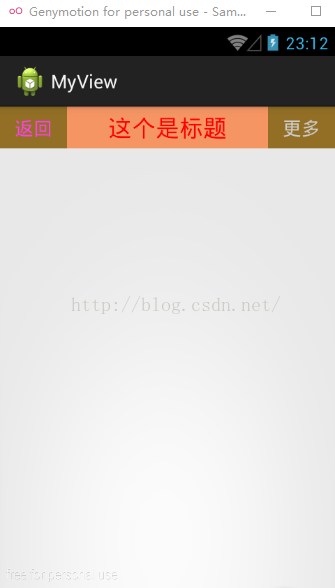
完整程式碼如下(attrs.xml 上面已列出,不再重複):
MainActivity.java
package com.example.myview; import com.example.myview.TopBar.TopBarClickListener; import android.app.Activity; import android.os.Bundle; import android.view.View; import android.widget.Toast; public class MainActivity extends Activity { @Override protected void onCreate(Bundle savedInstanceState) { super.onCreate(savedInstanceState); setContentView(R.layout.activity_main); TopBar topBar = (TopBar) findViewById(R.id.topbar); topBar.setTopBarClickListener(new TopBarClickListener() { @Override public void rightClick() { Toast.makeText(MainActivity.this, "獲取更多", 0).show(); } @Override public void leftClick() { Toast.makeText(MainActivity.this, "點擊取消", 0).show(); } }); //topBar.setLeftButtonVisible(false); } }TopBar.java
package com.example.myview; import android.content.Context; import android.content.res.TypedArray; import android.graphics.drawable.Drawable; import android.util.AttributeSet; import android.view.Gravity; import android.view.View; import android.view.ViewGroup; import android.widget.Button; import android.widget.RelativeLayout; import android.widget.TextView; public class TopBar extends RelativeLayout { private Button leftButton, rightButton; private TextView tvTitle; private int leftTextColor; private Drawable leftBackground; private String leftText; private int rightTextColor; private Drawable rightBackground; private String rightText; private float titleTextSize; private int titleTextColor; private String MyTitle; private LayoutParams leftParams, rightParams, titleParams; TopBarClickListener topBarClickListener; public TopBar(final Context context, AttributeSet attrs) { super(context, attrs); TypedArray ta = context.obtainStyledAttributes(attrs, R.styleable.Topbar); leftTextColor = ta.getColor(R.styleable.Topbar_leftTextColor, 0); leftBackground = ta.getDrawable(R.styleable.Topbar_leftBackground); leftText = ta.getString(R.styleable.Topbar_leftText); rightTextColor = ta.getColor(R.styleable.Topbar_rightTextColor, 0); rightBackground = ta.getDrawable(R.styleable.Topbar_rightBackground); rightText = ta.getString(R.styleable.Topbar_rightText); titleTextSize = ta.getDimension(R.styleable.Topbar_titleTextSize, 0); titleTextColor = ta.getColor(R.styleable.Topbar_titleTextColor, 0); MyTitle = ta.getString(R.styleable.Topbar_MyTitle); ta.recycle(); leftButton = new Button(context); rightButton = new Button(context); tvTitle = new TextView(context); leftButton.setTextColor(leftTextColor); leftButton.setBackground(leftBackground); leftButton.setText(leftText); rightButton.setTextColor(rightTextColor); rightButton.setBackground(rightBackground); rightButton.setText(rightText); tvTitle.setText(MyTitle); tvTitle.setTextColor(titleTextColor); tvTitle.setTextSize(titleTextSize); tvTitle.setGravity(Gravity.CENTER); setBackgroundColor(0xFFF59563); leftParams = new LayoutParams(ViewGroup.LayoutParams.WRAP_CONTENT, ViewGroup.LayoutParams.WRAP_CONTENT); leftParams.addRule(RelativeLayout.ALIGN_PARENT_LEFT, TRUE); addView(leftButton, leftParams); rightParams = new LayoutParams(ViewGroup.LayoutParams.WRAP_CONTENT, ViewGroup.LayoutParams.WRAP_CONTENT); rightParams.addRule(RelativeLayout.ALIGN_PARENT_RIGHT, TRUE); addView(rightButton, rightParams); titleParams = new LayoutParams(ViewGroup.LayoutParams.WRAP_CONTENT, ViewGroup.LayoutParams.MATCH_PARENT); titleParams.addRule(RelativeLayout.CENTER_IN_PARENT, TRUE); addView(tvTitle, titleParams); leftButton.setOnClickListener(new OnClickListener() { @Override public void onClick(View v) { topBarClickListener.leftClick(); } }); rightButton.setOnClickListener(new OnClickListener() { @Override public void onClick(View v) { topBarClickListener.rightClick(); } }); } // 使用介面回呼機制 public interface TopBarClickListener { public void leftClick(); public void rightClick(); } // 暴露方法給外部呼叫 public void setTopBarClickListener(TopBarClickListener listener) { this.topBarClickListener = listener; } // 以方法形式設定屬性 public void setLeftButtonVisible(boolean b) { if (b) { leftButton.setVisibility(View.VISIBLE); }else { leftButton.setVisibility(View.GONE); } } }
 Android 引導頁製作:ViewPager 加底部小紅點跟手滑動的完整實現
一、概述 無論是首次安裝後進入 App,還是版本更新後初次啟動,通常都會有一屏引導頁,用來展示核心功能或本次更新的亮點。本文記錄這個功能的實現思路,重點在於底部指示點如何
 Android 網絡通信專題(一):用 HttpURLConnection 實現 GET 與 POST 請求
做 Android 應用,網絡通信幾乎是繞不開的一環。日常場景裡最常見的仍然是 HTTP 請求,至於 Socket 這類更底層的通信方式,留給後續專題再談。本文先把最基礎
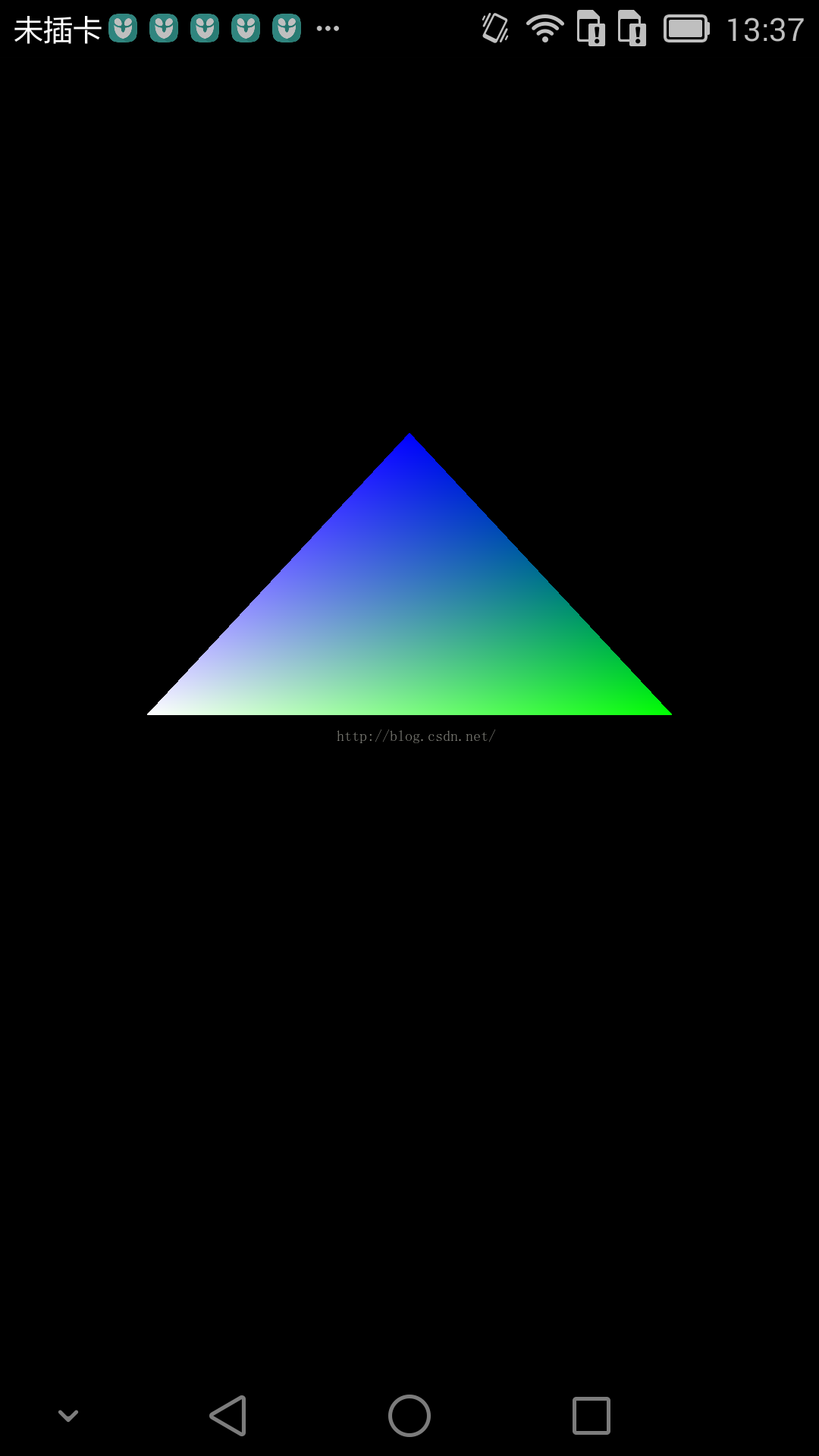 OpenGL ES 入門:繪製並旋轉三角形
在 Android 中處理 OpenGL ES 繪圖,通常會圍繞 GLSurfaceView、Renderer、著色器與頂點資料展開。本文以一個會繞 X 軸旋轉的三角形為
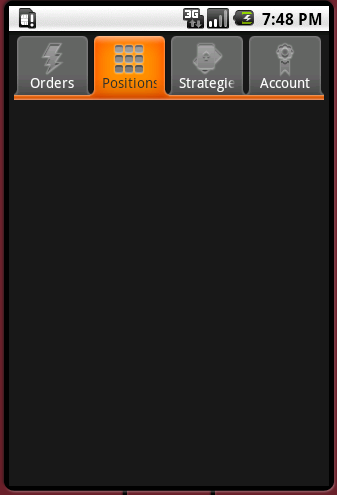 Android ViewPager 實現滑動分頁與禁用滑動的實作要點
過去若想做 Tab 分頁,往往得採用一個相當難用的 TabActivity,做出來的效果既不理想,彈性也很有限。 不知從何時開始,Google 推出了 ViewPage