

編輯:關於 Android 程式設計
網路上談手勢縮放的文章不少,但把「越界判斷」與「鬆手回縮動畫」一起講清楚的卻不多。本文分享一個以動態 layout 為核心的自訂 ImageView 實作。
ImageView 繼承自 View,幾個方法的關係是這樣的:
onLayout:回調方法,會在 View 的 layout() 中被執行;而在 layout 之前,會先跑 setFrame()。
setFrame:判斷 View 是否發生變化。若有變化,就把最新的 l、t、r、b 交給 View 並刷新畫面,回傳 true;沒變化則回傳 false。
也就是說,這個元件的縮放與拖曳,本質上就是「不斷計算新的 l/t/r/b,然後交給 setFrame」。
動手前要先準備好這些資料:螢幕寬度、螢幕高度、原始圖片的寬高,以及縮放的上限與下限。
/**
 * 設置顯示圖片
 */
@Override
public void setImageBitmap(Bitmap bm) {
    super.setImageBitmap(bm);

    /** 獲取圖片寬高 **/
    bitmap_W = bm.getWidth();
    bitmap_H = bm.getHeight();

    MAX_W = bitmap_W * 3;
    MAX_H = bitmap_H * 3;
    MIN_W = bitmap_W / 2;
    MIN_H = bitmap_H / 2;
}
@Override
protected void onLayout(boolean changed, int left, int top, int right, int bottom) {
    super.onLayout(changed, left, top, right, bottom);
    if (start_Top == -1) {
        start_Top = top;
        start_Left = left;
        start_Bottom = bottom;
        start_Right = right;
    }
}
先記住單指與多指的事件序列差異:
單指:ACTION_DOWN → ACTION_MOVE → ACTION_UP
多指:ACTION_DOWN → ACTION_POINTER_DOWN → ACTION_MOVE → ACTION_POINTER_UP → ACTION_UP
/**
 * touch 事件
 */
@Override
public boolean onTouchEvent(MotionEvent event) {
    /** 處理單點、多點觸摸 **/
    switch (event.getAction() & MotionEvent.ACTION_MASK) {
        case MotionEvent.ACTION_DOWN:
            onTouchDown(event);
            break;
        // 多點觸摸
        case MotionEvent.ACTION_POINTER_DOWN:
            onPointerDown(event);
            break;
        case MotionEvent.ACTION_MOVE:
            onTouchMove(event);
            break;
        case MotionEvent.ACTION_UP:
            mode = MODE.NONE;
            break;
        // 多點松開
        case MotionEvent.ACTION_POINTER_UP:
            mode = MODE.NONE;
            /** 執行縮放還原 **/
            if (isScaleAnim) {
                doScaleAnim();
            }
            break;
    }
    return true;
}
這裡刻意把各分支拆成獨立方法,可讀性會好很多。另外提醒一個自訂控件的通則:沒有子控件的 View 若要處理 touch,最好 return true,這也是遊戲開發的慣例;但若該控件底下還有子 View,就別這樣寫,否則子 View 永遠收不到事件。
/** 按下 **/
void onTouchDown(MotionEvent event) {
    mode = MODE.DRAG;
    current_x = (int) event.getRawX();
    current_y = (int) event.getRawY();
    start_x = (int) event.getX();
    start_y = current_y - this.getTop();
}
注意 getRawX() 與 getX() 的差別:前者相對於螢幕,後者相對於父容器。混用是常見 bug 來源。
/** 兩個手指,只能放大縮小 **/
void onPointerDown(MotionEvent event) {
    if (event.getPointerCount() == 2) {
        mode = MODE.ZOOM;
        beforeLenght = getDistance(event); // 獲取兩點的距離
    }
}
/** 移動的處理 **/
void onTouchMove(MotionEvent event) {
    int left = 0, top = 0, right = 0, bottom = 0;

    /** 處理拖動 **/
    if (mode == MODE.DRAG) {
        /** 在這裡要進行判斷處理,防止 drag 時越界 **/

        /** 獲取相應的 l、t、r、b **/
        left = current_x - start_x;
        right = current_x + this.getWidth() - start_x;
        top = current_y - start_y;
        bottom = current_y - start_y + this.getHeight();

        /** 水平進行判斷 **/
        if (isControl_H) {
            if (left >= 0) {
                left = 0;
                right = this.getWidth();
            }
            if (right <= screen_W) {
                left = screen_W - this.getWidth();
                right = screen_W;
            }
        } else {
            left = this.getLeft();
            right = this.getRight();
        }

        /** 垂直判斷 **/
        if (isControl_V) {
            if (top >= 0) {
                top = 0;
                bottom = this.getHeight();
            }
            if (bottom <= screen_H) {
                top = screen_H - this.getHeight();
                bottom = screen_H;
            }
        } else {
            top = this.getTop();
            bottom = this.getBottom();
        }

        if (isControl_H || isControl_V) {
            this.setPosition(left, top, right, bottom);
        }
        current_x = (int) event.getRawX();
        current_y = (int) event.getRawY();
    }

    /** 處理縮放 **/
    else if (mode == MODE.ZOOM) {
        afterLenght = getDistance(event);      // 獲取兩點的距離
        float gapLenght = afterLenght - beforeLenght; // 變化的長度
        if (Math.abs(gapLenght) > 5f) {
            scale_temp = afterLenght / beforeLenght;  // 求縮放比例
            this.setScale(scale_temp);
            beforeLenght = afterLenght;
        }
    }
}
判斷確實繁瑣,但註解已經寫得夠清楚。核心精神是:只有當某個方向「已經鋪滿螢幕」時,才允許該方向拖動,否則就鎖住不動。
/** 處理縮放 **/
void setScale(float scale) {
    int disX = (int) (this.getWidth() * Math.abs(1 - scale)) / 4;   // 縮放水平距離
    int disY = (int) (this.getHeight() * Math.abs(1 - scale)) / 4;  // 縮放垂直距離

    // 放大
    if (scale > 1 && this.getWidth() <= MAX_W) {
        current_Left = this.getLeft() - disX;
        current_Top = this.getTop() - disY;
        current_Right = this.getRight() + disX;
        current_Bottom = this.getBottom() + disY;
        this.setFrame(current_Left, current_Top, current_Right, current_Bottom);

        /**
         * 因為考慮到對稱,所以只做一遍判斷即可
         */
        if (current_Top <= 0 && current_Bottom >= screen_H) {
            isControl_V = true;   // 開啟垂直監控
        } else {
            isControl_V = false;
        }
        if (current_Left <= 0 && current_Right >= screen_W) {
            isControl_H = true;   // 開啟水平監控
        } else {
            isControl_H = false;
        }
    }
    // 縮小
    else if (scale < 1 && this.getWidth() >= MIN_W) {
        current_Left = this.getLeft() + disX;
        current_Top = this.getTop() + disY;
        current_Right = this.getRight() - disX;
        current_Bottom = this.getBottom() - disY;

        // 上邊越界
        if (isControl_V && current_Top > 0) {
            current_Top = 0;
            current_Bottom = this.getBottom() - 2 * disY;
            if (current_Bottom < screen_H) {
                current_Bottom = screen_H;
                isControl_V = false;  // 關閉垂直監聽
            }
        }
        // 下邊越界
        if (isControl_V && current_Bottom < screen_H) {
            current_Bottom = screen_H;
            current_Top = this.getTop() + 2 * disY;
            if (current_Top > 0) {
                current_Top = 0;
                isControl_V = false;  // 關閉垂直監聽
            }
        }
        // 左邊越界
        if (isControl_H && current_Left >= 0) {
            current_Left = 0;
            current_Right = this.getRight() - 2 * disX;
            if (current_Right <= screen_W) {
                current_Right = screen_W;
                isControl_H = false;  // 關閉
            }
        }
        // 右邊越界
        if (isControl_H && current_Right <= screen_W) {
            current_Right = screen_W;
            current_Left = this.getLeft() + 2 * disX;
            if (current_Left >= 0) {
                current_Left = 0;
                isControl_H = false;  // 關閉
            }
        }

        if (isControl_H || isControl_V) {
            this.setFrame(current_Left, current_Top, current_Right, current_Bottom);
        } else {
            this.setFrame(current_Left, current_Top, current_Right, current_Bottom);
            isScaleAnim = true;  // 開啟縮放動畫
        }
    }
}
放大這半段比較單純:即時監聽水平或垂直方向是否已鋪滿,一旦鋪滿或超出,該方向就開放拖移。
縮小這半段才是真正需要想清楚的地方。因為使用者可能先把圖片拖到角落,這時四邊不會同時縮到螢幕邊界。處理辦法是:某一方先碰到邊界就停下來「等」對面;此時對面的縮放速率必須是原來的兩倍(程式裡的 2 * disX),否則圖片會變形;等對面也抵達邊界,就關閉該方向的監聽,兩邊再一起縮。
一開始想用 ScaleAnimation,寫到一半發現問題:動畫結束後圖片會自己跳回最初大小。有人會說你少加了 setFillAfter(true),但加上之後又出現詭異現象——畫面上多疊了一層,原因不明。既然 API 動畫不好使,就自己寫。
/**
 * 回縮動畫執行
 */
class MyAsyncTask extends AsyncTask<Void, Integer, Void> {

    private int screen_W, current_Width, current_Height;
    private int left, top, right, bottom;
    private float scale_WH;   // 寬高的比例

    /** 當前的位置屬性 **/
    public void setLTRB(int left, int top, int right, int bottom) {
        this.left = left;
        this.top = top;
        this.right = right;
        this.bottom = bottom;
    }

    private float STEP = 5f;      // 步伐
    private float step_H, step_V; // 水平步伐、垂直步伐

    public MyAsyncTask(int screen_W, int current_Width, int current_Height) {
        super();
        this.screen_W = screen_W;
        this.current_Width = current_Width;
        this.current_Height = current_Height;
        scale_WH = (float) current_Height / current_Width;
        step_H = STEP;
        step_V = scale_WH * STEP;
    }

    @Override
    protected Void doInBackground(Void... params) {
        while (current_Width <= screen_W) {
            left -= step_H;
            top -= step_V;
            right += step_H;
            bottom += step_V;
            current_Width += 2 * step_H;

            left = Math.max(left, start_Left);
            top = Math.max(top, start_Top);
            right = Math.min(right, start_Right);
            bottom = Math.min(bottom, start_Bottom);

            onProgressUpdate(new Integer[] { left, top, right, bottom });
            try {
                Thread.sleep(10);
            } catch (InterruptedException e) {
                e.printStackTrace();
            }
        }
        return null;
    }

    @Override
    protected void onProgressUpdate(final Integer... values) {
        super.onProgressUpdate(values);
        mActivity.runOnUiThread(new Runnable() {
            @Override
            public void run() {
                setFrame(values[0], values[1], values[2], values[3]);
            }
        });
    }
}
這裡唯一要小心的就是水平與垂直步伐的比例:step_V = scale_WH * STEP。若兩者用同一個步長,回縮過程中圖片會被拉變形。另外 Math.max/Math.min 那幾行是保險,防止超出初始範圍。
使用起來很簡單,也有助於之後自行加上輔助 UI。千萬別忘了 android:scaleType="fitXY",否則某些情況下會出現難以解釋的顯示異常。
<?xml version="1.0" encoding="utf-8"?>
<LinearLayout xmlns:android="https://schemas.android.com/apk/res/android"
    android:layout_width="fill_parent"
    android:layout_height="fill_parent"
    android:gravity="center" >

    <com.jj.drag.DragImageView
        android:id="@+id/div_main"
        android:layout_width="wrap_content"
        android:layout_height="wrap_content"
        android:scaleType="fitXY" />
</LinearLayout>
Activity 中需要先把狀態列高度量出來,再告訴 View 真正的可用區域:
/** 測量狀態欄高度 **/
viewTreeObserver = dragImageView.getViewTreeObserver();
viewTreeObserver.addOnGlobalLayoutListener(new OnGlobalLayoutListener() {
    @Override
    public void onGlobalLayout() {
        if (state_height == 0) {
            // 獲取狀態欄高度
            Rect frame = new Rect();
            getWindow().getDecorView().getWindowVisibleDisplayFrame(frame);
            state_height = frame.top;
            dragImageView.setScreen_H(window_height - state_height);
            dragImageView.setScreen_W(window_width);
        }
    }
});
原圖大小

放大後拖曳到左上角

縮小後(鬆手會回縮)
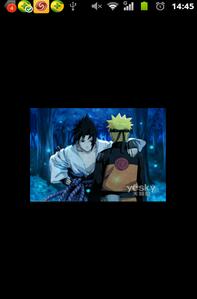
長大於寬的情況

整體操作起來已經相當順手,和幾家大型產品的圖片預覽差不多。至於輔助 UI 元素,需要的話可自行擴充,這裡主要把這種「靠 setFrame 驅動」的實作思路提供給大家參考。
 Android View 的繪製機制:Canvas 與 Paint 怎麼用
前面談過了 Android 如何測量,但只知道一個控制項長到哪裡、有多寬多高,當然還不夠。只要簡單覆寫 onDraw,再拿 Canvas(畫布)配上一支 Paint(畫筆
 Android 創建與引用 Library Project(庫項目)完整教程
開發過程中,为了实现某個陌生的效果或功能,我們常常會求助於網上優秀的開源項目。使用時會發現,引用開源的 Library Project(庫項目)確實能解決不少問題,也提供
 Android 通知欄 Notification 詳解
Notification 是 Android 中常見的使用者提醒機制,可用於顯示新訊息、下載進度、背景服務狀態或系統提示。開發者可以透過 NotificationMana
 [Android & Java] 設計模式筆記:觀察者模式
觀察者,就像一個人對很多事物都感興趣——音樂、電子產品、遊戲、股票等等,這些事物的任何變化都能引起愛好者的注意並時刻關注。在程式碼中,我們也可以用同樣的思路來設計一些有趣