

編輯:關於 Android 程式設計
相關地址介紹:
-- Universal Image Loader 項目 GitHub 官方地址:https://github.com/nostra13/Android-Universal-Image-Loader
-- 完整中文註釋版(所有類均已中文註釋,適合源碼學習):https://github.com/han1202012/Android-Quick-Develop/tree/master/lib_universal-image-loader
-- 多線程圖片加載(同步|異步)
-- 廣泛的 ImageLoader 定制:線程執行者、下載、編碼、內存與硬盤緩存、圖片顯示等均可配置;
-- 圖片展示的可選定制:圖片存儲、緩存切換、編解碼操作、Bitmap 處理和展示;
-- 內存緩存與硬盤緩存,硬盤支持設備文件系統或 SD 卡;
-- 監聽加載過程,包括下載過程。
-- 網絡資源:"https://site.com/image.png"
-- 本地 SD 卡資源:"file:///mnt/sdcard/image.png"
-- 本地 SD 卡視頻縮略圖:"file:///mnt/sdcard/video.mp4"
-- ContentProvider 圖片資源:"content://media/external/images/media/13"
-- ContentProvider 視頻縮略圖:"content://media/external/video/media/13"
-- assets 目錄:"assets://image.png"
-- res 目錄:"drawable://" + R.drawable.img
-- 獲取 ImageLoader:獲取單例實例對象;
ImageLoader imageLoader = ImageLoader.getInstance();
-- 加載圖片到 ImageView:解析成 Bitmap 並設置到 ImageView(或任何實現 ImageAware 接口的 View);
imageLoader.displayImage(imageUri, imageView);
-- 異步加載圖片:解析完成後通過回調返回,非同步;
imageLoader.loadImage(imageUri, new SimpleImageLoadingListener() {
    @Override
    public void onLoadingComplete(String imageUri, View view, Bitmap loadedImage) {
        // 對 Bitmap 進行操作
    }
});
-- 同步加載圖片:實時同步返回 Bitmap;
Bitmap bmp = imageLoader.loadImageSync(imageUri);
-- 加載圖片到 ImageView,並設置完整的加載監聽與進度監聽:
imageLoader.displayImage(imageUri, imageView, options, new ImageLoadingListener() {
    @Override public void onLoadingStarted(String imageUri, View view) { ... }
    @Override public void onLoadingFailed(String imageUri, View view, FailReason failReason) { ... }
    @Override public void onLoadingComplete(String imageUri, View view, Bitmap loadedImage) { ... }
    @Override public void onLoadingCancelled(String imageUri, View view) { ... }
}, new ImageLoadingProgressListener() {
    @Override public void onProgressUpdate(String imageUri, View view, int current, int total) { ... }
});
-- 異步加載圖片,可指定目標尺寸:
ImageSize targetSize = new ImageSize(80, 50); // result Bitmap 將適配此尺寸
imageLoader.loadImage(imageUri, targetSize, options, new SimpleImageLoadingListener() {
    @Override
    public void onLoadingComplete(String imageUri, View view, Bitmap loadedImage) {
        // 對 Bitmap 進行操作
    }
});
-- 同步加載圖片,並指定目標尺寸:
ImageSize targetSize = new ImageSize(80, 50);
Bitmap bmp = imageLoader.loadImageSync(imageUri, targetSize, options);
-- 直接導入 JAR 包:下載 jar 包導入工程;
-- Maven 依賴:
com.nostra13.universalimageloader universal-image-loader1.9.5
-- Gradle 依賴:
compile 'com.nostra13.universalimageloader:universal-image-loader:1.9.5'
首次使用前需初始化,且必須在 Context 中進行。做法是創建 ImageLoaderConfiguration,再調用 ImageLoader.getInstance().init():
public class MyActivity extends Activity {
    @Override
    public void onCreate() {
        super.onCreate();
        // 創建全局配置並初始化 ImageLoader
        ImageLoaderConfiguration config = new ImageLoaderConfiguration.Builder(this)
                ...
                .build();
        ImageLoader.getInstance().init(config);
        ...
    }
}
ImageLoader 的配置(ImageLoaderConfiguration)在應用全局有效,只需設置一次;所有選項都是可選的,默認值可查看 ImageLoaderConfiguration.java。配置示例:
// 注意:以下僅為展示所有選項的示例,切勿直接複製到項目中
File cacheDir = StorageUtils.getCacheDirectory(context);
ImageLoaderConfiguration config = new ImageLoaderConfiguration.Builder(context)
        .memoryCacheExtraOptions(480, 800) // 默認 = 設備屏幕尺寸
        .diskCacheExtraOptions(480, 800, null)
        .taskExecutor(...)
        .taskExecutorForCachedImages(...)
        .threadPoolSize(3) // 默認
        .threadPriority(Thread.NORM_PRIORITY - 2) // 默認
        .tasksProcessingOrder(QueueProcessingType.FIFO) // 默認
        .denyCacheImageMultipleSizesInMemory()
        .memoryCache(new LruMemoryCache(2 * 1024 * 1024))
        .memoryCacheSize(2 * 1024 * 1024)
        .memoryCacheSizePercentage(13) // 默認
        .diskCache(new UnlimitedDiskCache(cacheDir)) // 默認
        .diskCacheSize(50 * 1024 * 1024)
        .diskCacheFileCount(100)
        .diskCacheFileNameGenerator(new HashCodeFileNameGenerator()) // 默認
        .imageDownloader(new BaseImageDownloader(context)) // 默認
        .imageDecoder(new BaseImageDecoder()) // 默認
        .defaultDisplayImageOptions(DisplayImageOptions.createSimple()) // 默認
        .writeDebugLogs()
        .build();
展示選項(DisplayImageOptions)只對每個展示任務(displayImage(...))有效;若未通過 displayImage 設置,則使用默認展示選項。示例:
// 注意:以下僅為展示所有選項的示例
DisplayImageOptions options = new DisplayImageOptions.Builder()
        .showImageOnLoading(R.drawable.ic_stub) // 加載時的佔位圖
        .showImageForEmptyUri(R.drawable.ic_empty) // 空 Uri 時的圖
        .showImageOnFail(R.drawable.ic_error) // 加載失敗時的圖
        .resetViewBeforeLoading(false) // 默認
        .delayBeforeLoading(1000)
        .cacheInMemory(false) // 默認
        .cacheOnDisk(false) // 默認
        .preProcessor(...)
        .postProcessor(...)
        .extraForDownloader(...)
        .considerExifParams(false) // 默認
        .imageScaleType(ImageScaleType.IN_SAMPLE_POWER_OF_2) // 默認
        .bitmapConfig(Bitmap.Config.ARGB_8888) // 默認
        .decodingOptions(...)
        .displayer(new SimpleBitmapDisplayer()) // 默認
        .handler(new Handler()) // 默認
        .build();
示例代碼地址:https://github.com/han1202012/Android-Quick-Develop/tree/master/app_sample_universal-image-loader
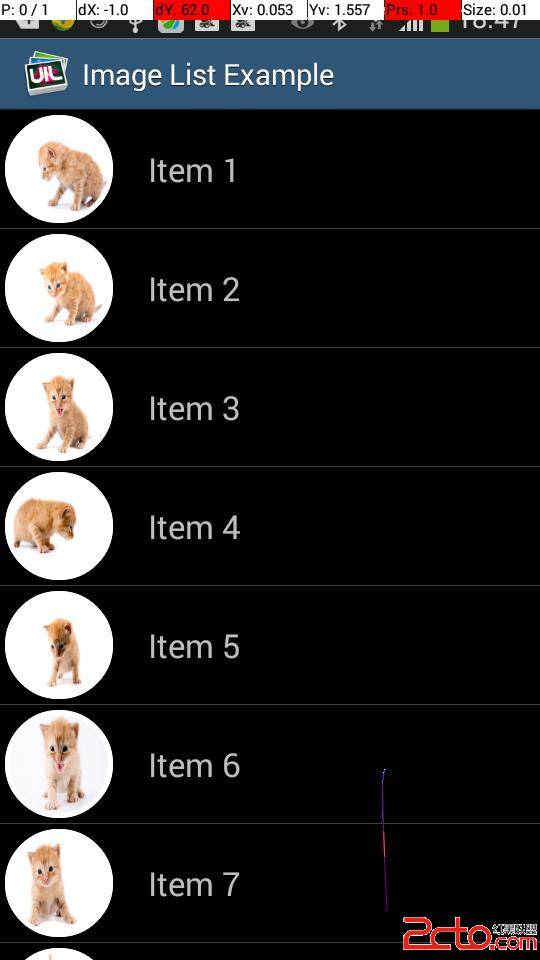
核心是在 ListView 的適配器中使用 UIL。設置展示選項:
options = new DisplayImageOptions.Builder()
        .showImageOnLoading(R.drawable.ic_stub) // 加載時的圖片
        .showImageForEmptyUri(R.drawable.ic_empty) // 沒有 Uri 時的圖片
        .showImageOnFail(R.drawable.ic_error) // 加載失敗時的圖片
        .cacheInMemory(true) // 內存緩存
        .cacheOnDisk(true) // 硬盤緩存
        .considerExifParams(true) // 考慮相機參數
        .displayer(new CircleBitmapDisplayer(Color.WHITE, 5)) // 切成圓形展示
        .build();
調用核心方法展示圖片:
ImageLoader.getInstance().displayImage(IMAGE_URLS[position], holder.image, options, animateFirstListener);
完整的 ListView 適配器代碼:
private static class ImageAdapter extends BaseAdapter {
    private static final String[] IMAGE_URLS = Constants.IMAGES_CN;
    private LayoutInflater inflater;
    private ImageLoadingListener animateFirstListener = new AnimateFirstDisplayListener();
    private DisplayImageOptions options;

    ImageAdapter(Context context) {
        inflater = LayoutInflater.from(context);
        options = new DisplayImageOptions.Builder()
                .showImageOnLoading(R.drawable.ic_stub)
                .showImageForEmptyUri(R.drawable.ic_empty)
                .showImageOnFail(R.drawable.ic_error)
                .cacheInMemory(true)
                .cacheOnDisk(true)
                .considerExifParams(true)
                .displayer(new CircleBitmapDisplayer(Color.WHITE, 5))
                .build();
    }

    @Override public int getCount() { return IMAGE_URLS.length; }
    @Override public Object getItem(int position) { return position; }
    @Override public long getItemId(int position) { return position; }

    @Override
    public View getView(final int position, View convertView, ViewGroup parent) {
        View view = convertView;
        final ViewHolder holder;
        if (convertView == null) {
            view = inflater.inflate(R.layout.item_list_image, parent, false);
            holder = new ViewHolder();
            holder.text = (TextView) view.findViewById(R.id.text);
            holder.image = (ImageView) view.findViewById(R.id.image);
            view.setTag(holder);
        } else {
            holder = (ViewHolder) view.getTag();
        }
        holder.text.setText("Item " + (position + 1));
        ImageLoader.getInstance().displayImage(IMAGE_URLS[position], holder.image, options, animateFirstListener);
        return view;
    }

    static class ViewHolder {
        TextView text;
        ImageView image;
    }
}
效果圖:
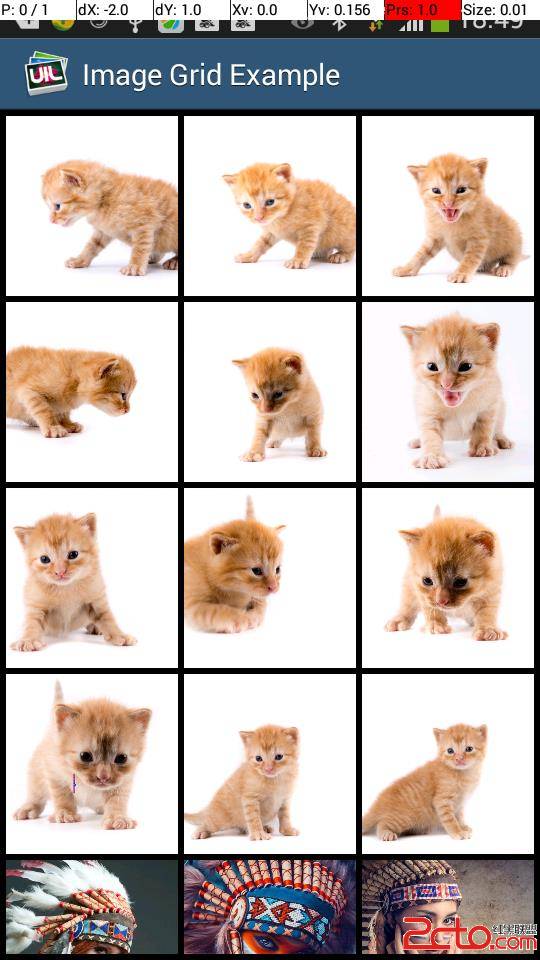
核心同樣是在 GridView 的適配器中使用 UIL。設置展示選項:
private DisplayImageOptions options;
options = new DisplayImageOptions.Builder()
        .showImageOnLoading(R.drawable.ic_stub) // 加載時顯示的圖片
        .showImageForEmptyUri(R.drawable.ic_empty) // Uri 為空時顯示的圖片
        .showImageOnFail(R.drawable.ic_error) // 加載失敗顯示的圖片
        .cacheInMemory(true) // 內存緩存
        .cacheOnDisk(true) // 磁盤緩存
        .considerExifParams(true) // 考慮相機參數
        .bitmapConfig(Bitmap.Config.RGB_565) // 解碼參數
        .build();
設置加載監聽器,監聽開始加載、加載失敗、加載完成與進度事件:
ImageLoader.getInstance()
        .displayImage(IMAGE_URLS[position], holder.imageView, options, new SimpleImageLoadingListener() {
            @Override public void onLoadingStarted(String imageUri, View view) {
                holder.progressBar.setProgress(0);
                holder.progressBar.setVisibility(View.VISIBLE);
            }
            @Override public void onLoadingFailed(String imageUri, View view, FailReason failReason) {
                holder.progressBar.setVisibility(View.GONE);
            }
            @Override public void onLoadingComplete(String imageUri, View view, Bitmap loadedImage) {
                holder.progressBar.setVisibility(View.GONE);
            }
        }, new ImageLoadingProgressListener() {
            @Override public void onProgressUpdate(String imageUri, View view, int current, int total) {
                holder.progressBar.setProgress(Math.round(100.0f * current / total));
            }
        });
完整的 GridView 適配器代碼:
private static class ImageAdapter extends BaseAdapter {
    private static final String[] IMAGE_URLS = Constants.IMAGES_CN;
    private LayoutInflater inflater;
    private DisplayImageOptions options;

    ImageAdapter(Context context) {
        inflater = LayoutInflater.from(context);
        options = new DisplayImageOptions.Builder()
                .showImageOnLoading(R.drawable.ic_stub)
                .showImageForEmptyUri(R.drawable.ic_empty)
                .showImageOnFail(R.drawable.ic_error)
                .cacheInMemory(true)
                .cacheOnDisk(true)
                .considerExifParams(true)
                .bitmapConfig(Bitmap.Config.RGB_565)
                .build();
    }

    @Override public int getCount() { return IMAGE_URLS.length; }
    @Override public Object getItem(int position) { return null; }
    @Override public long getItemId(int position) { return position; }

    @Override
    public View getView(int position, View convertView, ViewGroup parent) {
        final ViewHolder holder;
        View view = convertView;
        if (view == null) {
            view = inflater.inflate(R.layout.item_grid_image, parent, false);
            holder = new ViewHolder();
            holder.imageView = (ImageView) view.findViewById(R.id.image);
            holder.progressBar = (ProgressBar) view.findViewById(R.id.progress);
            view.setTag(holder);
        } else {
            holder = (ViewHolder) view.getTag();
        }
        ImageLoader.getInstance()
                .displayImage(IMAGE_URLS[position], holder.imageView, options, new SimpleImageLoadingListener() {
                    @Override public void onLoadingStarted(String imageUri, View view) {
                        holder.progressBar.setProgress(0);
                        holder.progressBar.setVisibility(View.VISIBLE);
                    }
                    @Override public void onLoadingFailed(String imageUri, View view, FailReason failReason) {
                        holder.progressBar.setVisibility(View.GONE);
                    }
                    @Override public void onLoadingComplete(String imageUri, View view, Bitmap loadedImage) {
                        holder.progressBar.setVisibility(View.GONE);
                    }
                }, new ImageLoadingProgressListener() {
                    @Override public void onProgressUpdate(String imageUri, View view, int current, int total) {
                        holder.progressBar.setProgress(Math.round(100.0f * current / total));
                    }
                });
        return view;
    }

    static class ViewHolder {
        ImageView imageView;
        ProgressBar progressBar;
    }
}
顯示效果:
 Android 漸變 Drawable 實作(線性、輻射、掃描)
漸變 Drawable 是使用 <gradient> 標記作為形狀 Drawable 定義中的子節點來定義的。每個漸變 Drawable 都要求至少要有 st
 Android Studio 使用 android-pdf-viewer 的問題與解法
需求背景 在 Android 中顯示 PDF,常見做法是先用 DownloadManager 下載檔案,再透過 PDFView 元件渲染。本文以 Android Stud
 Android PopupWindow 實作:多層級聯動篩選選單
在不少列表頁與搜尋場景裡,我們會看到「一級選單切換、二級選項連動更新」的篩選設計。本文以 PopupWindow 搭配雙 ListView 為基礎,示範如何打造這樣一個層
 Android Studio上手設置:背景、快捷鍵與工具欄自定義
在Eclipse完成上一個App後,我決定全面轉向Android Studio 2.0。這次主要做了三方面的設置: 1、修改代碼區的背景顏色;2、配置注釋與代碼自動補全的