

編輯:關於 Android 程式設計
Android 提供的資料儲存方式主要有四種:
本篇先談前兩種。
使用時只要取得 SharedPreferences 與 SharedPreferences.Editor 這兩個物件,就能讀寫資料。
// 取得 SharedPreferences 實例
// MODE_PRIVATE:僅本應用可讀寫
// MODE_WORLD_READABLE:其他程式可讀不可寫
// MODE_WORLD_WRITEABLE:其他程式可讀可寫
SharedPreferences preferences = getSharedPreferences("myFile", MODE_PRIVATE);
SharedPreferences.Editor editor = preferences.edit();

SimpleDateFormat sdf = new SimpleDateFormat("yyyy-MM-dd HH:mm:ss");
editor.putString("time", sdf.format(new Date()));
editor.putInt("random", (int) (Math.random() * 100));
editor.commit();   // 提交,apply() 則是非同步寫入
SharedPreferences preferences = getSharedPreferences("myFile", MODE_PRIVATE);
// 第二個參數是找不到 key 時的回傳預設值
String time = preferences.getString("time", null);
int random = preferences.getInt("random", 0);

String result = (time == null)
        ? "你還未寫入資料"
        : "寫入時間為:" + time + "\n上次產生的隨機數為:" + random;
Toast.makeText(this, result, Toast.LENGTH_LONG).show();
幾個實務提醒:commit() 是同步寫入、會回傳 boolean;apply() 是非同步、不阻塞主執行緒,一般建議優先用它。另外 SharedPreferences 的資料其實存在 XML 檔裡,不適合存放大量資料。
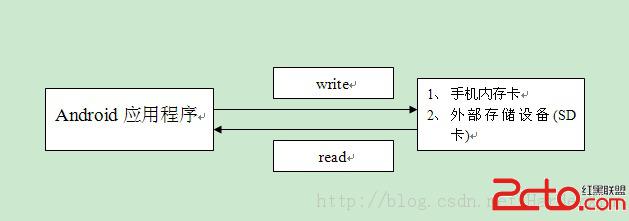
實質上就是建立輸入輸出串流,本質與 Java 的 I/O 操作相同。
/**
 * 將資料存到 App 的內部儲存空間
 * 檔名不可含分隔符「/」,例如只能寫 test.txt,不能寫 aaa/test.txt
 * 檔案位於 /data/data/包名/files/ 目錄下
 *
 * MODE_PRIVATE       :私有,其他程式不可讀寫;檔案已存在則內容被覆蓋
 * MODE_APPEND        :私有;檔案已存在則追加到原內容之後
 * MODE_WORLD_READABLE:其他程式可讀,不可寫
 * MODE_WORLD_WRITEABLE:其他程式可寫,不可讀
 */
public void save(String fileName, String fileContent) throws Exception {
    FileOutputStream fos = openFileOutput(fileName, Context.MODE_WORLD_WRITEABLE);
    fos.write(fileContent.getBytes());
    fos.close();
}
public String read(String fileName) throws Exception {
    FileInputStream fis = openFileInput(fileName);
    byte[] buffer = new byte[1024];
    ByteArrayOutputStream baos = new ByteArrayOutputStream();
    int len;
    while ((len = fis.read(buffer)) != -1) {
        baos.write(buffer, 0, len);
    }
    fis.close();
    return baos.toString();
}
存取硬體前必須先在 AndroidManifest.xml 宣告權限:
<!-- 在 SD 卡中建立與刪除檔案 -->
<uses-permission android:name="android.permission.MOUNT_UNMOUNT_FILESYSTEMS" />
<!-- 向 SD 卡寫入資料 -->
<uses-permission android:name="android.permission.WRITE_EXTERNAL_STORAGE" />
注意:不同 Android 版本外部儲存空間的根目錄可能不同(例如 2.1 為 /sdcard/,2.2 為 /mnt/sdcard/),所以不要寫死路徑,應使用 Environment.getExternalStorageDirectory() 取得。寫入前也建議先檢查 Environment.getExternalStorageState() 是否為 MEDIA_MOUNTED。
public void saveToSDCard(String fileName, String fileContent) throws Exception {
    File file = new File(Environment.getExternalStorageDirectory(), fileName);
    FileOutputStream fos = new FileOutputStream(file);   // 檔案已存在時內容會被覆蓋
    fos.write(fileContent.getBytes());
    fos.close();
}
public String readSDCard(String fileName) throws Exception {
    File file = new File(Environment.getExternalStorageDirectory()
            + File.separator + fileName);
    FileInputStream fis = new FileInputStream(file);
    byte[] buffer = new byte[1024];
    ByteArrayOutputStream baos = new ByteArrayOutputStream();
    int len;
    while ((len = fis.read(buffer)) != -1) {
        baos.write(buffer, 0, len);
    }
    fis.close();
    return baos.toString();
}
內部儲存的讀寫,靠 Context 提供的 openFileInput() 與 openFileOutput() 取得串流;外部儲存則是用 Environment.getExternalStorageDirectory() 拿到根目錄後,對其中的檔案做一般的 I/O 操作。
補充一個時代背景:MODE_WORLD_READABLE / MODE_WORLD_WRITEABLE 這類開放模式自 API 17 起已被標記為 deprecated,API 24 之後更會直接丟出 SecurityException;跨應用分享檔案請改用 FileProvider 搭配 content:// URI,並在 Android 10 之後留意 Scoped Storage 對外部儲存空間的限制。
 使用 XML 在 Android 中建立分割線
在 Android 介面中,分割線常用來區隔內容區塊。若沒有美工資源,也可以直接用 XML 建立簡單的線條,讓畫面層次更清楚。 直接建立 View 最直接的方式是在版面配
 Android 開發筆記(一百二十二):循環器視圖 RecyclerView
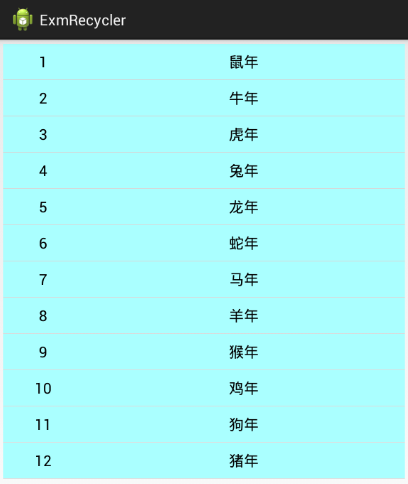
RecyclerView 是 Android 在 support-v7 函式庫中推出的控制項,中文譯名為「循環器視圖」。它的功能相當強大,一套元件就能分別實現 ListV
 Android 3G 調機筆記:基於 rild 實現自動撥號與斷線重連
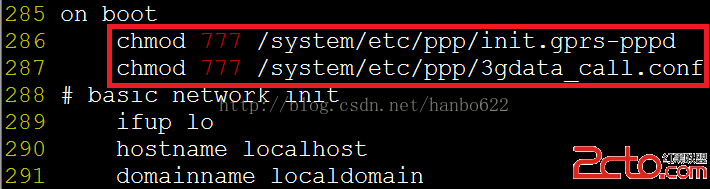
本文記錄在 Android 平台上實現 3G 自動撥號的做法。思路是複用系統自帶的 rild 服務——rild 由 init 守護,正常情況下殺不死,因此只要讓它承擔撥號
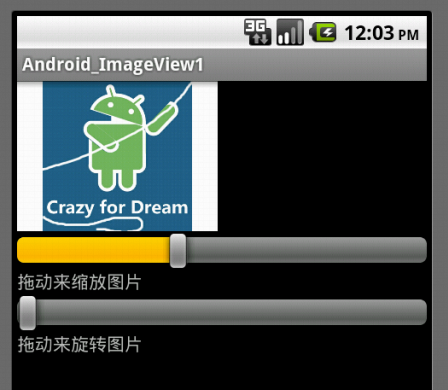 Android ImageView 圖片旋轉與縮放實作
ImageView 圖片處理 ImageView 主要用來顯示圖片,也可以搭配 Matrix 做旋轉、縮放等效果。scaleType 屬性則可控制圖片在控制項中的顯示方式