

編輯:關於 Android 程式設計
Google 對 UI 測試的定義是:確保使用者在進行一連串操作(鍵盤輸入、點擊選單、彈出對話框、圖片載入,以及其他 UI 元件的改變)時,你的應用能給出正確的 UI 回應。
UI 測試屬於功能測試、黑盒測試,它的好處是不必了解程式的內部實作,只要驗證「做了某個動作之後,輸出是否符合預期」。這種做法在團隊協作中能清楚切開開發與測試的角色界線。遺憾的是,實務上多數 UI 測試仍靠人工點擊與肉眼比對,費時、繁瑣,而且極易漏看。因此我們需要一套可靠的框架:把使用情境寫成測試用例,然後反覆、自動地跑起來。Google 為此提供了以下的原生方案。
Android SDK 內建了兩個輔助 UI 自動化的工具:
一是 uiautomatorviewer,一個用來掃描並分析 App 介面上各 UI 元件的圖形化工具;二是 uiautomator,一組用於撰寫與執行自動化測試的 Java 函式庫。
使用這些工具,環境至少需要:Android SDK Tools API 21 以上,Android SDK Platform API 16 以上。
整體工作流程可以濃縮成五步:
1、把待測 App 裝到裝置上,用 uiautomatorviewer 分析介面元件,確認這些元件能被自動化框架取用;2、撰寫測試用例,模擬你與 App 的互動步驟;3、把測試用例編譯成 JAR,推送到裝有該 App 的測試機;4、執行測試並檢視結果;5、修正測試中發現的缺陷。
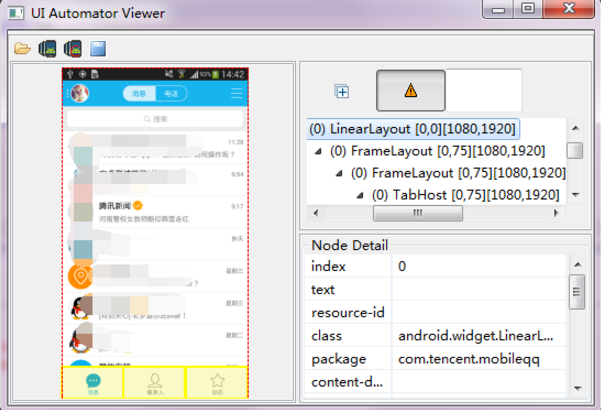
正式寫測試之前,先用 uiautomatorviewer 熟悉你的 UI 結構(包含各層 View 與控制項)。它能對目前連在電腦上的手機螢幕擷取快照,讓你看見當前頁面的層級關係以及每個元件的屬性;有了這些資訊,就能針對特定元件撰寫用例。
在 ..\sdk\tools\ 目錄下執行 uiautomatorviewer.bat(執行前請先把手機連上電腦)。
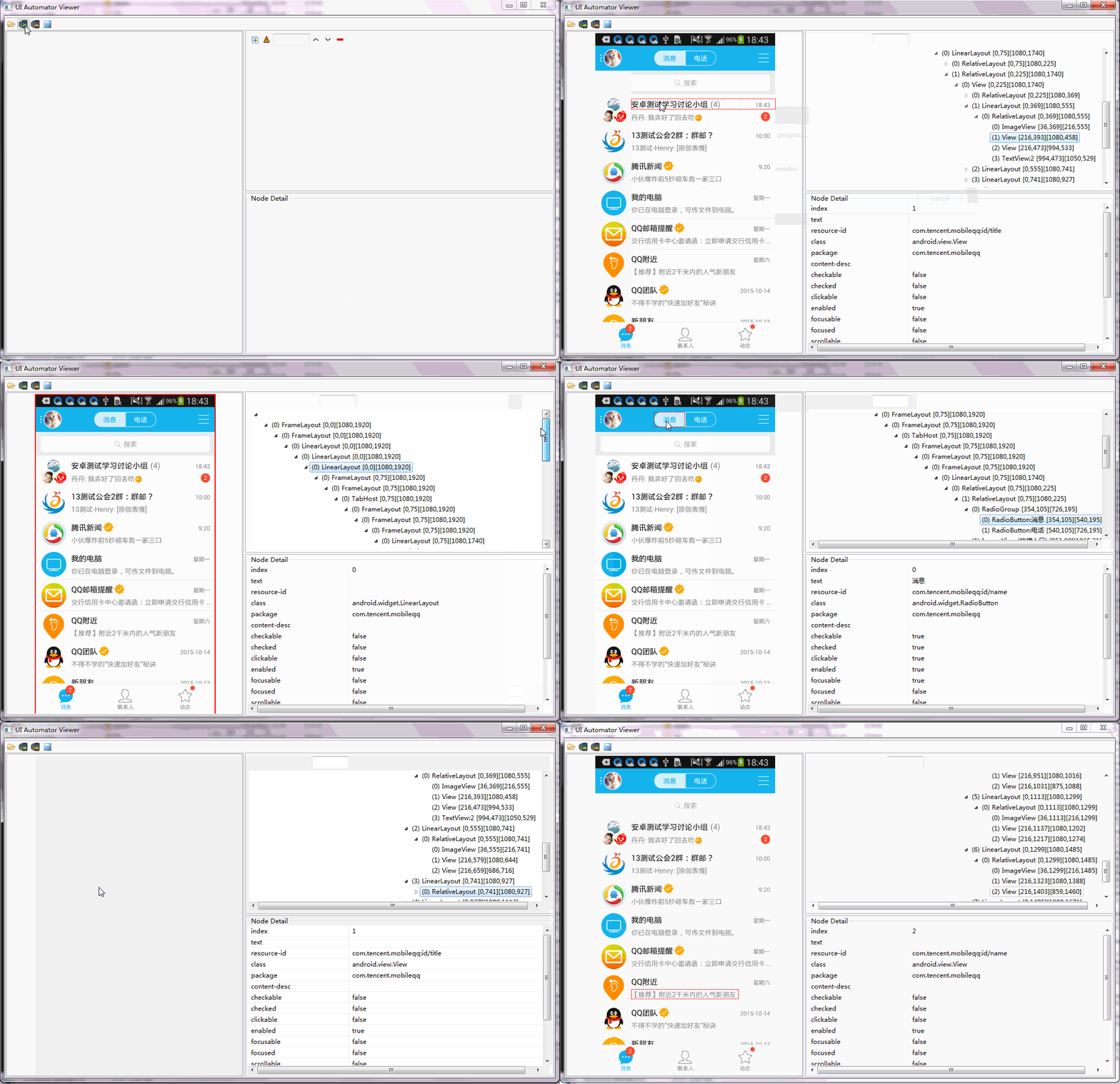 vce1xLXatv649s28seqwtMWlIERldmljZSBTY3JlZW5zaG90o6y147v31q6687vhvau1scewyta7+r3nw+a1xL/s1dW4/NDCtb3V4sDvwLSho6GhoaGhoTwvcD4NCjxwPjKhotKzw+ay47y2o7qhoaGhoaGhoTwvcD4NCjxwPtPSyc+3vbXE1fu49sf40/KjrL7Nyse1scew0rPD5rK8vta1xLLjvLa52M+1oaPI57n7ttRBbmRyb2lkzuW087K8vtaxyL3PyuzPpLXEu7CjrMDtveLV4tK7suPTprjDsrvKx87KzOKho6GhoaE8L3A+DQo8cD4zoaKyu7/J08PH+NPyo7qhoaGhoaGhoTwvcD4NCjxwPtPSyc+3vbXE1fu49sf40/LW0LXEtdq2/rj2sLTFpVRvZ2dsZSBOQUYgTm9kZXOjrLC0z8K687P2z9a1xLvGyavH+NPytPqx7aOs1eLQqb/YvP7Kx7K7sbtVaWF1dG9tYXRvcrmkvt/KtrHwo6zO3reou/HIobW91eLQqb/YvP61xMq1wP2hozwvcD4NCjxwPtLUUVHK19KzzqrA/aGjPGJyIC8+DQo8aW1nIGFsdD0="" src="/uploadfile/Collfiles/20160624/20160624092332606.gif" title="\" />
按下快門鈕後,下方三個 tab 會被標上黃色區域——這代表該處的元件無法被框架取用。也就是說,你既拿不到它的屬性,也沒辦法透過 API 對它下點擊指令,因為你根本取不到這些元件的實例。這類元件在文件中被稱為 NAF(No API Found)節點,遇到時只能改用座標點擊繞過。
屬性詳情位於右下方整片區域,顯示當前選取頁面或元件的屬性。這部分最為關鍵:之後寫程式時,正是靠這裡的 resource-id 或 text 來定位元件實例,再對它執行操作。
以 QQ 左上角的頭像為例:
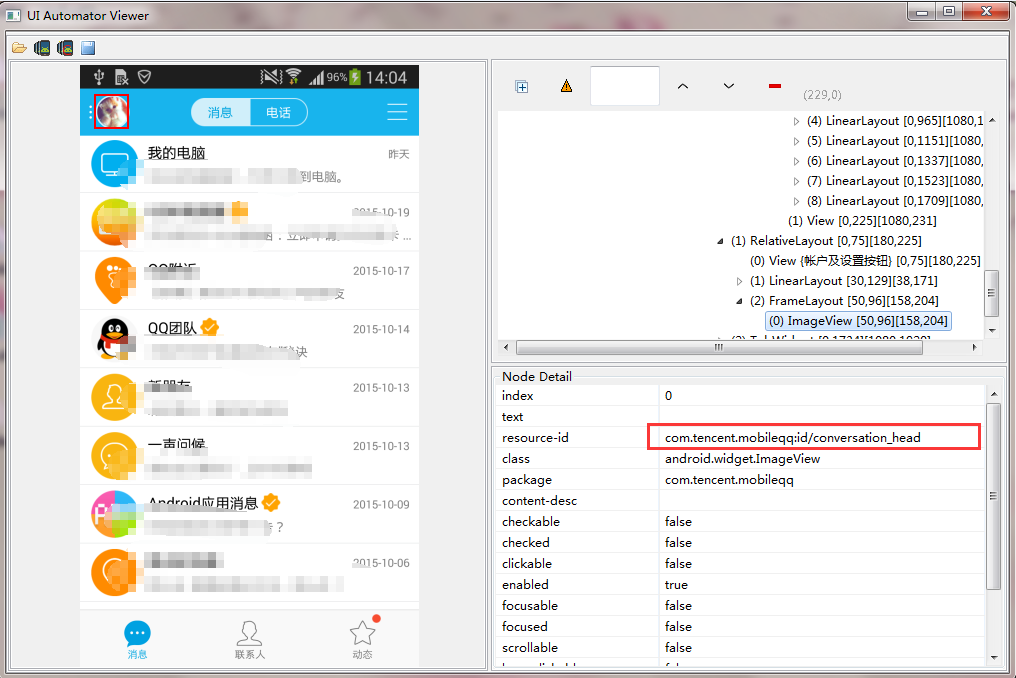
點選頭像元件後,右下方會列出它的詳細資訊,其中 resource-id 為 com.tencent.mobileqq:id/conversation_head。有了這個 id,就能用 UiAutomator 的 API 取得實例:
// 通過 id 創建 UiSelector 對象
UiSelector selector = new UiSelector().resourceId("com.tencent.mobileqq:id/conversation_head");
// 通過 UiSelector 創建 UiObject 對象
UiObject switcher = new UiObject(selector);
// 判斷該控件是否存在
if (switcher.exists()) {
    // 點擊該控件
    switcher.click();
}
除了 resourceId,UiSelector 也支援用 text 定位。這種「先找元件、再點元件」的方式比 Monkeyrunner 有兩個明顯優勢:Monkeyrunner 靠座標點擊,腳本換到不同解析度的手機就可能點錯位置,而 UiAutomator 的可攜性更好;同時程式碼可讀性也更高,日後接手不必猜「這個 500, 800 到底是什麼」。
網路上關於環境設定的教學很多,這裡只講大體流程與容易踩到的地雷。
1、在 Eclipse 中建立一個 Java 專案。
2、在專案上按右鍵,進入 Properties > Java Build Path:先按 Add Library > JUnit 加入 JUnit3/4;再按 Add External JARs… 匯入 uiautomator.jar 與 android.jar。
這裡要注意:匯入這兩個 jar 時必須留意 Android 版本號,因為後續產生 build.xml 時會用到你所對應的 SDK 版本。
3、匯入完成後即可開始寫程式,基本骨架如下:
package com.uia.example.my;

// Import the uiautomator libraries
import com.android.uiautomator.core.UiObject;
import com.android.uiautomator.core.UiObjectNotFoundException;
import com.android.uiautomator.core.UiScrollable;
import com.android.uiautomator.core.UiSelector;
import com.android.uiautomator.testrunner.UiAutomatorTestCase;

public class yourclass extends UiAutomatorTestCase {
    public void testDemo() throws UiObjectNotFoundException {
        // 測試代碼
    }
}
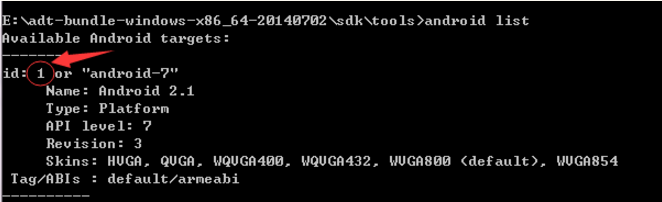
4、用 android create uitest-project -n 專案名 -t 5 -p 專案目錄 產生 build.xml。這裡 -t 後面的 5,對應的是 android list 中你當初匯入的 jar 所屬 SDK 版本的 id;我的環境是 id: 5 或 "android-19",所以填 5。
5、用 ant 工具編譯 build.xml,成功後會產出「專案名.jar」。建議使用 ant build 指令打包,出錯時可以直接看到訊息。
6、把該 jar 推送到手機的 /data/local/tmp 目錄。
7、在 adb shell 中執行:uiautomator runtest 專案名.jar -c 包名.類名。
先寫個最小案例:「開啟 QQ → 進入 QQ 空間 → 退出」。
package QQ;

import java.io.IOException;

import com.android.uiautomator.core.UiDevice;
import com.android.uiautomator.core.UiObject;
import com.android.uiautomator.core.UiObjectNotFoundException;
import com.android.uiautomator.core.UiSelector;
import com.android.uiautomator.testrunner.UiAutomatorTestCase;

public class Test_qq extends UiAutomatorTestCase {
    public void testDemo() throws IOException, UiObjectNotFoundException {
        // 啟動應用
        Runtime.getRuntime().exec("am start com.tencent.mobileqq/com.tencent.mobileqq.activity.SplashActivity");
        sleep(3000);

        // 點擊 "動態" tab
        UiDevice device = getUiDevice();
        int height = device.getDisplayHeight();
        int width = device.getDisplayWidth();
        device.click(width - 50, height - 50);
        sleep(1000);

        // 點擊 "好友動態" 按鈕
        UiObject obj_1 = new UiObject(new UiSelector().description("點擊進入好友動態"));
        obj_1.click();
        sleep(2000);

        // 點擊左上角返回 "動態" 按鈕
        UiObject obj_2 = new UiObject(new UiSelector().resourceId("com.tencent.mobileqq:id/ivTitleBtnLeft"));
        obj_2.click();
        sleep(1000);

        // 點擊菜單鍵
        device.pressMenu();
        sleep(1000);

        // 點擊退出 qq
        UiObject obj_3 = new UiObject(new UiSelector().text("退出QQ"));
        obj_3.click();
        sleep(1000);

        // 點擊確定
        UiObject obj_4 = new UiObject(new UiSelector().text("確定"));
        obj_4.click();
    }
}
腳本執行效果如下:


exec() 的作用等同於在 adb shell 之後、於 Android 系統的命令列環境中執行指令。也就是說,這行程式碼的效果和你在 cmd 視窗輸入 adb shell am start ... 完全一樣。做 App 自動化時,第一步通常就是把 App 拉起來,這個 am start 指令正好勝任,功能上類似 Monkeyrunner API 的 startActivity()。
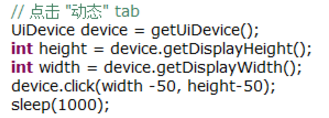
UiDevice 是 UiAutomator 中最常使用到的物件,後面會再細談。這裡先透過它取得手機的寬高像素,再觀察到「動態」tab 位於右下方,於是從右下角座標做一次粗略位移(這裡只簡單地各往左、往上移 50 像素;若要精準,可換成等比換算),然後點擊該座標。
之所以退回座標點擊,一方面這個元件屬於前面提到的 NAF 節點、API 取不到實例;另一方面也想示範:當某個元件沒有固定的 id、text 或 desc 時,該如何應對。

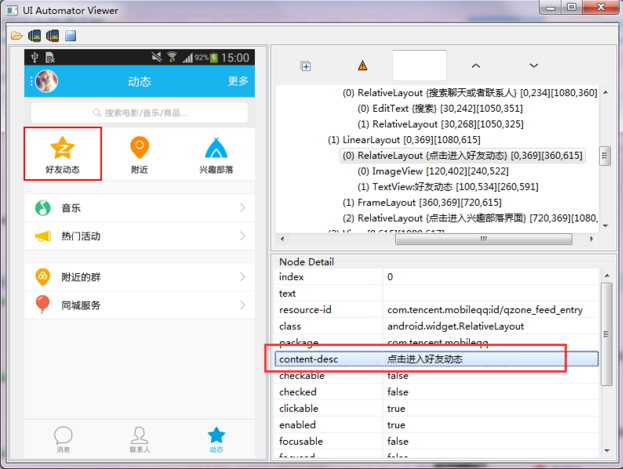
要操作一個元件,先得取得它的 UiObject 實例;UiObject 由 UiSelector 建構,而 UiSelector 可以依 resource-id、text、content-desc 等條件產生。這裡用的是 content-desc。
做法與第三段相同,取得 id 之後直接建構 UiObject 並點擊。
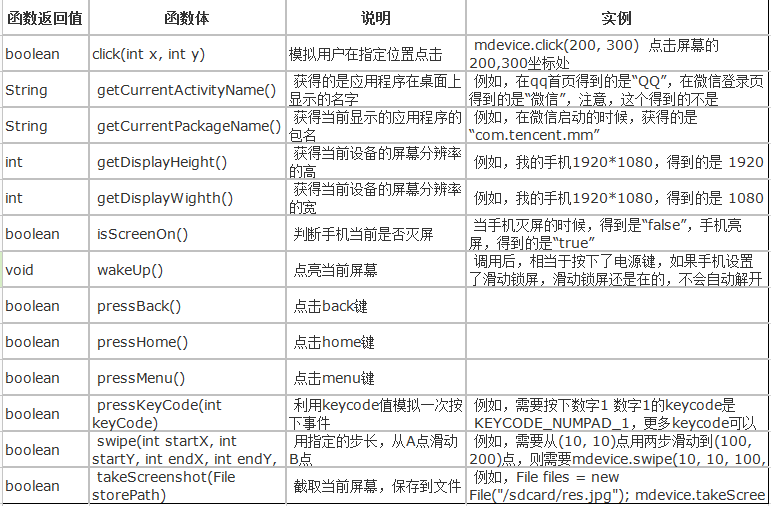
UiDevice 可以模擬 home、back、menu 三個實體鍵,改寫方式應該不難理解。
同樣先取出元件屬性中的 text 值,建構 UiObject 完成點擊。
以上就是這個小案例的全部講解。接著來看還有哪些 API 能讓我們做更多事。
用於取得裝置狀態資訊,也能模擬使用者在裝置上的操作。取得實例的方式:UiDevice mDevice = getUiDevice();
依條件(例如元件的 text 值、resource id)定位畫面上的元素,最終目的是建構出一個 UiObject。以下只列最常見的 text 建構方式:
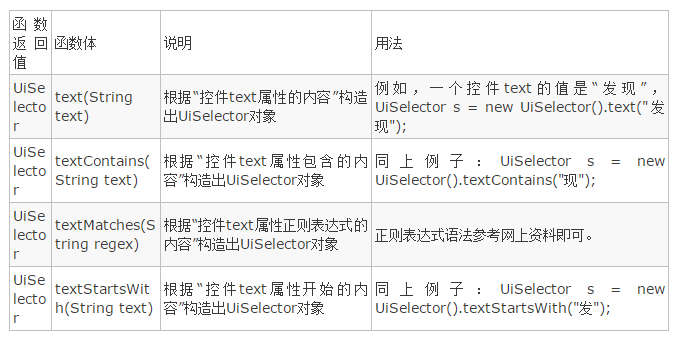
這種方式相當常用、準確率也高。以中文比對時若遇到 UiObjectNotFoundException,記得把專案編碼格式改成 UTF-8。其他建構方式大同小異,直接查 API 文件即可。
篇幅所限,這三個類直接參考官方文件:UiCollection 用於處理由子元素組成的集合型元件;UiScrollable 支援在可捲動容器中搜尋與滑動;UiObject 則代表可直接操作的介面元素實例。
讀到這裡,寫出一支能跑的 UI 自動化腳本已經不難。真正的挑戰是:怎麼把它落進實際專案、真正替測試流程省下時間?下面以微信「小視訊」功能為例說明(基於隱私考量,假設執行腳本前微信已處於登入狀態)。
寫自動化之前,必須先想清楚:這個用例要怎麼設計、要驗證哪些項目、如何判定成敗、出錯時怎麼處理。
首先要承認一個前提:並非需求文件上的每條功能都適合用自動化驗證。UI 自動化本身有局限,覆蓋率不可能做到 100% 精準,因此我們只針對「小視訊」的賣點功能做驗證——可以理解為一次冒煙測試。
小視訊的入口共有三處:
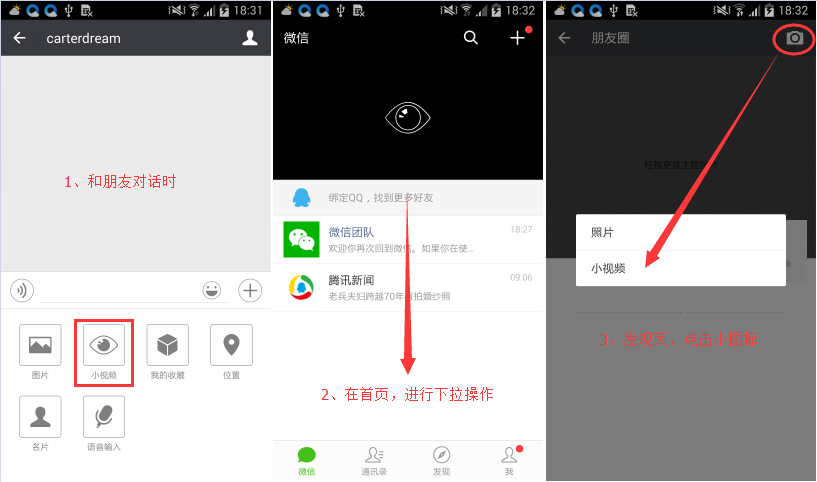
除了逐一驗證這三個入口,還要在其中一處完成一次實際的發送,並確認發送成功。依此可畫出如下流程:
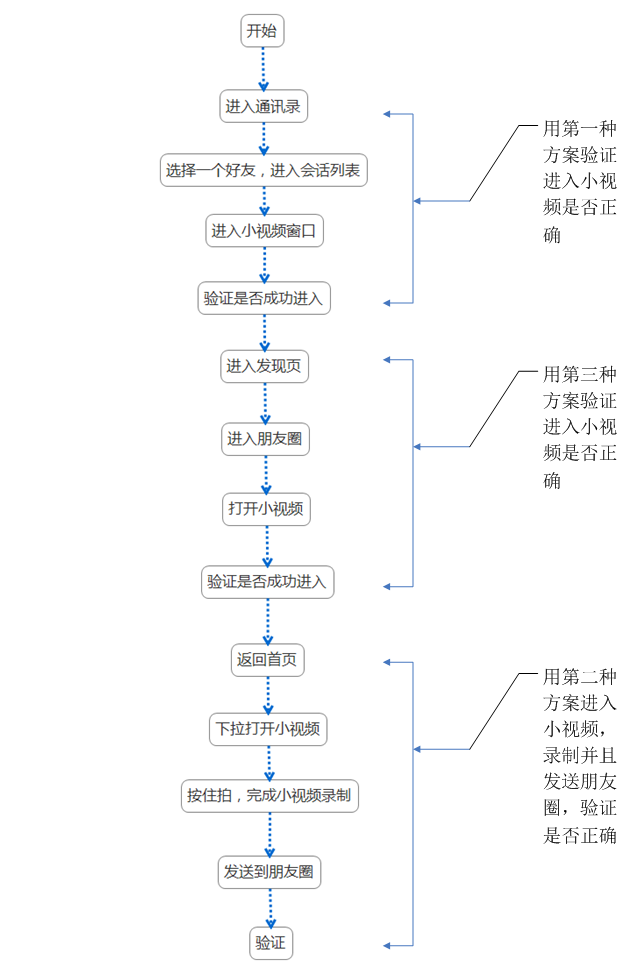
有了流程圖先別急著打字,先想想哪些邏輯可以抽成獨立函式。
1、點擊操作的封裝
點擊是 UiAutomator 中使用頻率最高的操作,而依 id 與 text 定位又最為常見,因此值得先封裝:
/* 定義"通過哪種方式來獲得 uiselector"的 int 標識,
   以後想添加別的方法(例如通過 description 獲取),可參考此形式擴充 */
final int CLICK_ID = 2000;
final int CLICK_TEXT = 2001;

/* 對外提供的函數 */
// 通過 id 進行點擊
public boolean ClickById(String id) {
    return ClickByInfo(CLICK_ID, id);
}

// 通過 text 進行點擊
public boolean ClickByText(String text) {
    return ClickByInfo(CLICK_TEXT, text);
}

/* 封裝通用點擊方法,供上面的 public 函數調用 */
private boolean ClickByInfo(int CLICK, String str) {
    UiSelector uiselector = null;
    switch (CLICK) {
        case CLICK_ID:
            uiselector = new UiSelector().resourceId(str);
            break;
        case CLICK_TEXT:
            uiselector = new UiSelector().text(str);
            break;
        default:
            return false;
    }
    UiObject uiobject = new UiObject(uiselector);
    if (!uiobject.exists()) {
        return false;
    }
    try {
        uiobject.click();
    } catch (UiObjectNotFoundException e) {
        e.printStackTrace();
    }
    return true;
}
封裝之後,只要呼叫 ClickByText("通訊錄") 就能完成點擊,而且抓不到元件時不會直接拋出異常。
不過「抓不到元件」往往就是缺陷的訊號,必須記錄下來並保留現場,最直覺的做法就是截圖。於是接著要談截圖與異常處理。
2、截圖與異常處理
上面的程式碼在找不到元件時只回傳 false,卻沒說清楚「為什麼失敗、怎麼避免」。補上截圖即可:
private boolean ClickByInfo(int CLICK, String str) {
    ....
    // 判斷該控件是否存在
    if (!uiobject.exists()) {
        TakeScreen(getUiDevice(), str + "-not-find");
        return false;
    }
    ....
}

/* 保存屏幕截圖,參數 descrip 描述該截圖的內容 */
public void TakeScreen(UiDevice device, String descrip) {
    Calendar calendar = Calendar.getInstance();
    calendar.setTimeInMillis(System.currentTimeMillis());
    String datestr = calendar.get(Calendar.HOUR_OF_DAY) + "_"
            + calendar.get(Calendar.MINUTE) + "_"
            + calendar.get(Calendar.SECOND);

    File files = new File("/mnt/sdcard/" + datestr + "_" + descrip + ".jpg");
    device.takeScreenshot(files);
}
這樣一來,當 ClickByText("通訊錄") 找不到元件時,腳本會自動把當時的螢幕存成圖片;打開圖片就能理解當時發生了什麼。
看似完美,但它只幫我們記錄了「某一刻點擊失敗的原因」,我們真正想要的是「盡可能把這次點擊做成功」。舉個常見例子:
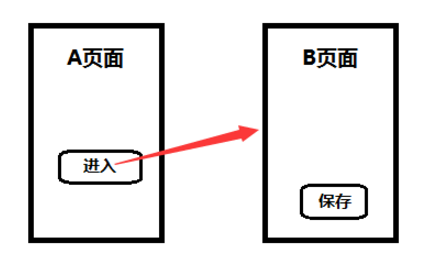
我們需要在 A 頁面點擊「進入」跳到 B 頁面,再點 B 頁面的「保存」。一般寫法就是:
ClickByText("進入");
ClickByText("保存");
然而當手機較卡、或頁面內容特別多時,點完「進入」B 頁面還沒跳出來就去找「保存」,自然會失敗。加了截圖機制後至少不會拋異常,也能從圖片看出「原來 B 頁面還沒跳轉」。但此刻我最想要的並不是一行失敗日誌,而是這次點擊真的能生效。
解法相信寫過 UiAutomator 的朋友都知道:在兩個操作之間 sleep。問題是該睡多久?手機回應速度各異,睡太短問題照舊,睡太長又拖慢整體執行、還留下一堆無意義的等待。比較好的做法是把 if 判斷改成 while 迴圈等待元件出現,最多輪詢五次;若第五次仍不出現,就認定它真的不會出現,此時截圖比第一次就失敗時更有意義。
private boolean ClickByInfo(int CLICK, String str) {
    ....
    int i = 0;
    while (!uiobject.exists() && i < 5) {
        SolveProblems();
        sleep(500);
        if (i == 4) {
            TakeScreen(getUiDevice(), str + "-not-find");
            return false;
        }
        i++;
    }
    ....
}

/**
 * 當進不下去的時候使用該方法,
 * 例如可能出現了一些對話框遮擋,該方法會把對話框關掉
 */
private void SolveProblems() {
    ....
}
SolveProblems() 專門處理各種「麻煩」。例如操作地圖時,GPS 訊號不佳會跳出提示框:
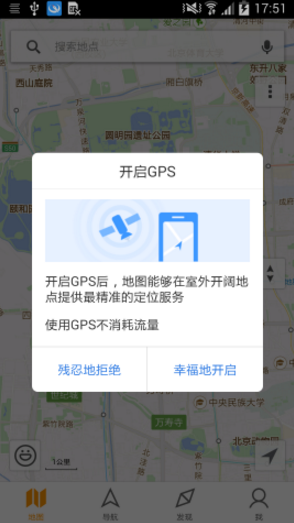
這個對話框蓋住了 Activity,讓我們取不到底下的 UI 元素。此時可以在 SolveProblems() 中加一段邏輯:偵測到「開啟 GPS」提示時就點掉它,等 while 再次判斷時便能順利取得目標元素。
所以 SolveProblems() 才是提升 UI 自動化成功率的核心。每個 App 都有自己的脾氣,這部分內容只能靠日常點滴累積;當經驗庫夠厚,你的腳本幾乎不會再因為環境因素而失敗。我在自己的專案上試過,效果相當明顯。
3、日誌
自動化執行時你不會一直盯著螢幕,日誌就是最可靠的夥伴。記錄方式很多,這裡提供我在 UiAutomator 中的做法:
public String m_logpathString = "/mnt/sdcard/PerformanceLog.txt";

public void UiAutomationLog(String str) {
    Calendar calendar = Calendar.getInstance();
    calendar.setTimeInMillis(System.currentTimeMillis());
    String datestr = calendar.get(Calendar.HOUR_OF_DAY) + ":"
            + calendar.get(Calendar.MINUTE) + ":"
            + calendar.get(Calendar.SECOND) + calendar.get(Calendar.MILLISECOND) + ":";

    FileWriter fwlog = null;
    try {
        fwlog = new FileWriter(m_logpathString, true);
        fwlog.write(datestr + str + "\r\n");
        System.out.println(datestr + str);
        fwlog.flush();
    } catch (IOException e) {
        e.printStackTrace();
    } finally {
        try {
            fwlog.close();
        } catch (IOException e) {
            e.printStackTrace();
        }
    }
}
接著把這個函式插在關鍵節點上,出錯時就能快速回溯問題發生在哪一步。
把上述程式碼整理進同一個類別,測試腳本與輔助功能便得以分離,後續維護會輕扶手。這樣寫出來的程式碼可讀性高,而且隨著時間累積、容錯性會越來越強,最終自然長成一套屬於自己專案的 UI 自動化框架。
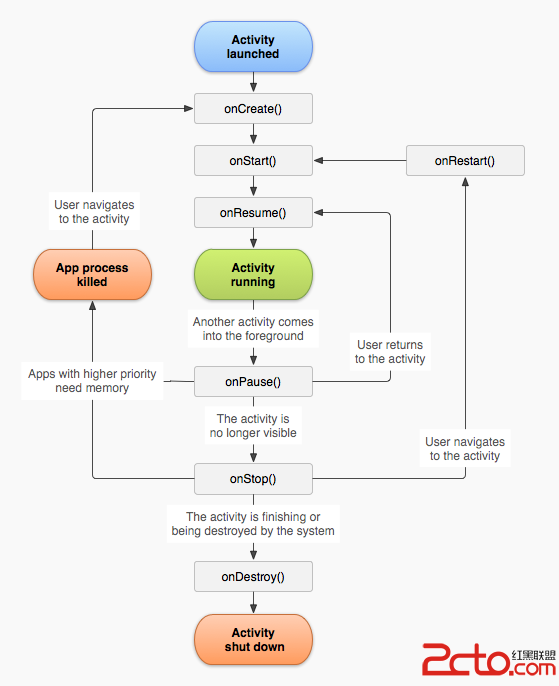 從零開始學 Android(三十九):Activity 生命週期全解
Intent 處理的是兩個 UI 介面之間的轉換,而想真正搞懂 Intent 背後發生什麼事,就必須先理解 Activity 的生命週期。 最簡單的認知是:顯示在螢幕上的
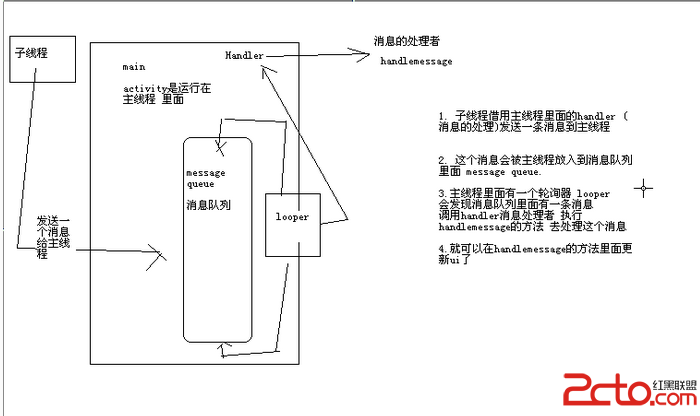 Android 子線程更新 UI 全解析:四種正確做法與那個「好像沒報錯」的錯覺
一、緣起:書上說會報錯,但我沒報 很多書都會強調:不能在子線程操作 UI,否則會出錯。但實際寫起來卻發現有時候根本沒事: @Override protected void
 用 AChartEngine 打造 Android 動態心電圖效果實作分享
AChartEngine 是一款功能強大的圖表引擎,我在求學時期就接觸過,並用它開發過一個感測器應用,現在回想起來仍覺得十分懷念。今天就把這個 App 的原始碼整理出來,
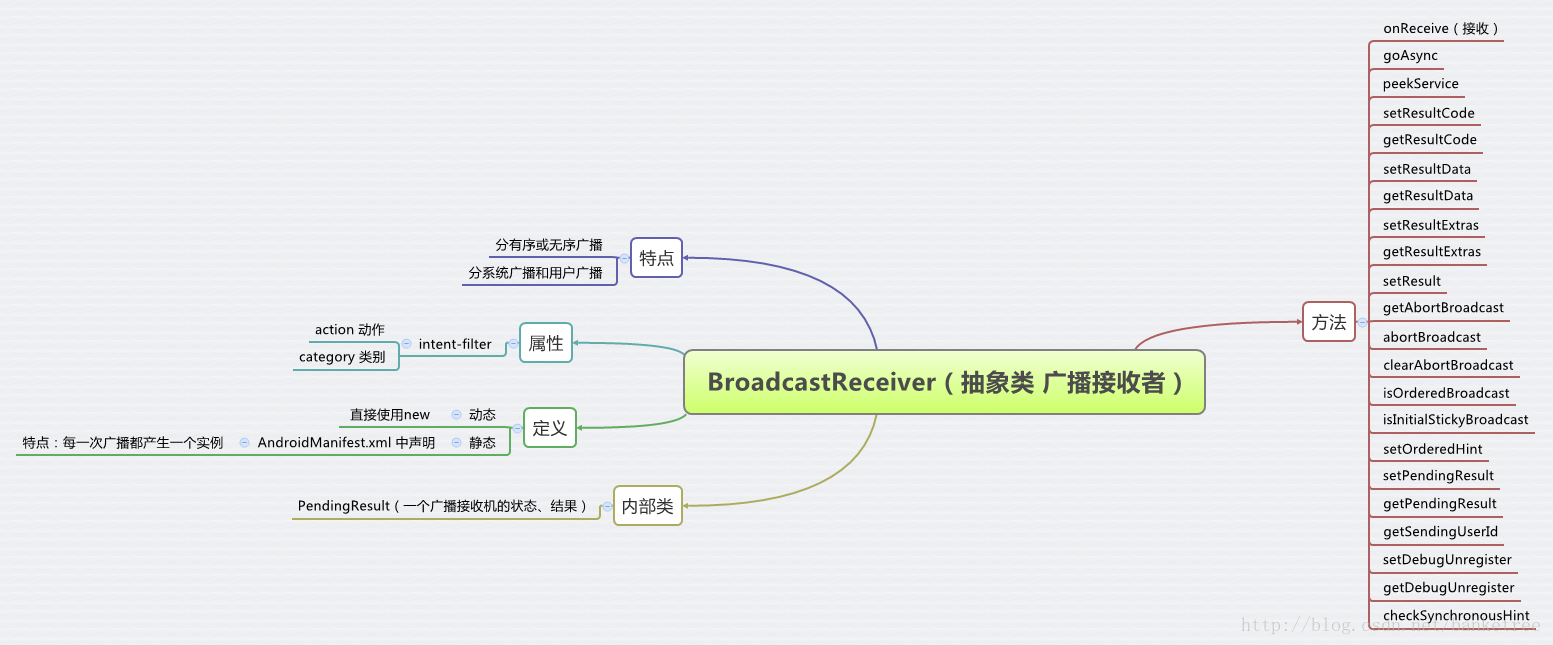 Android 廣播、服務、數據庫、通知、包等核心術語圖解介紹
簡介 Android 系統運用了許多機制,例如廣播、服務、數據庫、通知、包等等。本文將逐一介紹這些核心術語的概念,並搭配示意圖幫助理解。 什麼是廣播?Broadcast