

編輯:關於 Android 程式設計
側滑菜單是許多應用常見的互動形式。本文以仿 QQ 風格的左側滑動菜單為例,說明如何透過自訂 FrameLayout 與 ViewDragHelper,實作一個可拖動、可收合、可監聽滑動狀態的側滑選單。
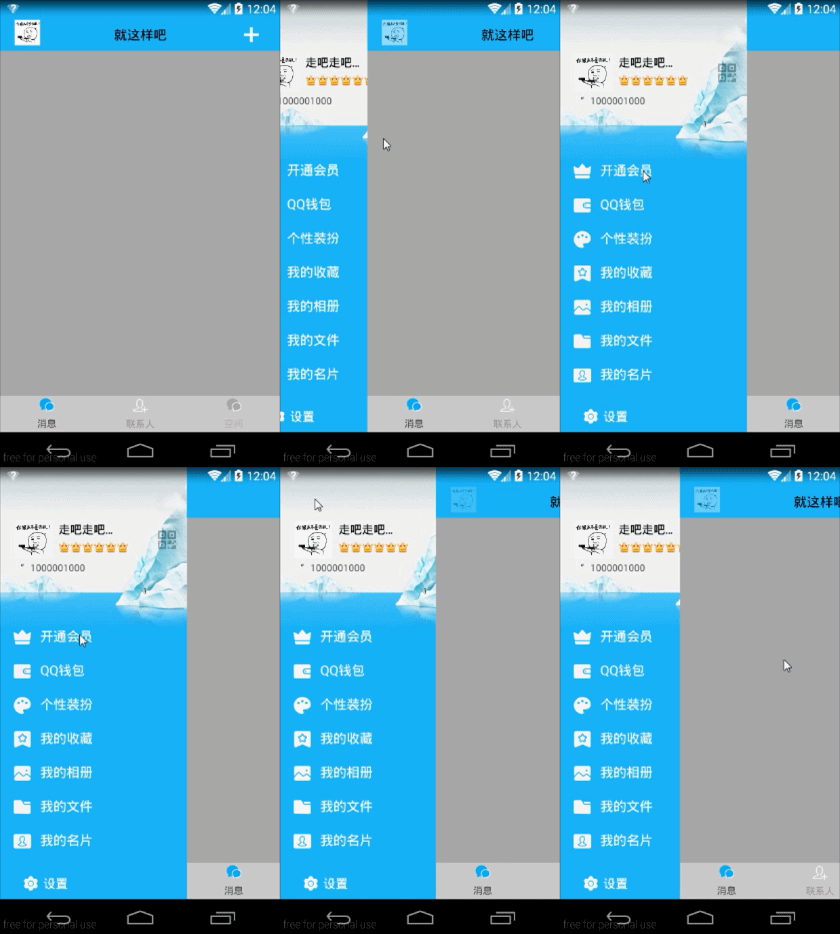

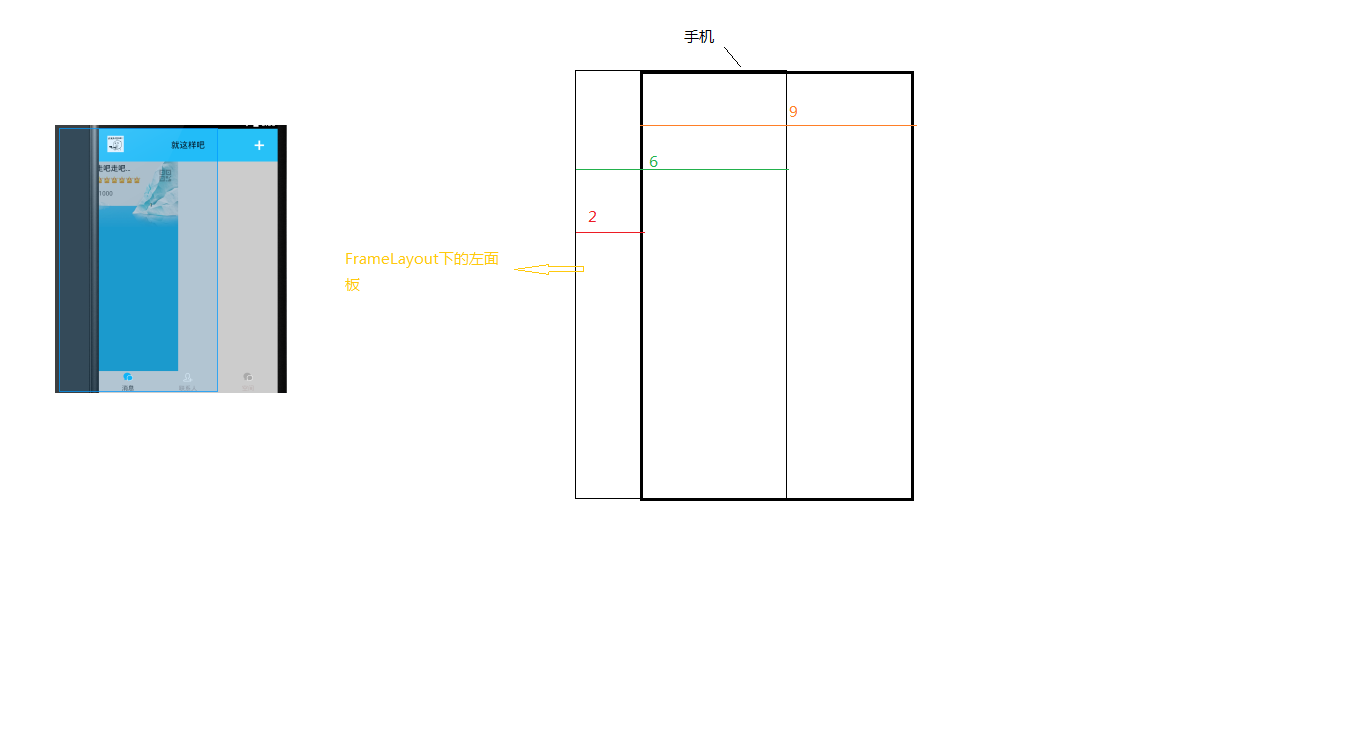
我們希望左側面板隱藏在主面板下方,因此自訂的 SlideLayout 可以繼承 FrameLayout。自訂 ViewGroup 常涉及三個重點:onMeasure 測量、onLayout 佈局、onDraw 繪製。若繼承自 ViewGroup,通常要重新處理測量與佈局;若繼承自 View,則多半要處理繪製。本例需要調整左側面板的寬度與位置,因此重點在於重新測量與佈局。
在 onMeasure 中,我們先取得兩個子 View:左側選單與主內容。接著透過 MeasureSpec.getSize 取得可用寬高,再用 MeasureSpec.makeMeasureSpec 建立測量規格。若希望左側面板占螢幕寬度的三分之二,可以使用 EXACTLY 模式明確指定寬度。
MeasureSpec 常見模式包括:
UNSPECIFIED:不確定,由子 View 自行決定。EXACTLY:精確值,通常對應 match_parent 或明確 dp 值。AT_MOST:最大值限制,通常對應 wrap_content。測量完成後,就可以在 onLayout 中安排子 View 的位置。此時左側面板的寬度已經可以取得,因此能將它的 left 設定為負值,讓它先藏在主面板底下。當菜單展開時,再透過手勢或程式邏輯把它移動到可視區域。
視圖拖動可以交由 ViewDragHelper 處理。它通常透過靜態方法 create 建立,參數包含父容器、靈敏度與 callback。callback 是 ViewDragHelper.Callback 的實作,用來決定哪些子 View 可以被拖動、水平拖動範圍、位置變化與釋放後的行為。
tryCaptureView:決定是否處理某個子 View 的拖動事件。clampViewPositionHorizontal:限制水平拖動範圍。getViewHorizontalDragRange:回報水平拖動範圍。onViewPositionChanged:當拖動位置改變時回呼。onViewReleased:使用者放開手指後回呼。若希望主面板與左側面板同步移動,就需要在 onViewPositionChanged 中重新 layout 另一個子 View。若希望拖動更穩定,也建議明確覆寫 getViewHorizontalDragRange,避免某些子 View 內部的觸摸事件影響外層拖動。
僅建立 ViewDragHelper 還不夠,還必須把事件交給它處理。通常在 onInterceptTouchEvent 中呼叫 shouldInterceptTouchEvent,在 onTouchEvent 中呼叫 processTouchEvent。這樣 ViewDragHelper 才能決定是否攔截手勢,以及後續如何拖動。
當使用者放開手指時,可以依主面板目前位置判斷應該展開或關閉菜單。若希望有平滑動畫,可以使用 smoothSlideViewTo,再搭配 ViewCompat.postInvalidateOnAnimation 持續刷新畫面,直到動畫結束。同時也需要在 computeScroll 中持續呼叫 continueSettling,讓剩餘動畫得以完成。
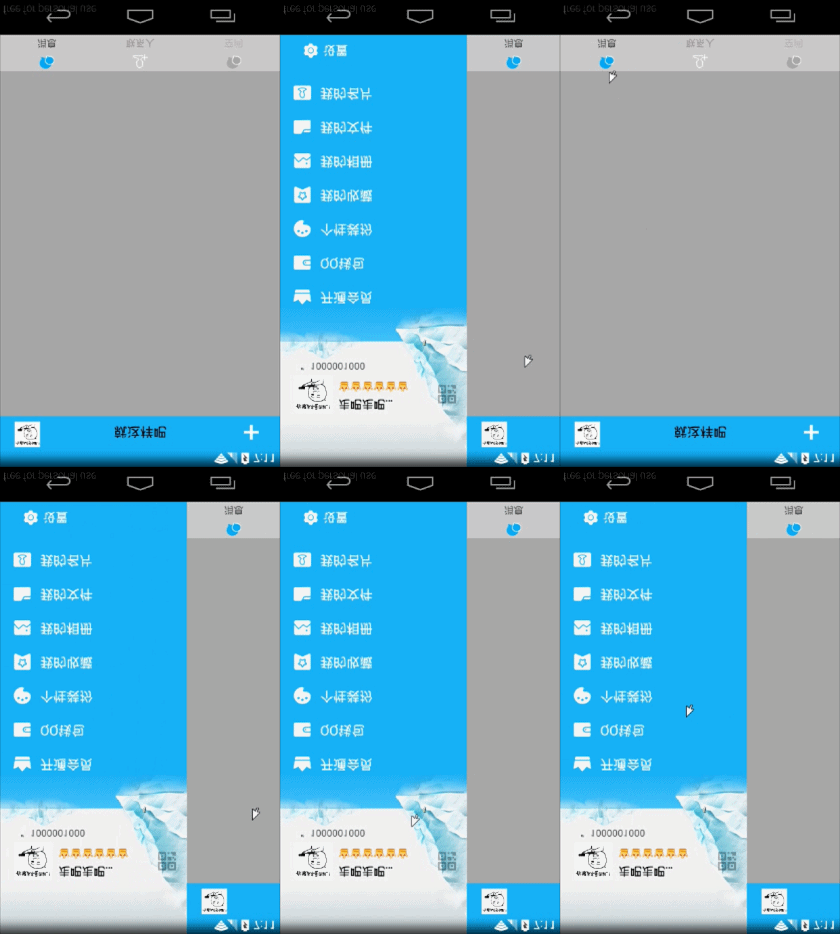
若需要讓外部知道菜單目前的滑動狀態,可以定義 OnSlideListener 介面,回報目前觸摸的是主界面還是選單界面、滑動距離,以及相對總長度的百分比。這樣就能在滑動過程中同步更新透明度、圖示旋轉或其他視覺效果。
仿側滑菜單的關鍵不在於畫面本身,而在於測量、佈局、手勢攔截、拖動範圍與釋放後的動畫處理。只要掌握 ViewDragHelper 的 callback 設計,並把子 View 的位置變化妥善同步,就能做出流暢且穩定的側滑選單。
 一篇搞懂 Android SDK 目錄結構與版本號的區別
總有人問:Tools、Build-Tools、Platform-Tools 到底有什麼區別,各自是幹嘛用的?今天就把 SDK 目錄做個系統性的梳理。SDK 目錄結構add
 用 RecyclerView 實作拖拽交換項目位置
ItemTouchHelper 的角色在 RecyclerView 中實作拖拽交換,最方便的方式是使用 ItemTouchHelper。透過 attachToRecycl
 Android 6.0 執行期權限全解析與適配步驟
前言: 最近面試很愛問 Android 6.0 的權限適配,索性把這塊好好整理一次。我們團隊其實到今年五月才真正動手做這件事,算慢了,但隨著 6.0 以上機型越來越多,這
 Android圖文混排(一)——實現EditText圖文混合插入與上傳
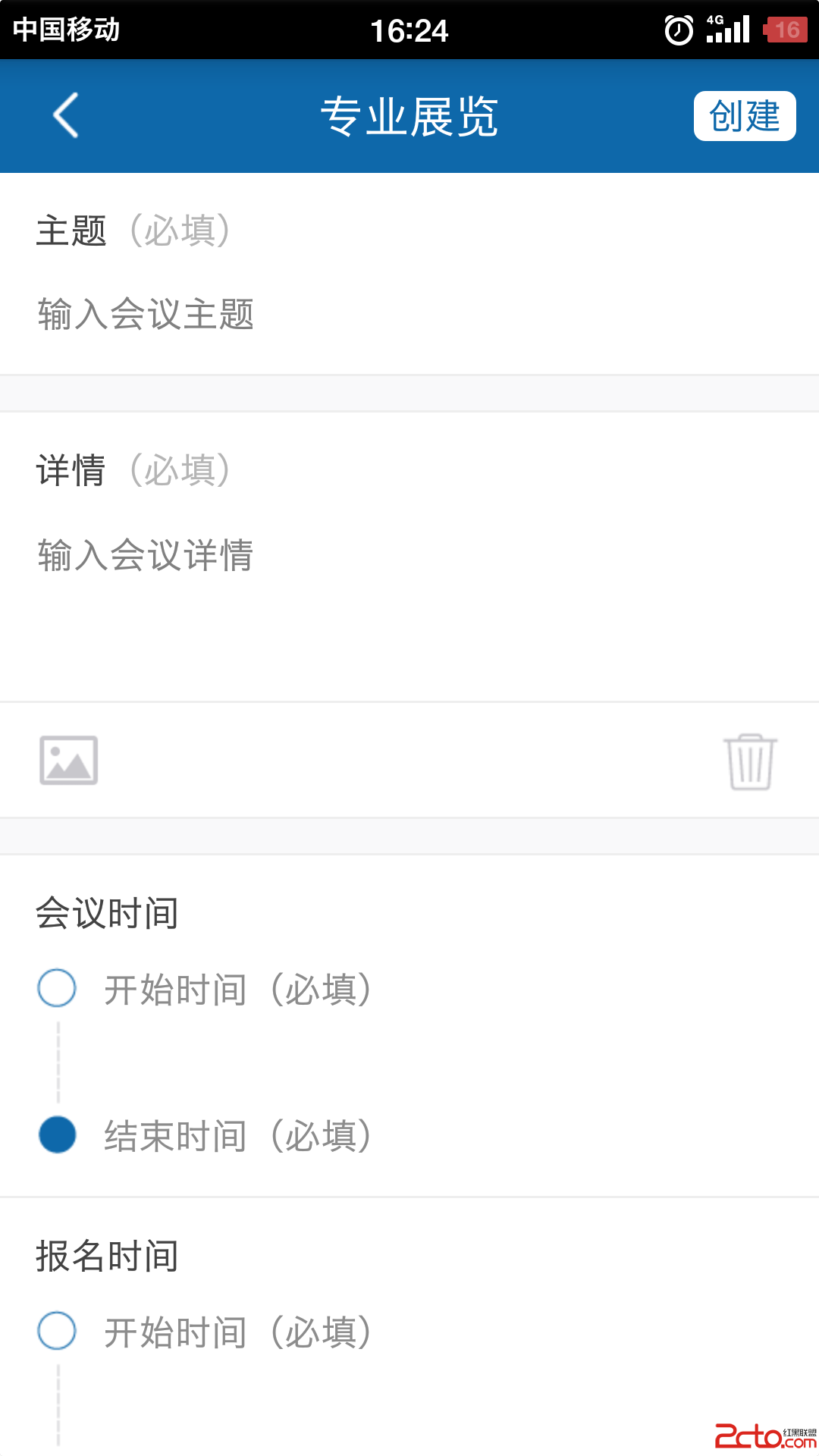
前不久我參與了一個Android會議管理系統的開發,其中一項需求是在EditText裡實現圖文混排。效果圖如下: 在「會議詳情」區域,用戶需要能夠把文本與圖片混合插入。