

編輯:關於 Android 程式設計
前不久我參與了一個Android會議管理系統的開發,其中一項需求是在EditText裡實現圖文混排。效果圖如下:
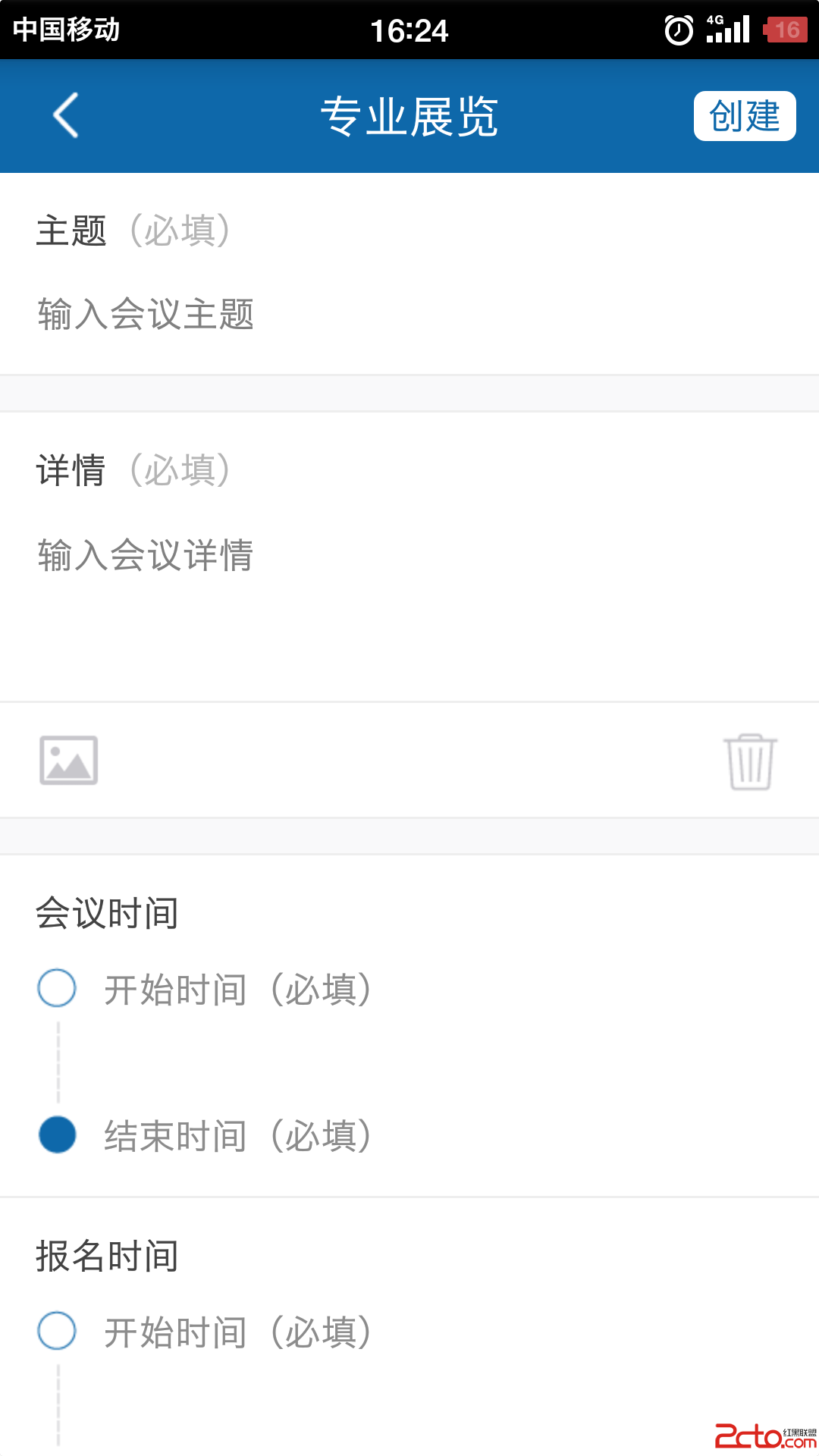
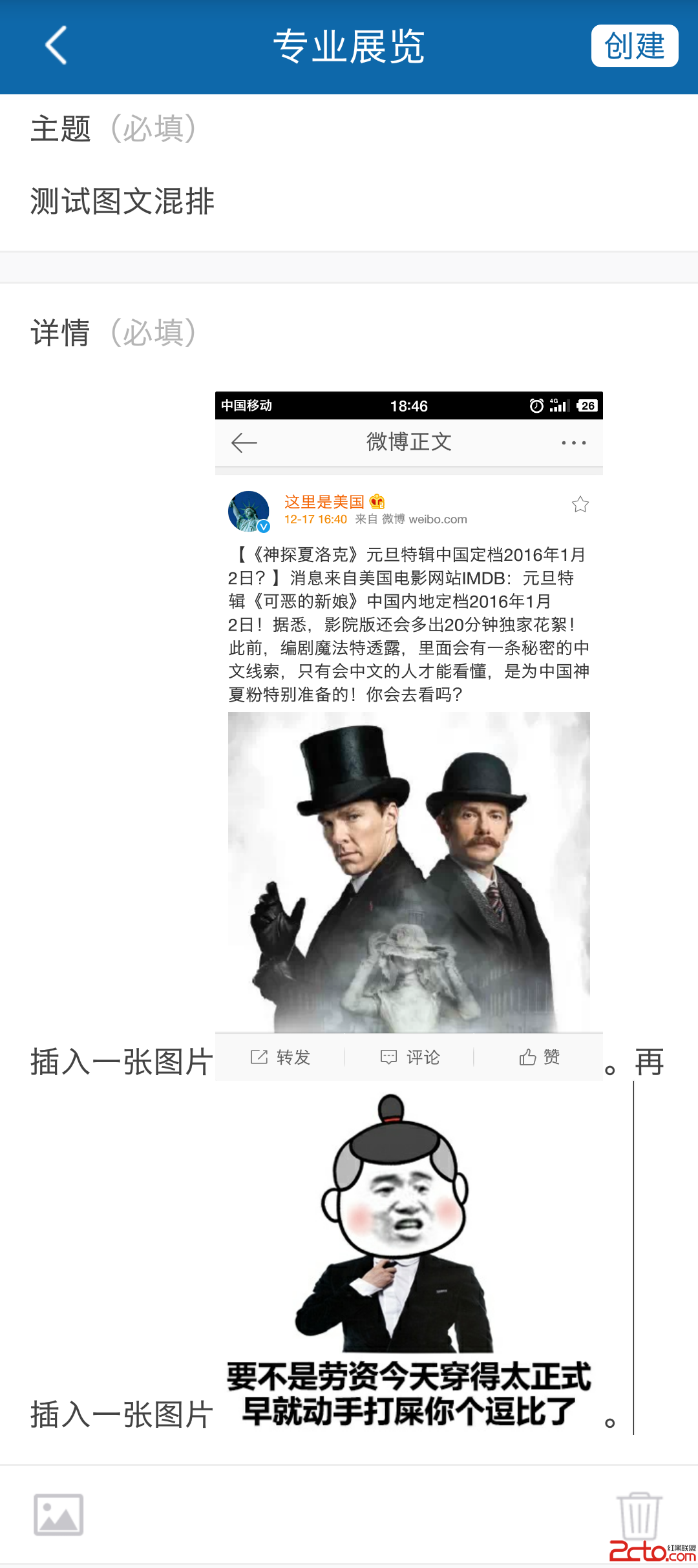
在「會議詳情」區域,用戶需要能夠把文本與圖片混合插入。下面的示例展示了輸入的效果:
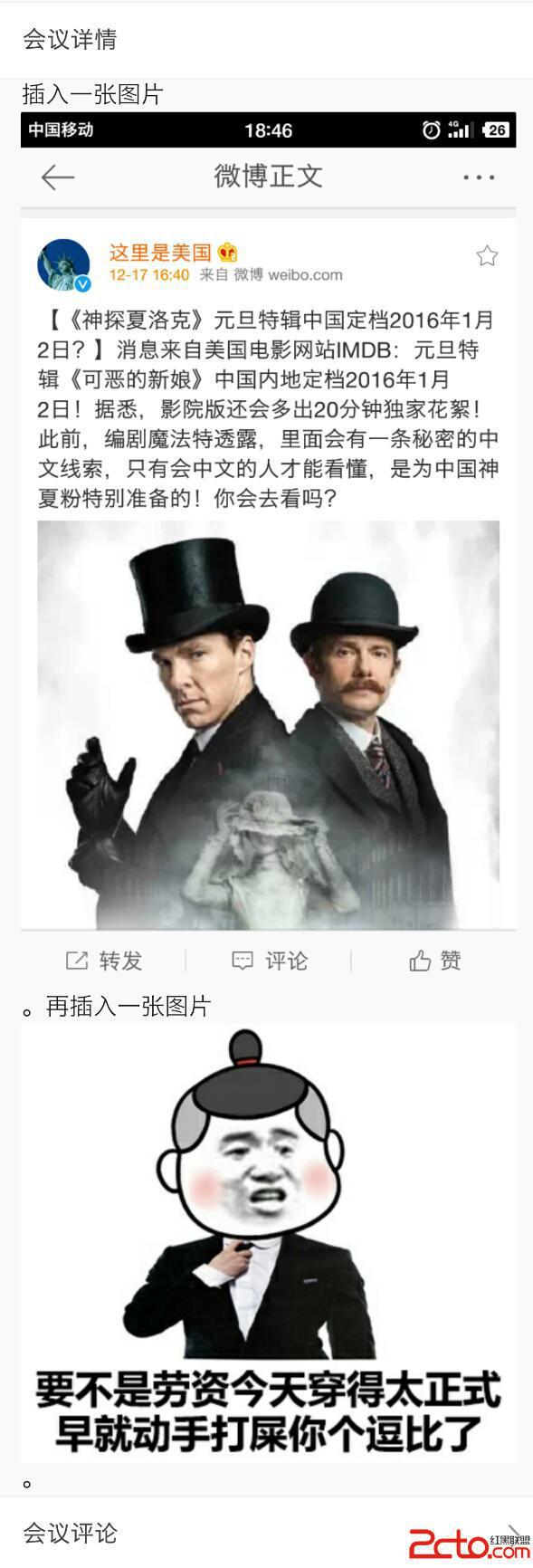
當會議創建完成、數據保存到服務器之後,再次查看這條剛建好的會議,圖文依然完整呈現:
先來梳理交互邏輯:用戶點擊「會議詳情」文本框後可以正常輸入文字;接著點擊左下角的圖片圖標,會跳轉到系統相冊,選好一張圖片後它就被插入到文本框中。你還可以把光標停在任意兩段文字之間完成插入。回退鍵既能逐字刪除文本,也能刪除圖片。
要在EditText裡顯示圖片,首先需要了解SpannableString與ImageSpan的用法。在這個圖文混排的EditText中,雖然肉眼看到的是生動的圖文效果,但實際上調用EditText的getText().toString()輸出時,得到的卻是一串帶有img標簽的字符串,例如:「插入一張圖片<img src="..." />。再插入一張圖片<img src="..." />。」
也就是說,當我們把圖片插入EditText時,界面顯示的是圖片本身,但真正存進數據裡的其實是這張圖片的url。因此保存這條記錄時,傳給服務器的正是那段帶img標簽的字符串。相關代碼如下:
1. 點擊圖片按鈕進入系統相冊
/**
 * 圖文詳情頁面選擇圖片
 */
public void getImage() {
    intent = new Intent(Intent.ACTION_GET_CONTENT);
    intent.addCategory(Intent.CATEGORY_OPENABLE);
    intent.setType("image/*");
    startActivityForResult(intent, 0);
}
2. 獲取圖片並上傳,拿到服務器返回的url
@Override
protected void onActivityResult(int requestCode, int resultCode, Intent data) {
    if (resultCode == RESULT_OK && requestCode == 0) {
        ContentResolver resolver = getContentResolver();
        // 獲得圖片的uri
        Uri originalUri = data.getData();
        bitmap = null;
        try {
            Bitmap originalBitmap = BitmapFactory.decodeStream(resolver.openInputStream(originalUri));
            bitmap = ImageUtils.resizeImage(originalBitmap, 600);
            // 將原始圖片的bitmap轉換為文件
            // 上傳該文件並獲取url
            new Thread(new Runnable() {
                @Override
                public void run() {
                    insertPic(bitmap, 0);
                }
            }).start();
        } catch (FileNotFoundException e) {
            e.printStackTrace();
        }
    }
}
3. 執行insertPic()獲取url並處理顯示
/**
 * 插入圖片
 */
private void insertPic(Bitmap bm, final int index) {
    AjaxParams params = new AjaxParams();
    try {
        params.put("image", LeoUtils.saveBitmap(bm));
    } catch (FileNotFoundException e) {
        e.printStackTrace();
    }
    FinalHttp fh = new FinalHttp();
    System.out.println("params=" + params.toString());
    fh.post(HttpUrlConstant.UPLOAD_PIC, params, new AjaxCallBack() {
        // 上傳成功後,拿到url,用ImageSpan構建圖片並插入到EditText對應位置
        ...
    });
}
上面的註釋已經寫得比較清楚了,即使此前不熟悉SpannableString與ImageSpan,也能領會它們的用法。至此,Android EditText的圖文混合插入需求便告一段落。
Q1:為什麼要把圖片上傳到服務器換取url?
A1:這是PM的明確要求——每插入一次圖片就要調接口上傳一次,接口會返回該圖片的url。儘管這未必是最優方案,但如果業務上不需要保存圖文混排的內容,這一步其實可以省略。在構造ImageSpan時,可以用任意字符佔位,因為對SpannableString而言,插入的圖片本質上就是一段字符,這一點可以通過輸出editText.getText().toString()來驗證。
// 用ImageSpan對象替換
spannableString.setSpan(imageSpan, 0, "圖片1", Spannable.SPAN_EXCLUSIVE_EXCLUSIVE);
Q2:為什麼要把圖片url再次包裝成帶img標簽的字符串?
A2:因為項目還有一項需求是「編輯會議」,也就是說圖文混排的內容要支持後續再次編輯。調用會議編輯接口時,服務器會返回會議詳情數據,形式就是「插入一張圖片<img src="..." />。再插入一張圖片<img src="..." />。」為了讓這些圖文能夠回顯到EditText中,我會用正則去匹配「<img src="..." />」這樣的片段,一旦匹配成功就說明它是一張圖片,隨後做相應處理把圖片重新渲染出來。
 Android 圖片裁剪功能的完整實作
圖片裁剪是常見需求。系統提供了隱式 Intent 可以調起相冊裁剪,但各家 ROM 實現差異極大,同一段代碼在不同機型上表現各異,個別「奇葩」機型甚至直接崩潰或返回空結果
 用 MultiType-Adapter 快速實現 RecyclerView 懸浮吸頂效果
MultiType-Adapter 打造懸浮吸頂 說明:當前版本適合搭配 RecyclerView 快速做出「展示型 UI」的懸浮吸頂效果,例如通訊錄的分組標題。由於實作
 Android 實現可橫向/縱向滾動且固定列頭的 ListView
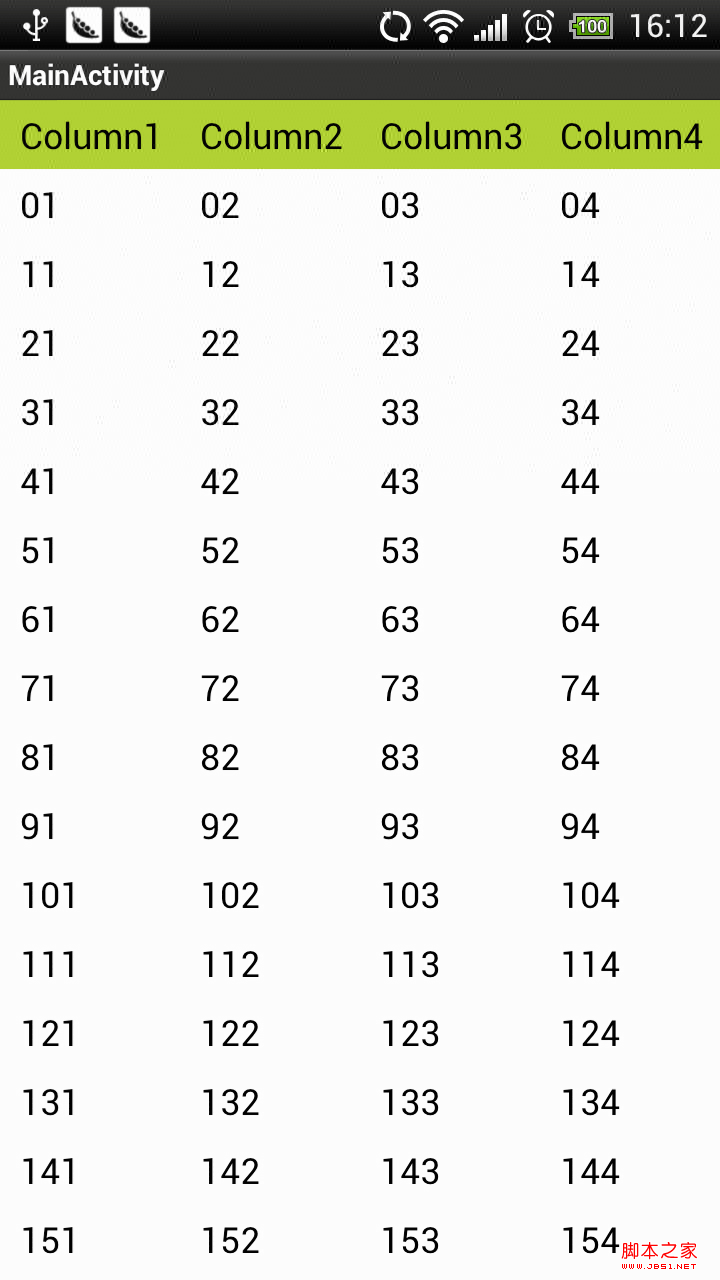
由於專案需要,我們要做一個能同時橫向與縱向滾動、且具備固定列頭的表格,還要應付大資料量(多行)的展示。經過幾天研究終於搞定,以下分享實作思路。 先看效果圖: 整體思
 Android WebView 加載網頁與 HTML 數據的完整實踐
WebView 可以理解為一個內嵌在應用裡的瀏覽器視圖。最基礎的用法只有一行: webView.loadUrl(https://www.baidu.com/); 除了