

編輯:關於 Android 程式設計
通知在通知欄中通常有兩種呈現方式:正常視圖與大視圖。大視圖只有在通知展開時才會顯示,通常出現在通知位於通知欄頂端,或使用者點擊通知之後。大視圖自 Android 4.1 開始支援,較舊版本則不支援。
正常視圖是通知的基本樣式,適合快速表達重點。大視圖則能提供更多資訊或操作按鈕,適合需要額外內容的場景。設計通知時,仍應優先確保正常視圖能提供必要功能,因為部分使用者可能不會展開通知。


通知可以設定點擊後啟動的 Activity。常見做法是建立 Intent,再用 PendingIntent.getActivity 包裝,最後透過 setContentIntent 設定到通知中。若點擊通知會啟動一個全新的特殊 Activity,通常不需要另外建立返回堆疊。
若要顯示大段文字,可以使用 NotificationCompat.BigTextStyle。在 Builder 中呼叫 setStyle,並透過 bigText 指定要顯示的內容。這種樣式適合提醒訊息、聊天訊息或較長的說明文字。
大視圖通知可以加入操作按鈕,例如「稍後提醒」或「關閉」。做法是先建立對應的 Intent 與 PendingIntent,再透過 addAction 加入通知。按鈕的圖示、文字與點擊行為都應清楚表達其功能,避免使用者誤觸。
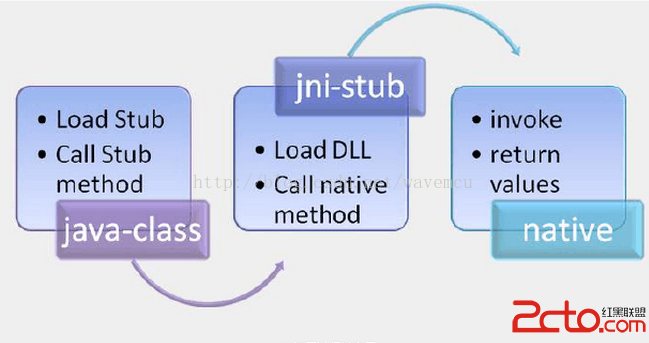 以 Android 2.3.5 為基礎:JNI 與 HAL 實作解析(上)
一、Android 系統中的 JNI 是什麼 JNI 的全稱是 Java Native Interface,是 Java 平台標準的一部分,作用是在 Java 程式碼與其
 Android 線程池詳解:四種內建線程池與取捨
在 ListView 中載入圖片時,如果沒有緩存機制,每個 Item 都可能開一條線程去下載。Item 一多,線程就會無限增長,最終導致畫面卡頓、手機反應遲鈍,最糟的結果
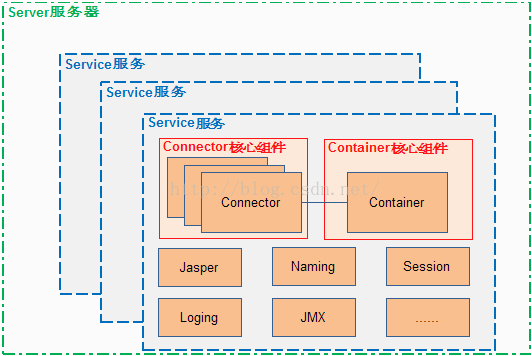 粗淺看 Tomcat 系統架構:Connector、Container 與生命週期
Tomcat 的原始碼龐雜,但模組化做得相當徹底。只要抓住最關鍵的幾個模組,就等於掐住了它的「七寸」。 一、整體結構 從架構圖不難看出,Tomcat 的心臟是兩個元件
 Android 如何導入外部預建數據庫
當 App 需要處理大量數據時,通常會把數據放進數據庫,再透過查詢與修改操作來管理。多數情況下我們在代碼裡即時建庫建表,但也有另一種場景:數據庫本身已經在外部做好並錄入完