

編輯:關於 Android 程式設計
本文透過實例,講解如何在 Android 的 WebView 中實現 HTML5 影片的全螢幕播放。
最近因為專案需要用 WebView 載入 HTML5 影片,一開始怎麼樣都無法全螢幕播放,折騰了很久才做出來。以下就按照我的理解,說明全螢幕播放的實現思路。
首先撰寫布局檔 activity_main.xml:
<LinearLayout xmlns:android="https://schemas.android.com/apk/res/android" xmlns:tools="https://schemas.android.com/tools" android:id="@+id/container" android:layout_width="fill_parent" android:layout_height="fill_parent" android:orientation="vertical"> <FrameLayout android:id="@+id/video_view" android:layout_width="fill_parent" android:layout_height="fill_parent" android:visibility="gone" ></FrameLayout> <Button android:id="@+id/video_landport" android:layout_width="fill_parent" android:layout_height="wrap_content" android:text="全屏不顯示該按扭,點擊切換橫屏" android:gravity="center" /> <WebView android:id="@+id/video_webview" android:layout_width="fill_parent" android:layout_height="fill_parent" /> </LinearLayout>
原理:實現全螢幕時,把 WebView 裡的影片放到一個 View(布局中的 video_view 元件)裡面,然後把 WebView 隱藏起來,這樣就達成了全螢幕播放的效果。接下來看看具體怎麼實作。
先放程式碼 MainActivity.java:
public class MainActivity extends Activity { private FrameLayout videoview;// 全屏時視頻加載view private Button videolandport; private WebView videowebview; private Boolean islandport = true;//true表示此時是豎屏,false表示此時橫屏。 private View xCustomView; private xWebChromeClient xwebchromeclient; private String url = "https://look.appjx.cn/mobile_api.php?mod=news&id=12604"; private WebChromeClient.CustomViewCallback xCustomViewCallback; @Override protected void onCreate(Bundle savedInstanceState) { super.onCreate(savedInstanceState); requestWindowFeature(Window.FEATURE_NO_TITLE);//去掉應用標題 getWindow().setFlags(WindowManager.LayoutParams.FLAG_FULLSCREEN, WindowManager.LayoutParams.FLAG_FULLSCREEN); setContentView(R.layout.activity_main); initwidget(); initListener(); videowebview.loadUrl(url); } private void initListener() { // TODO Auto-generated method stub videolandport.setOnClickListener(new Listener()); } private void initwidget() { // TODO Auto-generated method stub videoview = (FrameLayout) findViewById(R.id.video_view); videolandport = (Button) findViewById(R.id.video_landport); videowebview = (WebView) findViewById(R.id.video_webview); WebSettings ws = videowebview.getSettings(); /** * setAllowFileAccess 啟用或禁止WebView訪問文件數據 setBlockNetworkImage 是否顯示網絡圖像 * setBuiltInZoomControls 設置是否支持縮放 setCacheMode 設置緩沖的模式 * setDefaultFontSize 設置默認的字體大小 setDefaultTextEncodingName 設置在解碼時使用的默認編碼 * setFixedFontFamily 設置固定使用的字體 setJavaSciptEnabled 設置是否支持Javascript * setLayoutAlgorithm 設置布局方式 setLightTouchEnabled 設置用鼠標激活被選項 * setSupportZoom 設置是否支持變焦 * */ ws.setBuiltInZoomControls(true);// 隱藏縮放按鈕 ws.setLayoutAlgorithm(WebSettings.LayoutAlgorithm.NARROW_COLUMNS);// 排版適應屏幕 ws.setUseWideViewPort(true);// 可任意比例縮放 ws.setLoadWithOverviewMode(true);// setUseWideViewPort方法設置webview推薦使用的窗口。setLoadWithOverviewMode方法是設置webview加載的頁面的模式。 ws.setSavePassword(true); ws.setSaveFormData(true);// 保存表單數據 ws.setJavaScriptEnabled(true); ws.setGeolocationEnabled(true);// 啟用地理定位 ws.setGeolocationDatabasePath("/data/data/org.itri.html5webview/databases/");// 設置定位的數據庫路徑 ws.setDomStorageEnabled(true); xwebchromeclient = new xWebChromeClient(); videowebview.setWebChromeClient(xwebchromeclient); videowebview.setWebViewClient(new xWebViewClientent()); } class Listener implements OnClickListener { @Override public void onClick(View v) { // TODO Auto-generated method stub switch (v.getId()) { case R.id.video_landport: if (islandport) { setRequestedOrientation(ActivityInfo.SCREEN_ORIENTATION_PORTRAIT); videolandport.setText("全屏不顯示該按扭,點擊切換橫屏"); }else { setRequestedOrientation(ActivityInfo.SCREEN_ORIENTATION_LANDSCAPE); videolandport.setText("全屏不顯示該按扭,點擊切換豎屏"); } break; default: break; } } } @Override public boolean onKeyDown(int keyCode, KeyEvent event) { if (keyCode == KeyEvent.KEYCODE_BACK) { if (inCustomView()) { hideCustomView(); return true; }else { videowebview.loadUrl("about:blank"); // mTestWebView.loadData("", "text/html; charset=UTF-8", null); MainActivity.this.finish(); Log.i("testwebview", "===>>>2"); } } return true; } /** * 判斷是否是全屏 * @return */ public boolean inCustomView() { return (xCustomView != null); } /** * 全屏時按返加鍵執行退出全屏方法 */ public void hideCustomView() { xwebchromeclient.onHideCustomView(); } /** * 處理Javascript的對話框、網站圖標、網站標題以及網頁加載進度等 * @author */ public class xWebChromeClient extends WebChromeClient { private Bitmap xdefaltvideo; private View xprogressvideo; @Override //播放網絡視頻時全屏會被調用的方法 public void onShowCustomView(View view, WebChromeClient.CustomViewCallback callback) { if (islandport) { } else{ // ii = "1"; // setRequestedOrientation(ActivityInfo.SCREEN_ORIENTATION_PORTRAIT); } setRequestedOrientation(ActivityInfo.SCREEN_ORIENTATION_LANDSCAPE); videowebview.setVisibility(View.GONE); //如果一個視圖已經存在,那麼立刻終止並新建一個 if (xCustomView != null) { callback.onCustomViewHidden(); return; } videoview.addView(view); xCustomView = view; xCustomViewCallback = callback; videoview.setVisibility(View.VISIBLE); } @Override //視頻播放退出全屏會被調用的 public void onHideCustomView() { if (xCustomView == null)//不是全屏播放狀態 return; // Hide the custom view. setRequestedOrientation(ActivityInfo.SCREEN_ORIENTATION_PORTRAIT); xCustomView.setVisibility(View.GONE); // Remove the custom view from its container. videoview.removeView(xCustomView); xCustomView = null; videoview.setVisibility(View.GONE); xCustomViewCallback.onCustomViewHidden(); videowebview.setVisibility(View.VISIBLE); //Log.i(LOGTAG, "set it to webVew"); } //視頻加載添加默認圖標 @Override public Bitmap getDefaultVideoPoster() { //Log.i(LOGTAG, "here in on getDefaultVideoPoster"); if (xdefaltvideo == null) { xdefaltvideo = BitmapFactory.decodeResource( getResources(), R.drawable.videoicon); } return xdefaltvideo; } //視頻加載時進程loading @Override public View getVideoLoadingProgressView() { //Log.i(LOGTAG, "here in on getVideoLoadingPregressView"); if (xprogressvideo == null) { LayoutInflater inflater = LayoutInflater.from(MainActivity.this); xprogressvideo = inflater.inflate(R.layout.video_loading_progress, null); } return xprogressvideo; } //網頁標題 @Override public void onReceivedTitle(WebView view, String title) { (MainActivity.this).setTitle(title); } // @Override // //當WebView進度改變時更新窗口進度 // public void onProgressChanged(WebView view, int newProgress) { // (MainActivity.this).getWindow().setFeatureInt(Window.FEATURE_PROGRESS, newProgress*100); // } } /** * 處理各種通知、請求等事件 * @author */ public class xWebViewClientent extends WebViewClient { @Override public boolean shouldOverrideUrlLoading(WebView view, String url) { Log.i("webviewtest", "shouldOverrideUrlLoading: "+url); return false; } } /** * 當橫豎屏切換時會調用該方法 * @author */ @Override public void onConfigurationChanged(Configuration newConfig) { Log.i("testwebview", "=====<<< onConfigurationChanged >>>====="); super.onConfigurationChanged(newConfig); if(newConfig.orientation == Configuration.ORIENTATION_LANDSCAPE){ Log.i("webview", " 現在是橫屏1"); islandport = false; }else if(newConfig.orientation == Configuration.ORIENTATION_PORTRAIT){ Log.i("webview", " 現在是豎屏1"); islandport = true; } } }
程式碼裡我寫了很多註解,相信大家都能看得懂。我在其中還加了一個功能,就是點擊 WebView 上的按鈕切換橫豎屏;當點擊全螢幕播放時會強制橫屏全螢幕,點擊返回時則回到豎屏。這裡沒有使用重力感應來切換橫豎屏,另外還加了一個播放進度的布局檔,這些都能在原始碼中看到。
最後說明一下 AndroidManifest.xml 的設定。需要加上網路訪問權限:
<uses-permission android:name="android.permission.INTERNET"/>
另外,為了在切換橫豎屏時不重新呼叫 onCreate 等方法,要加上這句:
android:configChanges="orientation|keyboardHidden|screenSize"
這樣大致上就能實現全螢幕播放了,如果有看不懂的地方歡迎提問。完整的範例程式碼可於本站下載。希望本文所述能對大家的 Android 程式設計有所幫助。
 Android 高德定位集成全流程詳解
說到定位,大家應該都不陌生。如今幾乎每款 App 都離不開定位功能。Android 本身也提供了定位能力(LocationManager),但由於某些众所周知的原因,原生
 Android BottomNavigationBar 底部導航實現
用底部導航提升 App 操作一致性 底部導航適合放置 3 到 5 個主要功能入口,讓使用者在主要頁面之間快速切換。Material Design 中的 Bottom Na
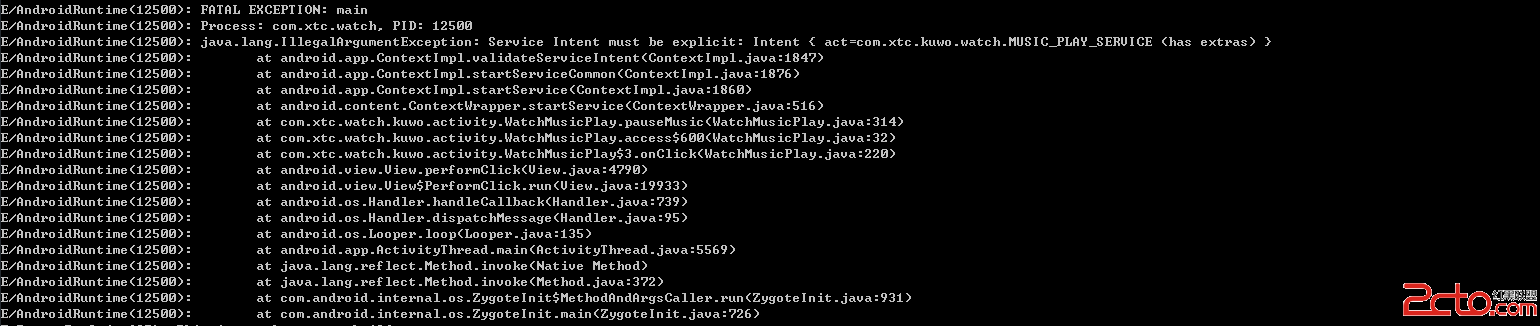 我的 Android 進階之旅:解決 Android 5.0 的「Service Intent must be explicit」崩潰
1. 錯誤描述 同一份程式碼,在 Android 4.4 的小米 4 上跑得好好的,換到 Android 5.1 的華為 P7 上卻直接閃退。Logcat 給出的訊息是:
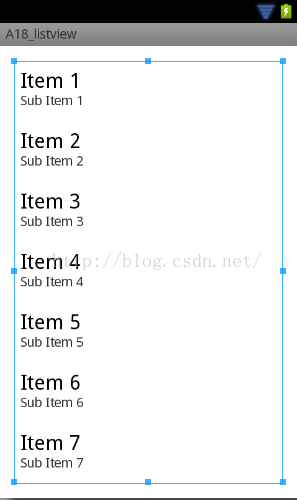 Android 自定義 Adapter 完全解析:從 MVC 到實戰
一、MVC 與模板概念的理解 MVC 原本存在於 Desktop 程序中,M 指數據模型(Model),V 指用戶界面(View),C 則是控制器(Controller)