

編輯:關於 Android 程式設計
對於 Android 開發者而言,擁有一份可調試的源碼,能幫助我們更深入理解框架行為。無論是查看系統 API、追蹤 Bug,或研究 Framework 的實作,自行編譯源碼都是重要基礎。
編譯 Android 源碼大致分為四個步驟:下載源碼、建立編譯環境、編譯源碼、運行模擬器或裝置。本文以 Ubuntu 為例,說明完整流程。
AOSP 專案由多個子專案組成,Google 使用 repo 工具管理多個 Git 倉庫。安裝 repo 後,可以透過 repo init 初始化倉庫,再用 repo sync 同步程式碼。
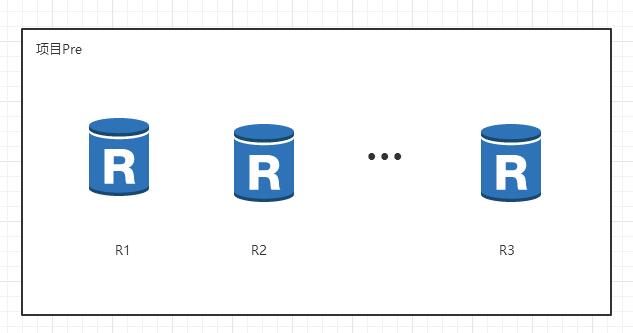
由於網路環境限制,實務上常會使用國內鏡像源,例如清華或科大的 AOSP 鏡像。初始化時可以指定分支,例如 android-4.0.1_r1。
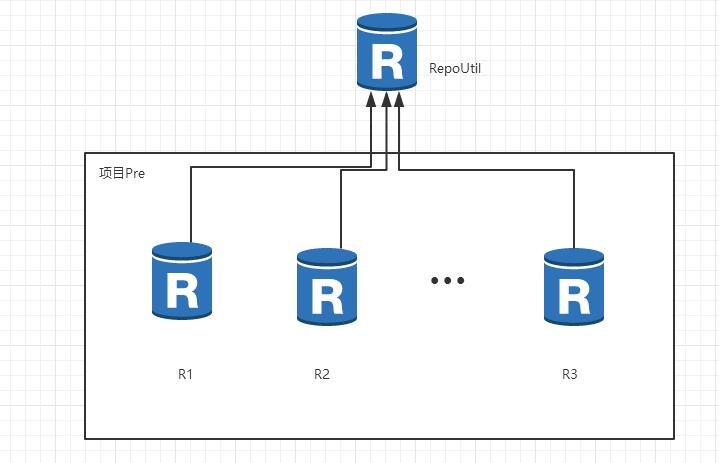
repo 的概念可以這樣理解:它把多個子專案的清單與管理邏輯集中起來,讓開發者能用類似單一倉庫的方式操作整個大型專案。
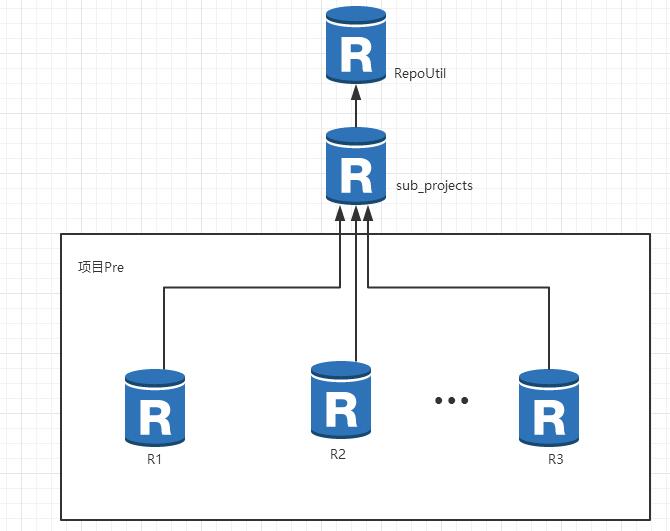
建議建立一個 source 資料夾,作為後續下載與編譯的根目錄。完成 repo init 後,執行 repo sync 即可同步程式碼。若中途中斷,可以重複執行 repo sync 繼續下載。
編譯 Android 源碼對硬體與軟體都有要求。硬體方面,建議使用 64 位元系統、足夠的磁碟空間與記憶體。軟體方面,需要安裝 Git、JDK 與相關相依套件。
不同 Android 版本對 JDK 與 Ubuntu 版本有不同要求。例如 AOSP 主線通常使用 OpenJDK 8,較舊版本可能需要 OpenJDK 7 或 Oracle JDK 6。
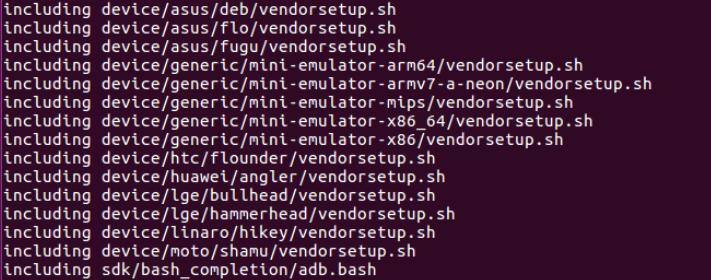
完成相依套件安裝後,執行 source build/envsetup.sh 載入編譯環境。這個腳本會提供 lunch、m、mm、mmm 等常用命令。
使用 lunch 命令選擇要編譯的目標。目標名稱通常由裝置與編譯類型組成,例如 aosp_arm-eng。eng 版本適合開發與調試,userdebug 適合除錯,user 則適合正式發行。
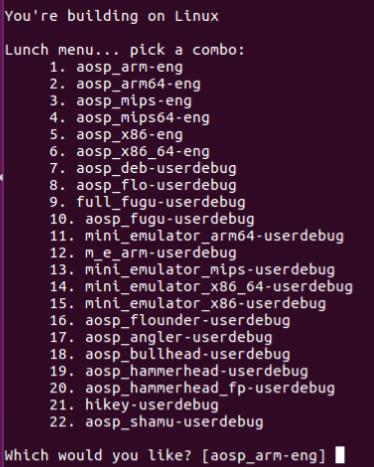
使用 make 命令開始編譯。可以透過 -j 參數指定平行編譯執行緒數,例如 make -j8。執行緒數通常可設為 CPU 核心數的兩倍,但仍需視記憶體與硬碟效能調整。
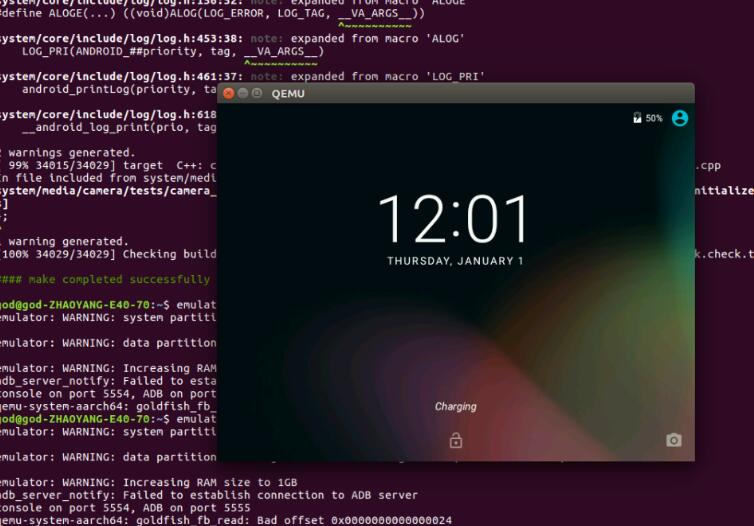
編譯完成後,若看到 make completed successfully,代表源碼已成功編譯。
編譯完成後,可以執行 emulator 啟動模擬器。若需要重新載入環境,可先執行 source build/envsetup.sh,再執行 lunch 選擇目標,最後啟動 emulator。
若只需要編譯單一模組,可以使用 mmm 命令。例如編譯 Launcher2,可執行 mmm packages/apps/Launcher2/。若要重新打包系統鏡像,可使用 make snod。若需要自行產生 SDK,則可執行 make sdk。
編譯過程中常見錯誤包括 JDK 版本不正確、記憶體不足,以及模擬器黑屏。
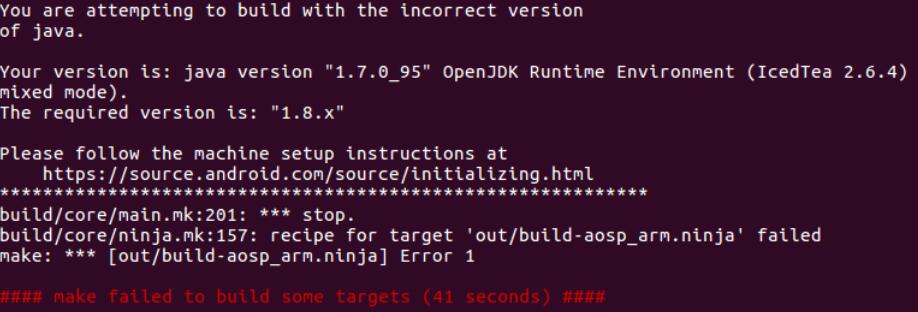
若是 JDK 版本錯誤,可安裝正確版本並用 update-alternative 切換。若是 Out of memory,可調整 Jack Server 的 JVM 參數,提高可用記憶體。

若模擬器卡在黑屏,可嘗試指定 kernel-qemu-armv7 核心,或改用 aosp_arm64-eng 目標。

編譯 Android 源碼看似繁瑣,但只要掌握 repo、環境、lunch、make 與 emulator 這幾個關鍵步驟,就能逐步建立自己的開發與調試環境。完成第一次編譯後,後續研究 Framework 與系統行為會更加順手。
 我們為什麼要在 Android 中使用 RxJava
近來 RxJava 風生水起,不學一下都不好意思了。本人也是初學 RxJava,起初還覺得代碼好像更複雜、更難懂了,直到讀到一篇外文深有共鳴,便簡單翻譯過來分享給大家。本
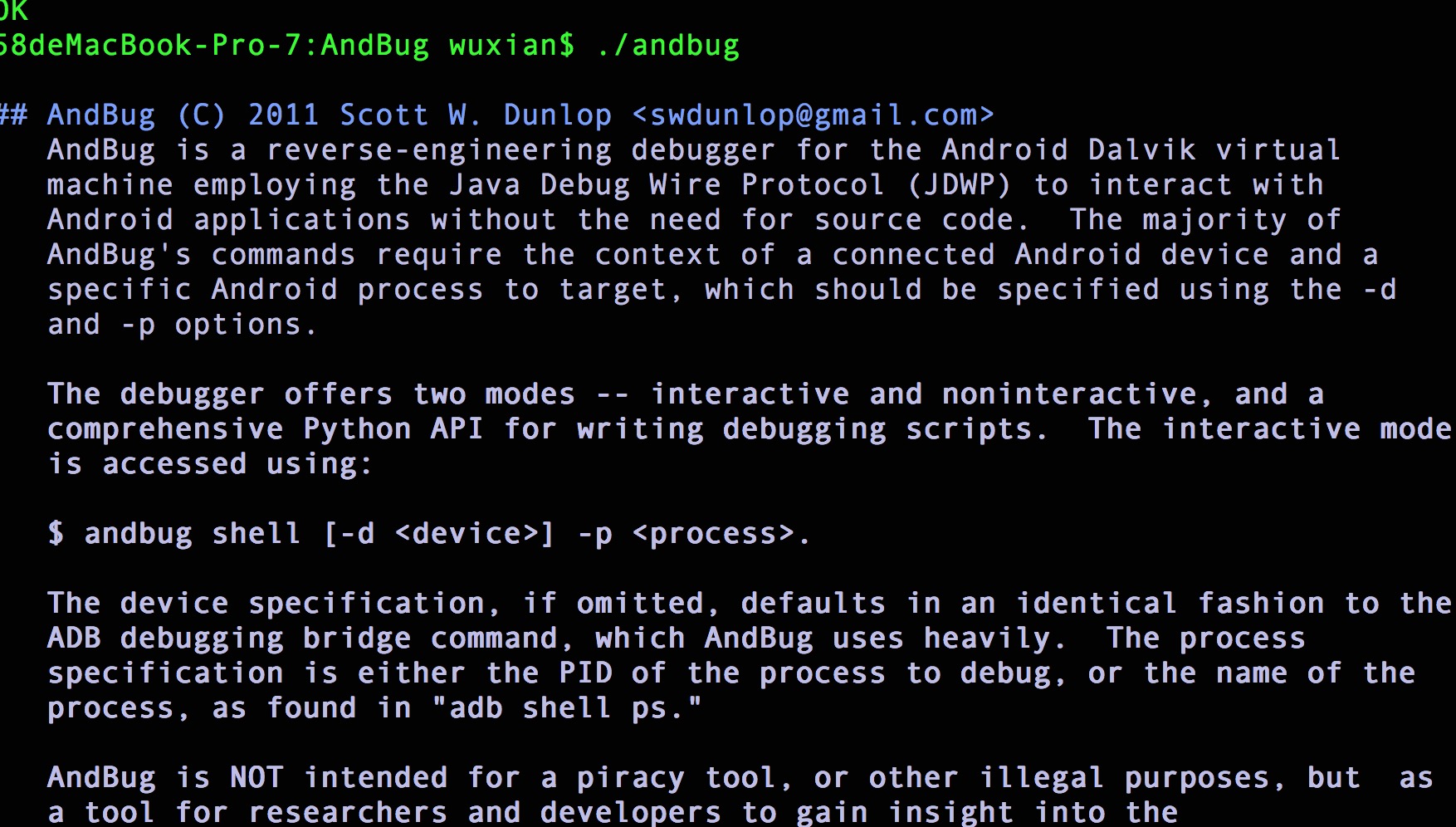 Android 安全專項:AndBug 動態調試工具的環境建置與上手
建置環境 先把專案抓下來,進入 AndBug 目錄執行 make: git clone cd AndBug make 接著跑測試: PYTHONPATH=lib pyth
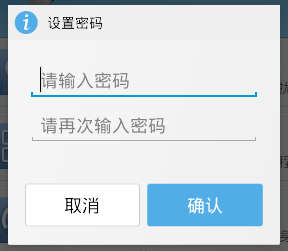 Android 自定義對話框:showSetPwdDialog 實作
樣式如下所示: 布局: layout dialog_set_pwd.xml <?xml version=. encoding=utf-?>
 Android Canvas 練習(7):手繪歐冠八強數據對比環圖
在網易數據酷的〈足壇「斧頭幫」!瘋狂馬競打爆巴薩〉中看到一幅圖,視覺設計非常有特色。因為最近用 Canvas 畫了不少圖表,就起心動念用程式碼把這張圖重現出來。 大體上