

編輯:關於 Android 程式設計
以下說明皆以 Android 3.0(API 11)為基準。本文將依序介紹三種基本菜單:PartA 操作欄(選項菜單 OptionMenu)、PartB 上下文操作模式(ActionMode),以及 PartC 彈出菜單(PopupMenu)。
選項菜單以「螢幕操作項 + 溢出選項」的組合形式呈現。
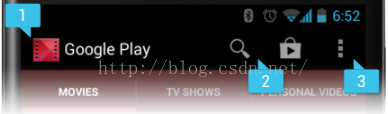
一、建立
為 Activity 指定選項菜單,只需重寫 onCreateOptionsMenu()(Fragment 對應的也是同名回呼)。啟動 Activity 時系統會呼叫這個方法,因此可在其中透過 XML 定義的菜單資源,把它注入到傳入的 Menu 物件裡。
二、處理響應事件
重寫 onOptionsItemSelected(),該方法會傳入被點選的 MenuItem。呼叫 getItemId() 即可辨識是哪一個項目,它會回傳菜單資源中 android:id 所定義的唯一識別碼。
補充:動態更新菜單內容
當菜單項顯示在操作欄時,選項菜單會被視為「永遠開啟」。若要在事件發生時更新菜單,必須呼叫 invalidateOptionsMenu() 請求系統回呼 onPrepareOptionsMenu(),並在該方法內以 menu.add() 等操作修改菜單項。
當使用者長按某個元素時出現的浮動菜單,會在螢幕頂部欄顯示針對所選內容的操作,並允許一次選取多項,直接作用於對應內容。ActionMode 是系統對上下文操作的一種實作,它把使用者互動的焦點導向「執行上下文操作」。
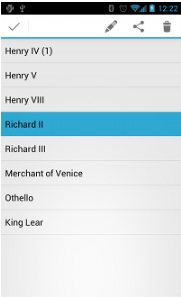
一、為單一視圖建立上下文操作模式
實作 ActionMode.Callback 介面:在回呼方法中,既能為上下文操作欄指定操作選項,也能回應點擊事件,還能處理操作模式的其他生命週期事件。
private ActionMode.Callback mActionModeCallback = new ActionMode.Callback() { public boolean onCreateActionMode(ActionMode mode, Menu menu) { MenuInflater inflater = mode.getMenuInflater(); inflater.inflate(R.menu.context_menu, menu); return true; } public boolean onActionItemClicked(ActionMode mode, MenuItem item) { switch (item.getItemId()) { case R.id.menu_share: shareCurrentItem(); mode.finish(); return true; default: return false; } } public void onDestroyActionMode(ActionMode mode) { mActionMode = null; } };
接著在 View 的 LongClickListener 中呼叫 startActionMode() 來啟用:
private ActionMode mActionMode; someView.setOnLongClickListener(new View.OnLongClickListener() { public boolean onLongClick(View view) { if (mActionMode == null) { mActionMode = getActivity().startActionMode(mActionModeCallback); } view.setSelected(true); return true; } });
若要自訂 ActionMode 樣式,可在應用主題中設定,重點如下:
二、為 ListView 等複雜視圖建立上下文操作模式
實作 AbsListView.MultiChoiceModeListener 介面,並以 setMultiChoiceModeListener() 為視圖組掛上該介面,再用 CHOICE_MODE_MULTIPLE_MODAL 呼叫 setChoiceMode():
listView.setMultiChoiceModeListener(new MultiChoiceModeListener() { ...... }); listView.setChoiceMode(ListView.CHOICE_MODE_MULTIPLE_MODAL);
注意:RecyclerView 並沒有提供 setChoiceMode 這類方法,但實作起來並不難。大致思路是:在 Adapter 中宣告 SparseArray 記錄被選位置、以及 ActionMode 的引用;於 onCreateViewHolder 時為 view 註冊 OnLongClickListener,先判斷 mActionMode 是否為空(即浮動操作欄是否顯示),為空則啟動它,接著無論如何都把當前 position 記進集合並呼叫 view.setSelected(true);在 onBindViewHolder 中依 position 是否在集合內決定 setSelected 的真偽;最後點擊操作欄按鈕時取出集合元素處理完再清空。
getActivity().startActionMode() 最終會走到 PhoneWindow 的實作。其中在建立 ActionModeView 時,若為浮動模式會 new 一個 ActionBarContextView,並透過 PopupWindow 顯示出來。
note1:ActionBarContextView 的構造器會呼叫 obtainStyledAttributes,從主題定義的 actionModeStyle 中取得標題、副標題、背景、高度,以及最左側 close 視圖(返回鍵)的布局。其中關鍵的一行是:
mCloseItemLayout = a.getResourceId(com.android.internal.R.styleable.ActionMode_closeItemLayout, R.layout.action_mode_close_item);
這行說明了整個 ActionMode 最左側的布局來源。若要自訂返回按鈕,其 id 必須為 @+id/action_mode_close_button。
note3:在 initForMode() 中,系統會依 mCloseItemLayout 載入 close 視圖,並為 R.id.action_mode_close_button 掛上點擊事件,點擊後呼叫 mode.finish() 銷毀當前操作欄。這正是返回鍵真正的設定位置。
關於 PopupWindow:setContentView(View v) 只是指定要顯示的內容,並不會真正顯示;必須再呼叫 showAtLocation() 或 showAsDropDown() 才會呈現。兩者底層流程一致,都是先 preparePopup() 初始化,再 invokePopup() 透過 mWindowManager.addView() 把視圖加上去。其構造器同樣會從主題的 popupWindowStyle 取得背景、高度、動畫等屬性。
PopupMenu 是錨定到某個 View 的模態菜單。空間足夠時顯示在定位視圖的左下方,否則改顯示於左上方。它適合用來提供與特定內容相關的大量操作,且不會直接作用於對應內容。

使用步驟
1. 建立 PopupMenu,傳入 Context 與要錨定的 View:PopupMenu popup = new PopupMenu(this, v);
2. 透過 MenuInflater 把菜單資源擴充進 getMenu()(API 14 以上可直接用 popup.inflate())。
3. 呼叫 popup.show() 顯示菜單。
4. 實作 PopupMenu.OnMenuItemClickListener 並註冊,以處理點擊事件。
補充一:監聽銷毀——當使用者選項或觸碰菜單以外區域時菜單即清除,可用 OnDismissListener 監聽。
補充二:顯示圖標——PopupMenu 預設不顯示圖標,且不對外開放修改,需透過反射強制開啟:
try { Field field = popupMenu.getClass().getDeclaredField("mPopup"); field.setAccessible(true); MenuPopupHelper mHelper = (MenuPopupHelper) field.get(popupMenu); mHelper.setForceShowIcon(true); } catch (IllegalAccessException | NoSuchFieldException e) { e.printStackTrace(); }
補充四:主題設定——在 XML 的 menu 標籤中無法設定背景與字體,通常要改 Theme。例如透過 android:popupMenuStyle 改背景、dropDownListViewStyle 改分隔線(注意這會影響點擊動畫)、textAppearanceLargePopupMenu 改字體顏色等。帶 android: 前綴者僅 5.0 以上可用,不帶前綴者為相容模式,各版本皆可(建議使用後者)。
support 版的 PopupMenu 內部有一個 MenuPopupHelper mPopup,大部分操作都委派給它。其 tryShow() 負責:初始化監聽器、計算菜單寬高、呼叫 ListPopupWindow.show()。而 ListPopupWindow.show() 會建立 DropDownListView 並設定 Adapter,再交由 PopupWindow 顯示,最後呼叫 showAsDropDown() 完成定位。其中 findDropDownPosition() 會計算菜單該顯示在錨點上方還是下方並據此設定背景。
MenuAdapter 的 getView 是提供每一列視圖的關鍵:convertView 為空時載入 abc_popup_menu_item_layout(僅含 Title 與 SubTitle,外層為 ListMenuItemView);若 mForceShowIcon 為真則呼叫 setForceShowIcon(true);最後以 initialize() 設定 title、icon 並回傳。
Style 傳遞鏈:ListPopupWindow 從 popupMenuStyle 取得垂直/水平偏移;DropDownListView 從 dropDownListViewStyle 取得 divider、分隔距離、selector 等;PopupWindow 則從 popupWindowStyle 取得背景、高度、動畫等屬性。三層 style 各司其職,共同決定最終外觀。
 開發隨筆:會議室推薦邏輯與介面優化
前言這篇開發隨筆整理一個會議室預訂專案在優化過程中的幾個重點,包括介面間距微調、雙 Cursor 查詢、推薦邏輯簡化,以及 Android Studio 外掛安裝。雖然都
 Android 自定義控制項實戰:可複用的標題欄
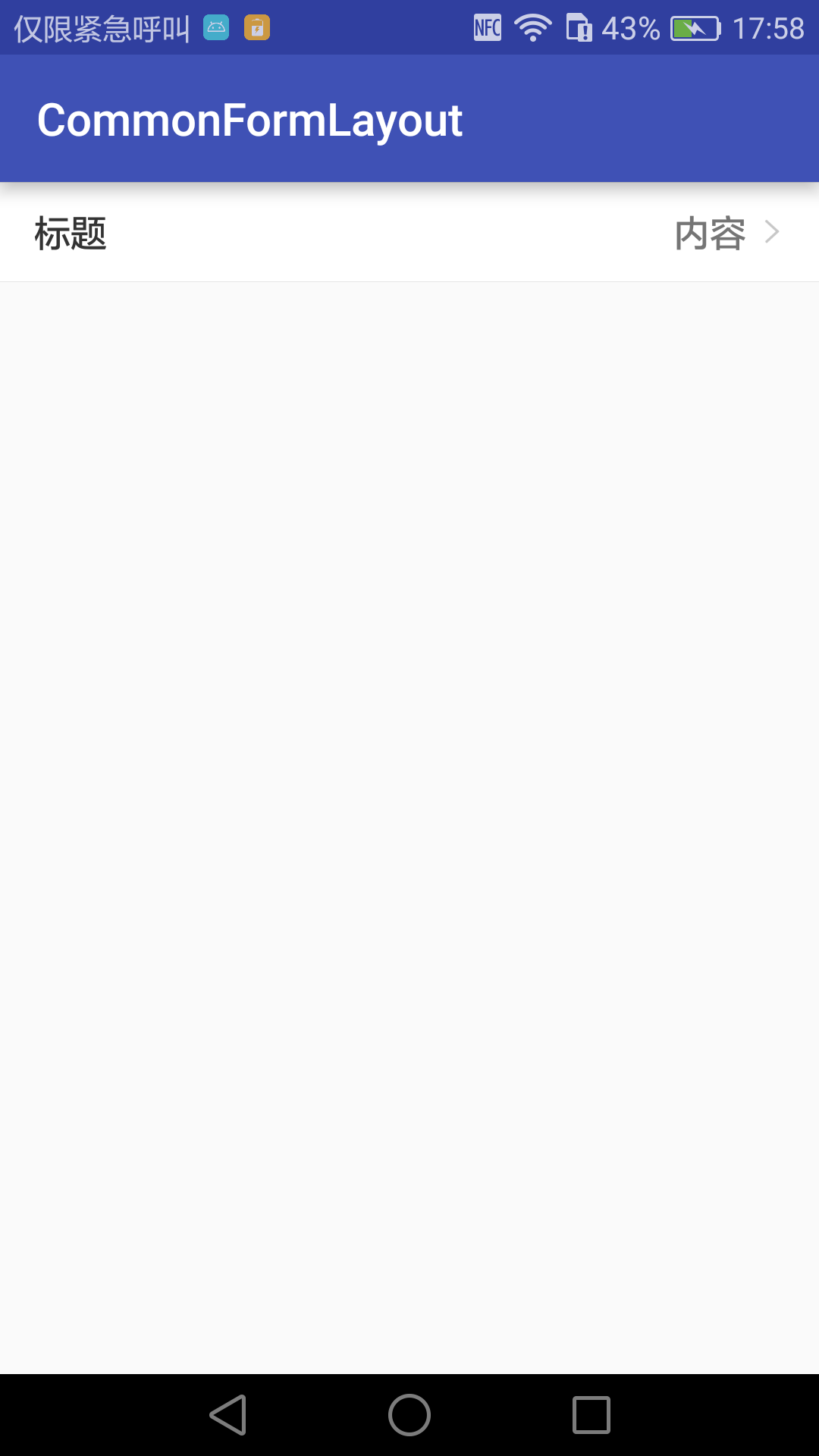
需求背景 在 Android 專案中,經常會看到類似「模組標題」的 UI 需求:左側可能是圖示或標題,右側可能是動態內容,有些場景需要顯示右箭頭,有些場景需要頂部線或底部
 用 Activity 打造圓角自訂彈窗的技巧
要讓彈窗呈現圓角外觀,關鍵在於準備一張 9-patch 背景圖。開啟 SDK 目錄下的 tools 資料夾,雙擊 draw9patch.bat 即可啟動繪圖工具,如下圖所
 Fragment 完全解析(上):從誕生背景到動態使用
曾經有段時間,好像聊什麼都能扯到 Fragment,做什麼都要先問一句「Fragment 能不能實現」。玩笑歸玩笑,Fragment 之所以被反覆提起,是因為它確實解決了