

編輯:關於 Android 程式設計
Fragment 是 Android 介面組裝的重要單元,它能讓畫面被拆成多個可重複使用的區塊。對於平板、手機或需要動態切換內容的 App 來說,Fragment 能讓版面更有彈性,也更容易維護。
把 Fragment 放進 Activity 中,常見有兩種做法。第一種是在 XML 版面配置中直接宣告 fragment 標籤,讓系統在載入版面時一併建立 Fragment。第二種是在程式碼中透過 FragmentManager,把 Fragment 動態加入指定的 ViewGroup。
XML 方式比較直觀,適合結構固定的畫面;程式碼方式則更靈活,適合需要依使用者操作、狀態或權限動態切換的情境。
如果 Activity 需要上下兩個區塊,可以在 LinearLayout 中安排兩個 Fragment,並用 layout_weight 控制比例。每個 Fragment 都可以有自己的版面配置,最後再由各自的 Fragment 類別負責載入。
Fragment 要顯示自己的畫面,通常會實作 onCreateView。這個方法常用來把 XML 版面轉成 View 物件。其中 LayoutInflater 負責把資源檔案轉成畫面元件,ViewGroup container 代表父容器,Bundle savedInstanceState 則可用來恢復狀態。
如果 Fragment 繼承自 ListFragment,通常不需要自己實作 onCreateView,因為它已經預設提供 ListView。
Activity 可以透過 getFragmentManager 取得 FragmentManager,再用 findFragmentById 或 findFragmentByTag 找到既有 Fragment。若要模擬返回鍵行為,可以使用 popBackStack;若要監聽返回堆疊變化,則可使用 addOnBackStackChangedListener。
若需要一次執行多個 Fragment 動作,可以建立 FragmentTransaction,使用 add、remove、replace 等方法,最後再呼叫 commit 提交。要注意的是,應在 Activity 狀態仍可保存時提交事務;若已進入 onPause 或 onStop 之後才提交,可能造成狀態遺失。若必須在可能遺失狀態的情況下提交,可改用 commitAllowingStateLoss。
 Android 安全開發實戰:Content Provider 組件的風險與防禦
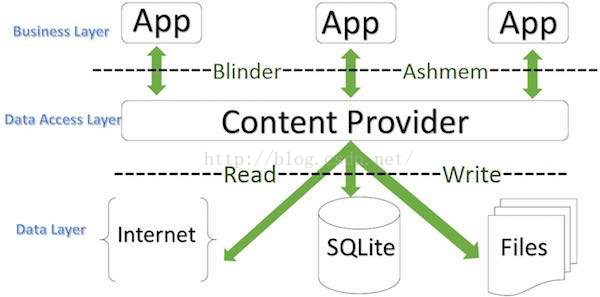
在 Android 的四大組件裡,Content Provider 是唯一專為「跨應用共享數據」而生的角色。它與 Activity、Service 最大的不同在於:它天生
 Android圖片特效處理大全:縮放、圓角與倒影效果實作
想為App中的圖片加上精美的視覺效果嗎?本文整理了Android圖片處理的幾種常見技巧,包括圖形轉換、縮放、圓角與倒影效果,並提供完整的程式碼讓你輕鬆上手。 本文涵蓋的圖
 LinearLayout中嵌套RelativeLayout:左右對齊布局的解法
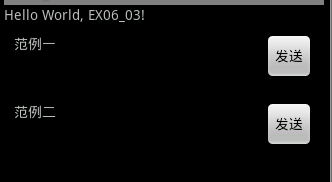
需求很常見:一個畫面上,左邊放文字標籤、右邊放按鈕,而且要多列堆疊。如果你也試過只用 android:gravity 與 android:layout_gravity 硬
 Android View 事件分發機制源碼解析(上)
一直想寫事件分發機制,那就老老實實把源碼讀一遍,再寫下心得。本篇先從一個可打印日誌的簡單案例出發,逐步追進原始碼。 一、案例準備 自訂一個 MyButton 繼承 Bu