

編輯:關於 Android 程式設計
安裝 Visual Studio 2015 時,進度停在「Android SDK 設置(API 級別 19 和 21)」這一關,長時間沒有動靜,裝不下去也退不出來。
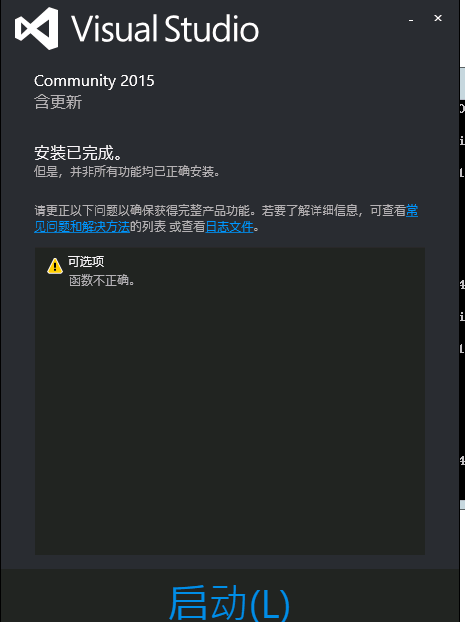
VS 2015 安裝 Xamarin/跨平台行動開發元件時,會一併鋪設 Android SDK。這段流程由幾個獨立的子安裝程式負責,其中 SecondaryInstaller.exe 負責 SDK 元件的下載與配置,而它會呼叫 java.exe 執行 Android SDK Manager。
當 SDK Manager 需要從 Google 伺服器拉取 API 19 與 21 的套件時,若網路連線不穩、被防火牆攔截,或遇到區域連線品質問題,這個程序就會陷入漫長的等待——介面上看起來是「卡住」,實際上是在反覆重試連線。
Stack Overflow 上有個常見建議是「結束 SecondaryInstaller.exe 進程」。這個做法並不可取:它會讓整個 Android SDK 的安裝一併中止,結果是 VS 裝完了,但 Android 相關元件全數缺失,後續還得回頭手動補齊。
真正有效的做法,是結束 java.exe 進程,而不是 SecondaryInstaller.exe。
具體步驟:
1. 開啟工作管理員(Ctrl + Shift + Esc),切換到「詳細資料」或「進程」頁籤。
2. 找到 java.exe(可能有多個,通常記憶體占用較大的那個就是 Android SDK Manager)。
3. 結束該進程。此時 SecondaryInstaller 會偵測到子程序結束,於是跳過卡住的下載環節並繼續往下走。
4. 安裝程式隨即會繼續,剩餘元件都能正常完成。
關鍵在於「跳過的是哪一段」。SecondaryInstaller 是安裝流程的協調者,殺掉它等於砍斷整條鏈路;而 java.exe 只是被它呼叫去執行 SDK 抓取工作的子程序。結束子程序後,協調者仍在,它會把「Android SDK 部分未完成」記錄下來然後繼續,VS 主體得以裝完。
如果 VS 裝完後發現 Android 開發元件確實不齊,可以事後補救:
· 透過 Visual Studio Installer 重新執行「修改」,勾選 Mobile Development with .NET 工作負載
· 或手動下載 Android SDK Tools 獨立安裝,再於 VS 中設定 SDK 路徑
· 若只是需要 Android 環境,直接安裝 Android Studio 往往比修補 VS 內建的 SDK 更省事
根本解法是讓網路別再卡住。可以考慮:
· 安裝前先確認能正常連上 dl.google.com(Android SDK 的下載來源)
· 暫時停用可能攔截連線的代理或安全軟體
· 若公司網路確實無法直連,先設定好可用的代理再啟動安裝程式
· 或直接改用離線安裝方式,事先下載好 SDK 再手動配置
整體而言,這個問題的惱人之處不在於難解,而在於官方與社群流傳的處理方式多半指向 SecondaryInstaller,反而把整條安裝鏈路弄壞。記住要結束的是 java.exe 就好。
 ListView 冷門但實用的知識點大整理
敢說自己完全掌握 ListView 的 Android 開發者,恐怕不多。本文整理了一批容易被忽略、但真正遇到時會救命的細節(不含非同步載入時的流暢度優化等進階主題)。
 Android 短信發送器實作:輸入號碼與內容並完成發送
簡易短信發送器可由輸入框與按鈕組成。使用者輸入號碼與內容後,透過 SmsManager 取得短信管理器,再呼叫 sendTextMessage 發送。若內容過長,可先用
 Xamarin.Android 接入百度地圖定位 SDK 入門實作(一)
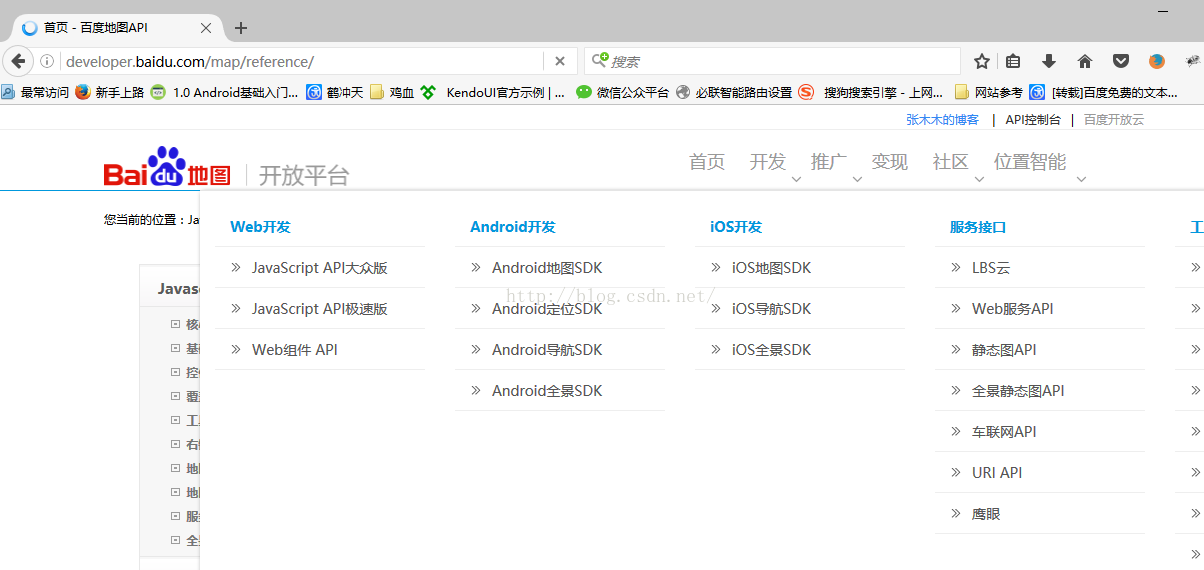
用 Xamarin.Android 開發時,要接入百度地圖的能力,第一步其實不是寫程式碼,而是搞清楚「百度地圖」這個說法背後到底包含哪些 SDK。 翻開百度地圖開放平台就
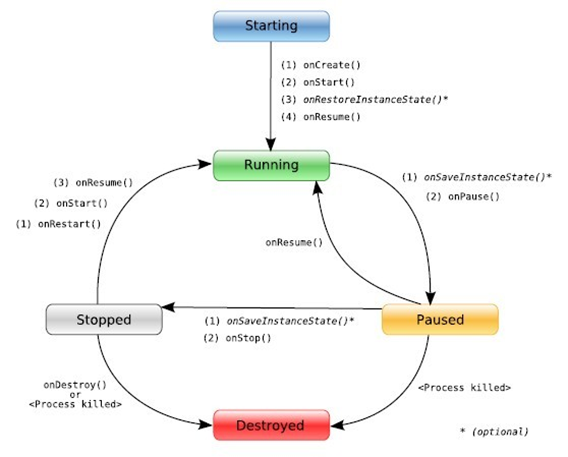 Android 學習筆記(四):Activity 全景解析——生命週期、通信、啟動模式與系統調用
一、Activity 是什麼 Activity 是 Android 四大組件之一,用於承載 View、提供用戶交互入口。它本身並不繪製界面,而是創建一個窗口,在其上進行繪