

編輯:關於 Android 程式設計
前言
現在許多 App 都採用手機註冊,為了確認是本人手機,通常都會加入短信驗證碼環節。最近公司專案就用到了短信驗證碼,並要求加上倒計時功能,也就是 60 秒內只能發送一次。做個記錄,日後需要時就能隨時取用。
發送驗證碼通常會有一顆按鈕,點擊後便會向輸入的手機號發送驗證碼。這裡我用一個 TextView 來顯示特定數字,只要設定它的點擊事件即可。
Android 中有一個 CountDownTimer 類別可以實現這個功能,很方便,但它有個小缺點:在最後一秒會等待較久才顯示出「重新發送」的文字。後來我發現另開一條執行緒來實作更為理想。
/** * 短信驗證碼倒計時 */ private void startTimer() { registerVerificationCodeTv.setTextColor(getResources().getColor(R.color.text_color_code_green)); registerVerificationCodeTv.setText(getResources().getString(R.string.timer_default_show)); registerVerificationCodeTv.setEnabled(false); new Thread() { @Override public void run() { for (int i = 59; i >= 0; i--) { final int second = i; try { Thread.sleep(1000); } catch (InterruptedException e) { e.printStackTrace(); } runOnUiThread(new Runnable() { @Override public void run() { if (second <= 0) { registerVerificationCodeTv.setTextColor(getResources().getColor(R.color.text_get_verification_code)); registerVerificationCodeTv.setText(getResources().getString(R.string.register_re_get_verification_code)); registerVerificationCodeTv.setEnabled(true); } else { registerVerificationCodeTv.setTextColor(getResources().getColor(R.color.text_color_code_green)); registerVerificationCodeTv.setText(second + "s"); } } }); } } }.start(); }
其中 registerVerificationCodeTv 就是顯示倒計時秒數的 TextView,使用時只要在它的點擊事件中呼叫這個方法即可。透過 runOnUiThread 回到主執行緒更新介面,就能避免子執行緒操作 UI 的問題。
以上就是這個短信驗證碼倒計時的完整實作,希望對大家的開發有所幫助。
 Android 自訂控制項:實作 icon 與文字的多種排列效果
今天為大家帶來一個簡單卻相當實用的控制項 ButtonExtendM。在開發中,我們經常會用到圖片加文字的組合控制項,像這樣: 以上圖片皆擷取自微信(暫時還沒找到 ic
 解決 Android 4.4 Dialog 被狀態欄遮擋的問題
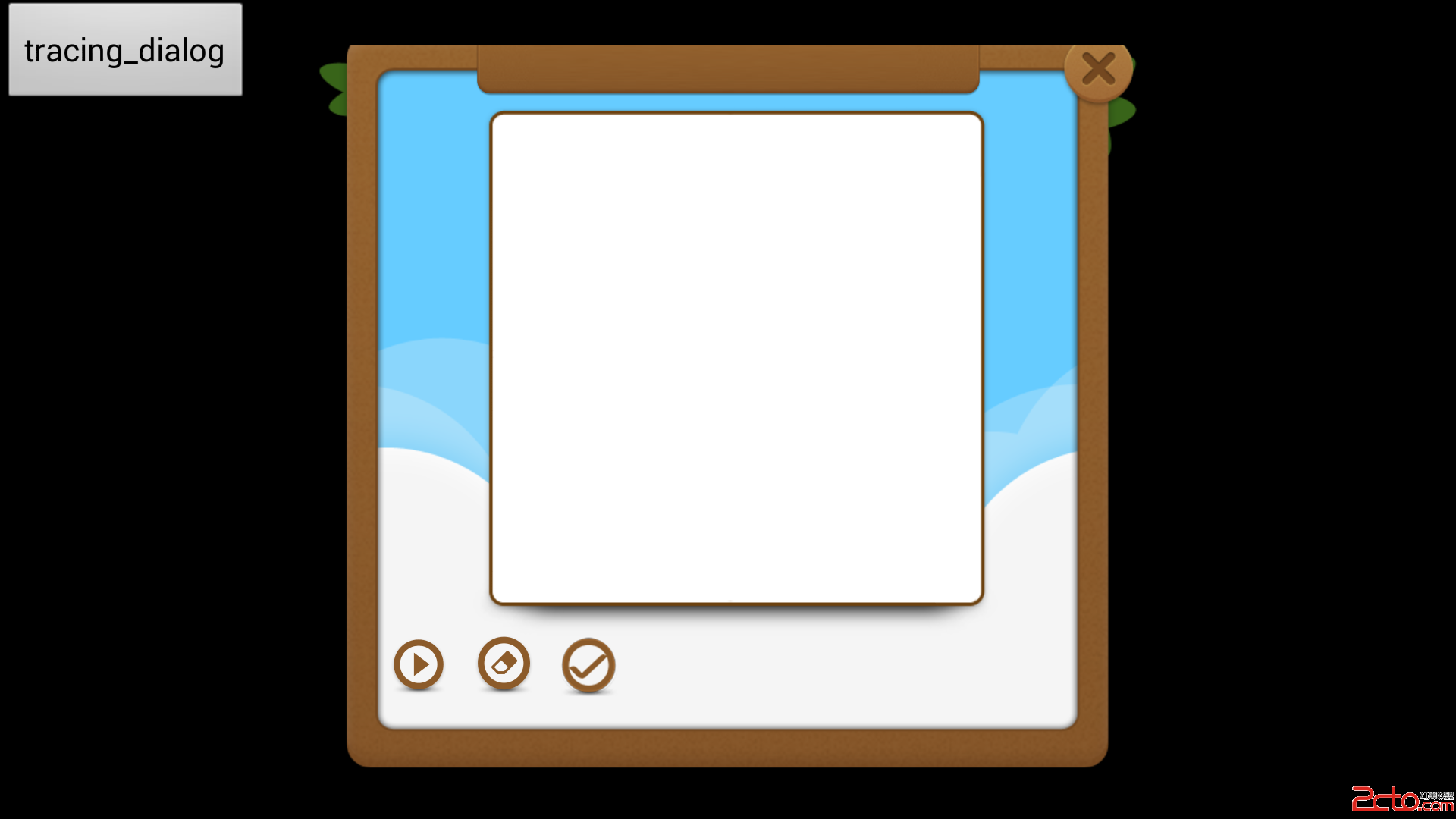
先來看看異常的效果:點擊 tracing_dialog 按鈕後彈出的對話框。 再來看理論上應有的效果: 對比兩張圖可以發現,異常的圖最上方被狀態欄遮擋住了,而這個問題
 Android 數據存儲之 SQLite 數據庫詳解
前言 Android 提供了多種數據存儲方式。少量數據用 SharedPreferences 或文件存儲即可;但當需要讀寫大量數據時,就得用上數據庫了。Android 內
 Android Studio 實戰:NDK 編譯 C 代碼為 .so 並用 JNI 調用
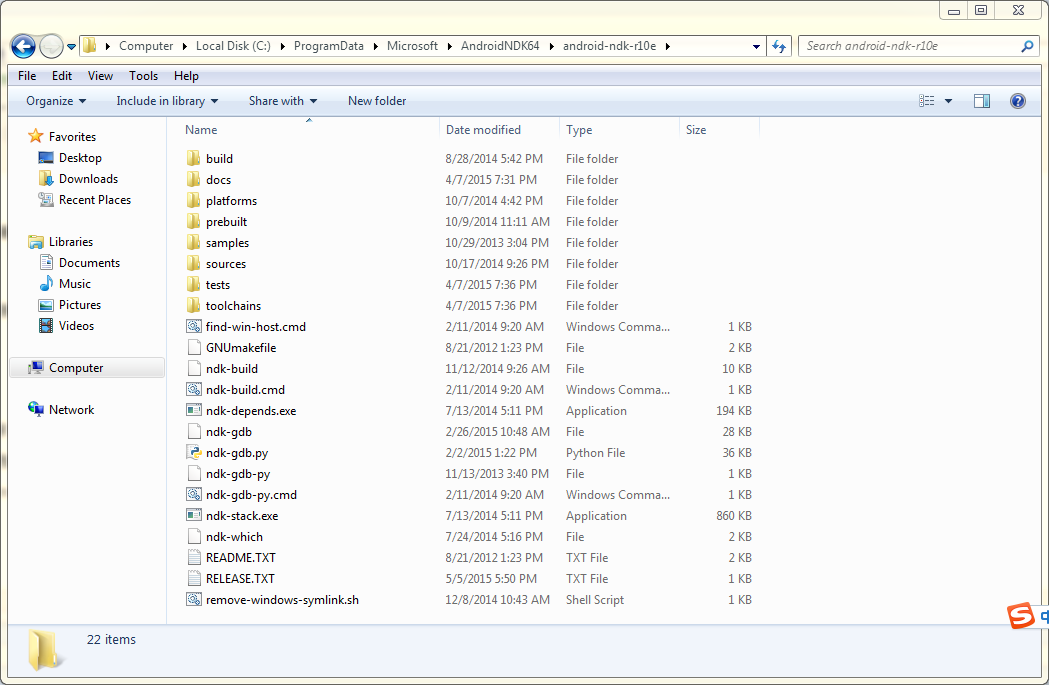
前言: 從 Android Studio 開始,就已經支持 JNI 和 .so 庫調用了。 環境: Windows 7 + Android Studio 2.1.2 +