

編輯:關於 Android 程式設計
做過不少 Canvas 自定義 View 之後,會發現很多看似簡單的互動效果,真正實作時都會牽涉到繪圖、座標、事件與狀態的綜合應用。本文以類似 QQ 未讀消息的拖拽氣泡為例,重新梳理整個過程:手指拖動時,小圓會跟著移動,並與原本的大圓之間產生柔軟的黏連曲線;放開後,可能回彈,也可能破裂消失。
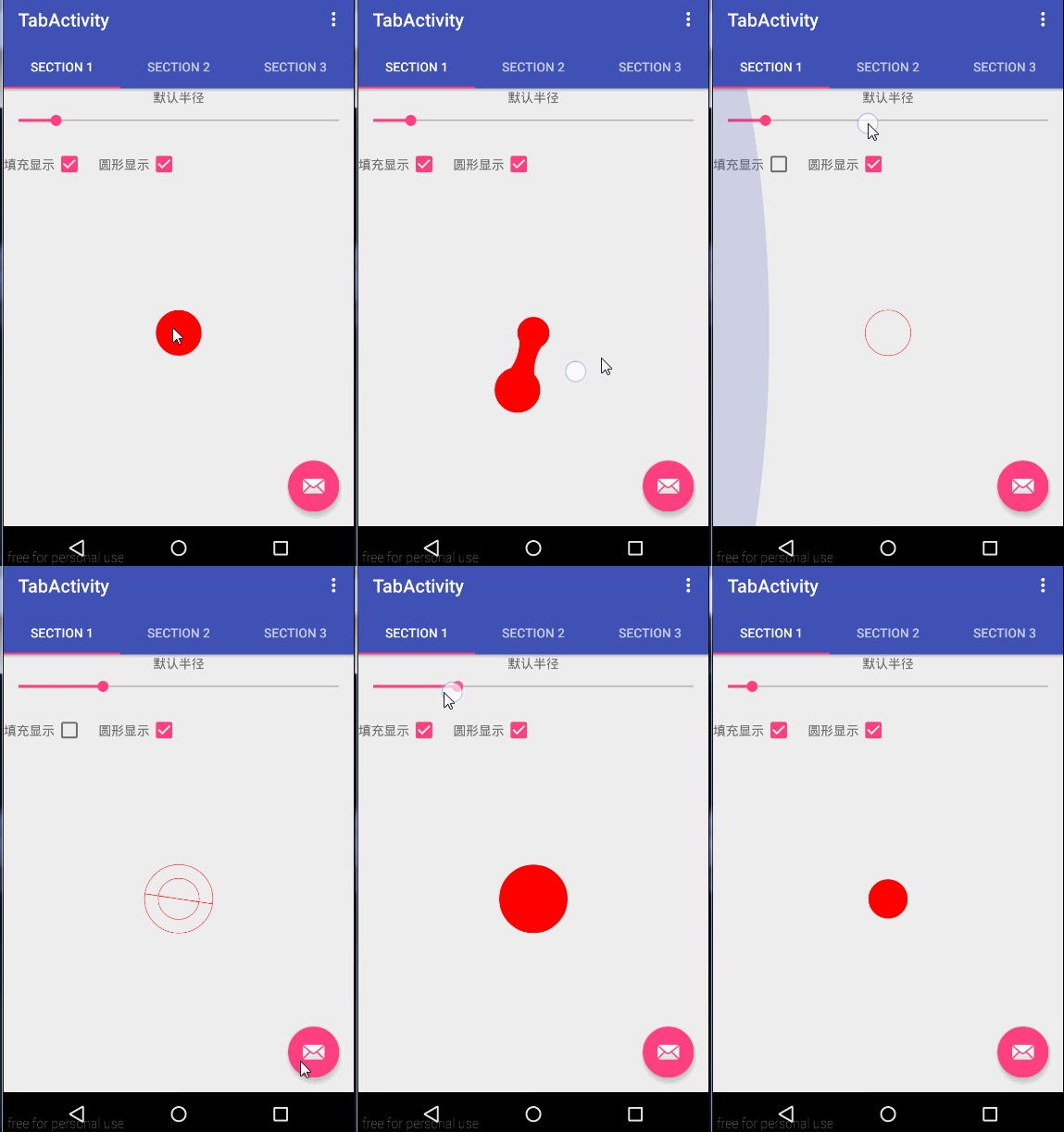
這個效果可以拆成三個部分。第一是固定圓,用來表示未讀數量或主要提示;第二是拖拽圓,跟隨觸摸點移動;第三是兩者之間的黏連區域,通常由二次貝塞爾曲線構成,並閉合成一個完整圖形。當拖拽距離增加時,固定圓半徑會逐漸變小,讓視覺上產生被拉長、快要斷開的感覺。
Path 可以理解為一串繪圖指令,常見方法包括 moveTo、quadTo、lineTo、close 與 reset。其中 quadTo 可以畫出二次貝塞爾曲線,需要提供控制點與終點,是讓氣泡看起來柔順自然的核心。實作時要注意,不要在 onDraw 中頻繁建立新的 Path 或 Paint,否則容易影響效能。
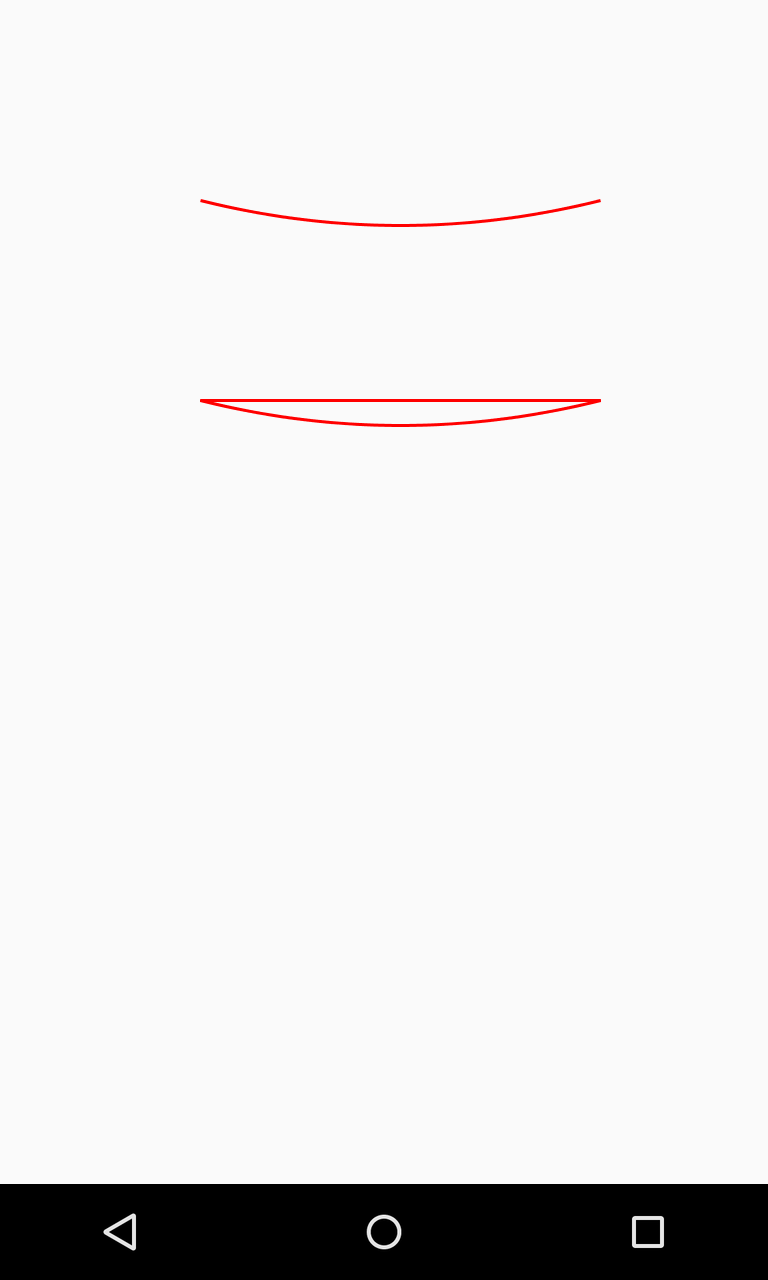
整個封閉圖形可以這樣理解:從固定圓的左上側出發,用二次貝塞爾曲線連到拖拽圓的左下側;接著用直線連到拖拽圓的右下側;再用二次貝塞爾曲線回到固定圓的右上側;最後閉合。這樣畫出來的中間區域,就會像被拉開的果凍一樣,帶有自然的黏連感。
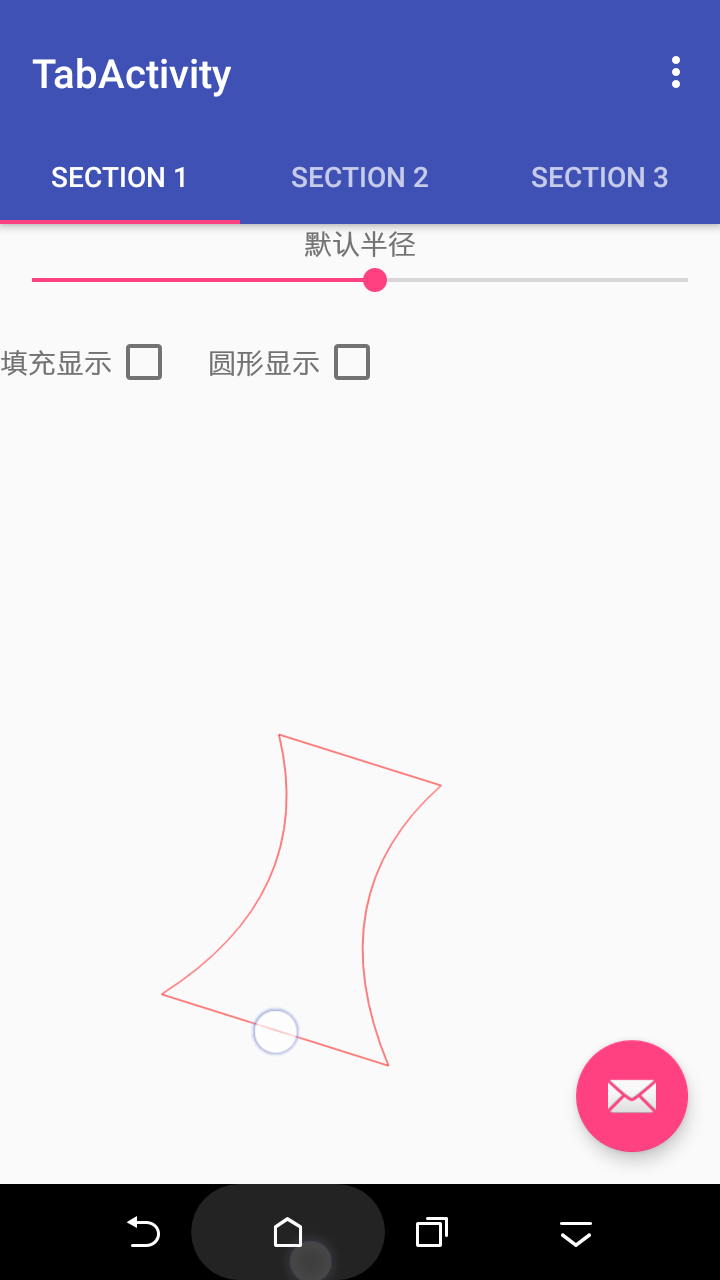
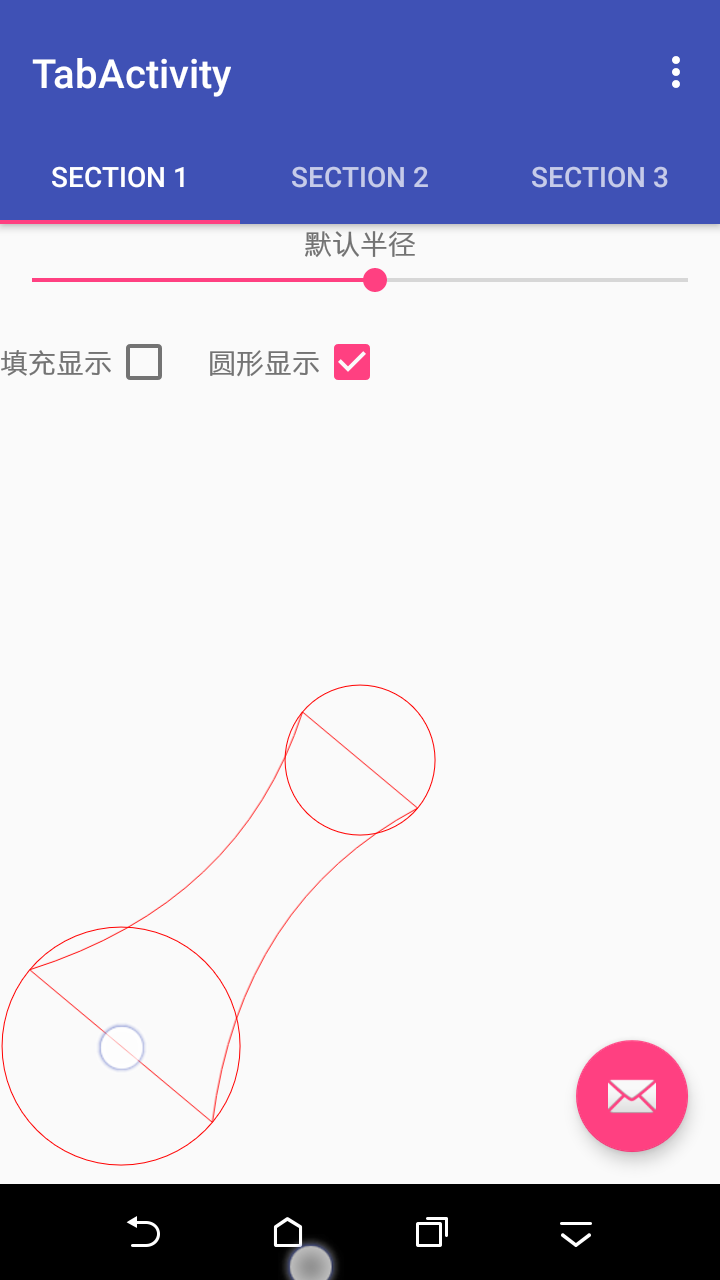
為了讓曲線沿著兩個圓心的連線方向收縮,需要先求出角度。通常可以用拖拽點與固定圓中心的橫向、縱向差值,透過反正切函數取得弧度,再利用正弦與餘弦計算圓周上的切點座標。這一步是整個效果裡最容易讓人卡住的地方,但本質上就是把三角函數套進 Canvas 座標系統。
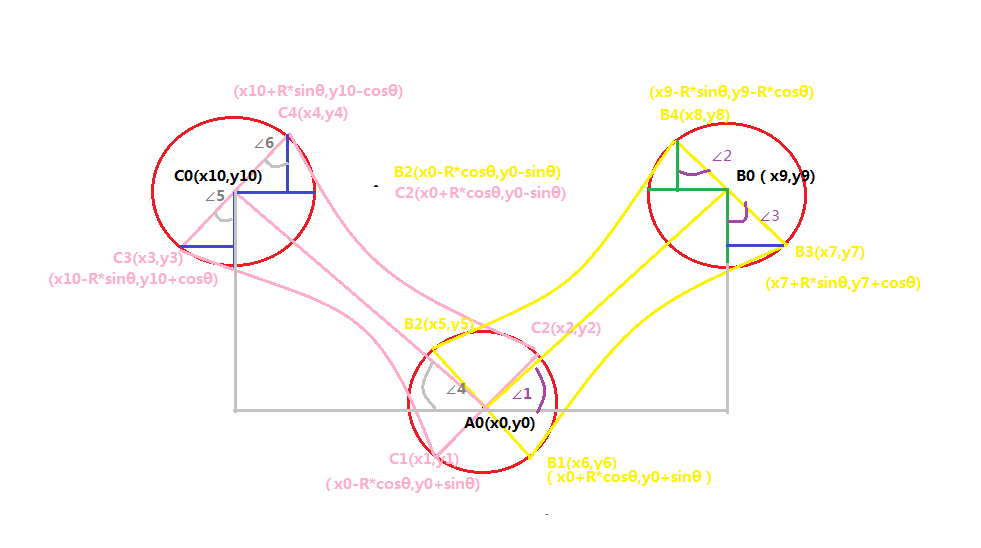
手指可能從任意方向拖動,若只用一套座標加減法,容易在不同象限出現曲線方向錯誤。實務上可以用拖拽點與中心點的相對位置判斷是否切換座標體系。當乘積小於等於零時,代表進入另一種方向組合,此時對正弦、餘弦的正負號要另行處理,才能讓黏連區域始終正確貼合兩圓。
完成 Path 後,把 Paint 設為填充模式,再分別畫出固定圓與拖拽圓,就能得到實心氣泡。若尚未開始拖拽,拖拽座標可能仍是初始值,此時可以用固定圓中心作為備援,避免畫面出現異常。
自定義 View 若要順利拖動,必須處理事件分發。手指按下時,可先請求父容器不要攔截事件;移動時持續更新座標、重算路徑並呼叫 invalidate;放開時則依目前狀態決定要回彈、保持或破裂。若忽略事件攔截,拖拽過程很容易中斷。
若要讓這個 View 真正可用於佈局,不能只依賴固定尺寸。在 onMeasure 中,遇到非精確模式時,可以依預設直徑計算寬高;在 onSizeChanged 中取得中心座標。另外,使用 wrap_content 時,拖拽超出自身邊界可能被裁切,此時可讓父容器設定 android:clipChildren 為 false,讓子 View 在邊界外仍能顯示。
這個效果不適合只用單一變數判斷,建議設計成狀態機,例如靜止、正常拖拽、已斷裂拖拽、放開後破裂、放開後回彈、斷裂後回彈等。onDraw 只需依狀態決定要畫固定圓、黏連 Path,還是破裂粒子,邏輯會清楚很多。
若拖拽距離未超過門檻,放開後通常要回到原位。可以使用 ValueAnimator 或 AnimatorSet 同時對水平與垂直座標做插值,並搭配 OvershootInterpolator,讓回彈帶一點彈性。動畫過程中持續更新座標並重繪,直到回到中心。
這個拖拽氣泡的本質,是座標計算、路徑繪製與狀態切換的組合。先確定中心點,再依手指位置算出角度與半徑變化;超過門檻就停止繪製黏連;放開後依狀態執行回彈或破裂。理解這個流程後,不難延伸成更多自定義互動,例如可拖拽標籤、彈性提示球或動態按鈕。
 Android 仿微信:ViewPager 搭配頂部與底部菜單欄
本文實作一個仿微信風格的主介面:上方標題欄、中間可左右滑動的 ViewPager、下方四個 Tab 按鈕。用 ViewPager 承載內容,每一頁對應一個 XML;手指左
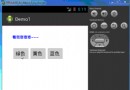 Android 入門第一課:點擊按鈕改變文字顏色
這是一個再適合不過的 Android 入門小範例:畫面上有一行文字和三顆按鈕,點綠、藍、黃按鈕,文字就會變成對應的顏色。透過它,你能快速熟悉版面配置、控制項初始化與事件監
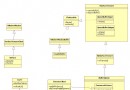 Android 4.2.2 SurfaceFlinger 中 Layer 與 BufferQueue 創建流程
Layer 與 Surface 的關係 在 SurfaceFlinger 中,客戶端請求的 Surface 在服務端通常以 Layer 形式存在。Client 的 cre
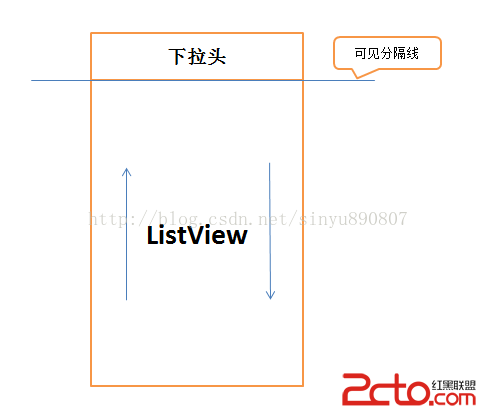 Android 下拉刷新完全解析:自定義 RefreshableView
下拉刷新是行動應用中常見的互動模式。它讓使用者可以用最直覺的手勢取得最新內容,也能降低對明確刷新按鈕的依賴。 實作原理 常見做法是自定義一個組合控件,內部包含下拉頭與 L