

編輯:關於 Android 程式設計
在 Android 應用裡,圖片瀏覽功能看似直觀,卻經常因為解析度、快取與記憶體管理而變得複雜。本文從一個實際案例出發,說明當初只顯示縮圖所帶來的模糊問題,以及直接改成原圖後衍生的縮放、快取與相容性挑戰,最後整理出適合快速瀏覽的大圖載入方案。
使用者發現圖片預覽模糊,放大後更明顯。分析程式碼後確認,瀏覽時載入的是縮圖,而非原圖。最直接的想法是把縮圖來源替換成原圖,但這個看似簡單的改動,卻忽略了原本設計中的縮放邊界、記憶體快取與低階機相容性。
圖片在記憶體中的大小,並非取決於檔案本身大小,而是由像素解析度與每個像素佔用的位元組數決定。Android 常見的 Bitmap.Config 中,ARGB_8888 每個像素佔用 4 個位元組,其中包含透明度與 RGB 色彩資訊。以 1080×720 的圖片為例,記憶體需求約為 1080×720×4,約 3MB。若寬高都放大 5 倍,記憶體需求可達約 75MB。若使用 RGB_565,每個像素佔用 2 個位元組,記憶體可減少約一半,但大圖仍可能造成明顯壓力。
理解記憶體計算後,就能明白為何強引用多張大圖容易導致 OutOfMemoryError。常見處理方式包括:
Android 中可透過 Matrix 對 Bitmap 進行旋轉、縮放與平移。若需要依拍攝方向自動旋轉,可讀取圖片的 Exif 方向資訊,例如 ExifInterface 中的 TAG_ORIENTATION,再依 ORIENTATION_ROTATE_90 等狀態決定旋轉角度。此外,在較新的 Android 版本中,Bitmap 的 recycle 行為已不如以往可靠,若不慎使用回收後的 Bitmap,可能出現 Canvas 相關崩潰。
在兼顧快速瀏覽與原圖清晰度的前提下,可以保留雙快取機制,但快取內容以縮圖為主。使用者快速滑動時,只載入較小的縮圖,降低記憶體壓力;當停留於某張圖片超過設定時間,再透過 Handler 的延遲機制與背景執行緒載入原圖,並替換目前顯示的縮圖。這樣既能維持流暢瀏覽,又能在需要細看時逐步呈現清晰原圖。
這種做法的核心價值在於分階段載入:先以低解析度內容建立可操作的瀏覽體驗,再依使用情境補充高解析度內容。它不僅能降低 OOM 風險,也能讓大圖場景下的使用者體驗更穩定。
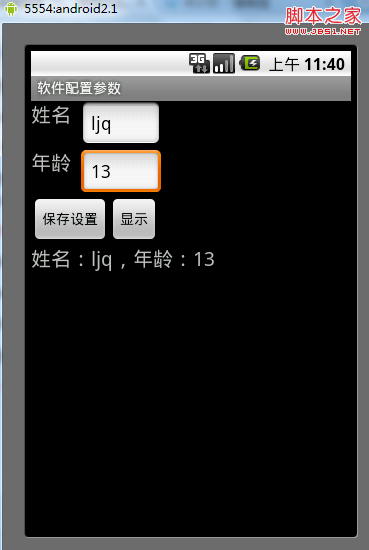 SharedPreferences 用法詳解:輕量級參數存儲與跨應用訪問
很多應用都需要提供參數設置功能,比如 QQ 裡「是否允許陌生人加我為好友」。保存這類配置參數,Windows 軟體通常用 ini 檔,J2SE 應用常用 properti
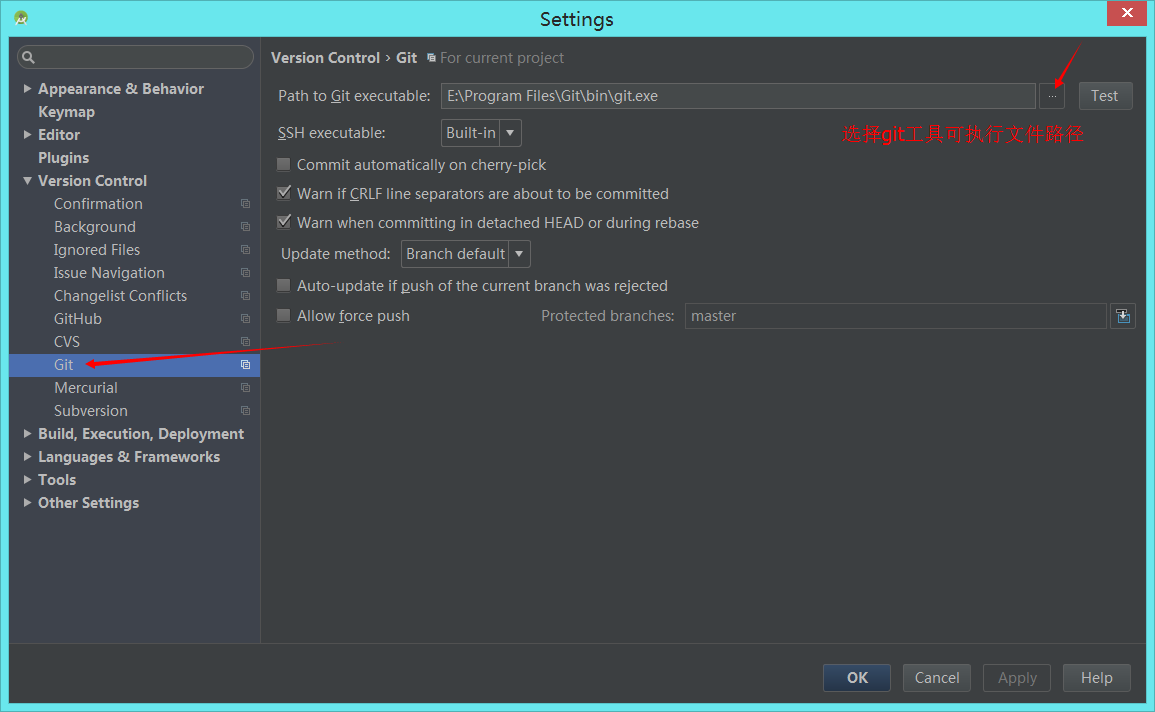 Android Studio 整合 GitHub 版本控制的完整教學
要在 Android Studio 中使用 GitHub,第一步是下載並安裝 Git 工具。完成後,接著進行以下設定即可將專案與 GitHub 無縫接軌。 設定 Git
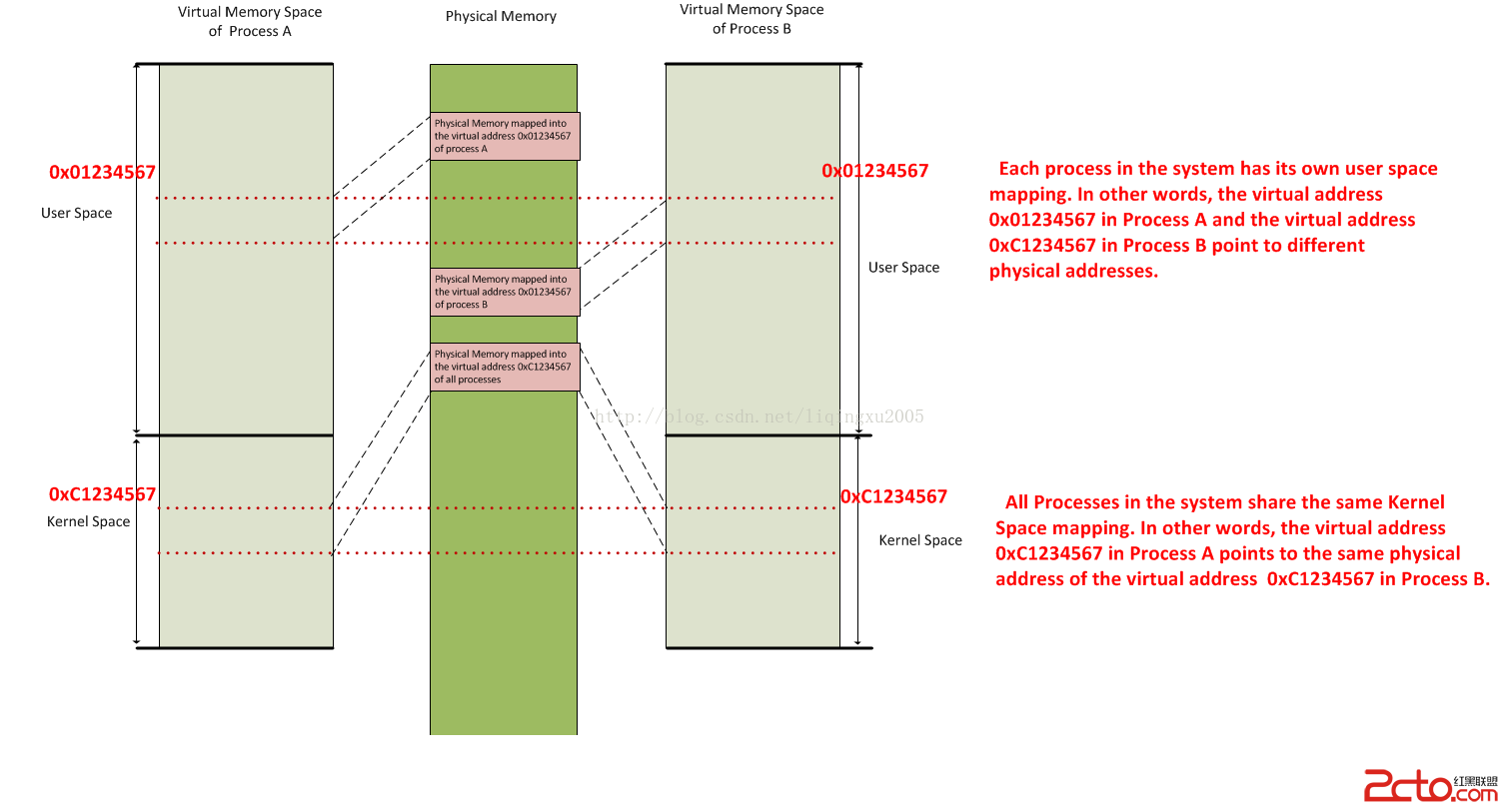 Android Binder 驅動工作原理提綱:一篇讀懂跨進程通信的本質
近期翻了不少 Android 內核分析書籍、技術文章與原始碼,自認對 Binder 的工作機制算是理順了。但這份理解是用大量時間和精力換來的,多數人未必願意付同樣的成本。
 Android 有道詞典的簡易實作教學
本文將動手打造一個迷你版的「有道詞典」:使用者在輸入框輸入單字,點擊查詢後,透過 WebView 載入有道詞典的線上查詢結果頁面即可顯示翻譯。這是一個結合 EditTex