

編輯:關於 Android 程式設計
在 Android 的日常開發裡,ListView 幾乎是繞不開的一個名單。它以縱向列表的形式鋪排資料,並能依資料量自動決定可視範圍——手機裡的通訊錄就是最典型的例子。即使 Android 5.0 之後 RecyclerView 已在大批場景中取而代之,ListView 的存量專案與使用範圍依然龐大,直接跳過它去學 RecyclerView,反而容易知其然而不知其所以然。
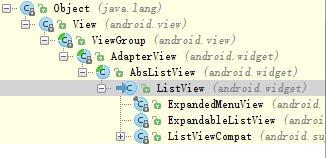
官方文件對它的定義非常精簡:
A view that shows items in a vertically scrolling list. The items come from the ListAdapter associated with this view.
換成白話:這是一個以垂直捲動列表呈現項目的檢視,而列表裡的每一筆資料,都由與它關聯的 ListAdapter 提供。
Adapter 的角色是把複雜的資料結構(陣列、清單、集合、資料庫游標……)灌進指定的檢視介面。它的使用三步曲相當固定:
1. 建立適配器 → 2. 把資料源交給適配器 → 3. 讓檢視載入適配器
那 ListAdapter 又是什麼?Adapter 是所有適配器的祖源接口,而 ListAdapter 則是「所有能餵給 ListView 的適配器」的共同祖先,本身只是一個接口。
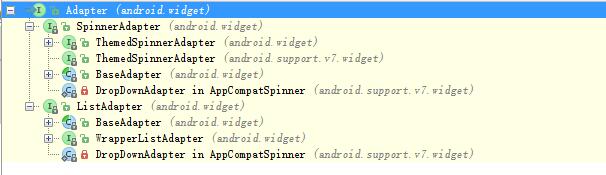
許多人會望文生義,以為自訂時繼承的 BaseAdapter 是 ListAdapter 的「長輩」。實際關係剛好相反:BaseAdapter 只是實現了 ListAdapter 眾多子類中的一支。
把繼承樹展開後,那句「資料透過 ListAdapter 與檢視關聯」就好懂了:無論是 ArrayAdapter、SimpleAdapter、SimpleCursorAdapter,還是自己繼承 BaseAdapter 寫出來的類,只要實現了 ListAdapter 接口,就能統稱為 ListAdapter 適配器,用來驅動 ListView。
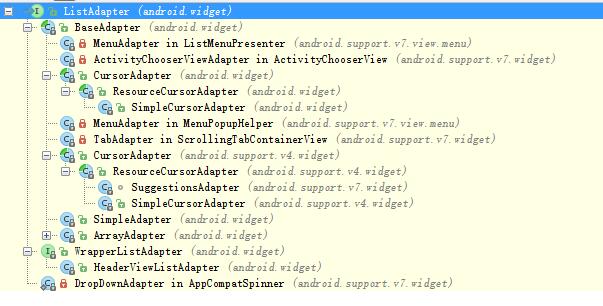
於是不必再四處詢問「ListView 到底有幾種適配器」——上圖中除標記為私有類的節點外,其餘都能派上用場。實務上最常見的是四種:ArrayAdapter、SimpleAdapter、SimpleCursorAdapter,以及自訂的 BaseAdapter。本文先談 ArrayAdapter。
ArrayAdapter 的定位是「綁定格式單一的資料」,資料源可以是陣列,也可以是集合。
版面配置很樸素,一個 ListView 鋪滿整個畫面:
<?xml version="1.0" encoding="utf-8"?>
<RelativeLayout xmlns:android="https://schemas.android.com/apk/res/android"
    android:layout_width="match_parent"
    android:layout_height="match_parent">

    <ListView
        android:id="@+id/listView"
        android:layout_width="match_parent"
        android:layout_height="match_parent" />
</RelativeLayout>
Java 側照著三步曲走即可:
public class MainActivity extends AppCompatActivity {
    private ListView mListView;
    private ArrayAdapter arrayAdapter;
    private String[] data = {"熊大", "熊二", "跳跳", "熊大", "熊二", "跳跳",
                             "熊大", "熊二", "跳跳", "熊大", "熊二", "跳跳"};

    @Override
    protected void onCreate(Bundle savedInstanceState) {
        super.onCreate(savedInstanceState);
        setContentView(R.layout.activity_main);
        mListView = (ListView) findViewById(R.id.listView);
        // 1. 建立適配器(同時完成 2. 塞入資料源)
        arrayAdapter = new ArrayAdapter(this, android.R.layout.simple_list_item_1, data);
        // 3. 檢視載入適配器
        mListView.setAdapter(arrayAdapter);
    }
}
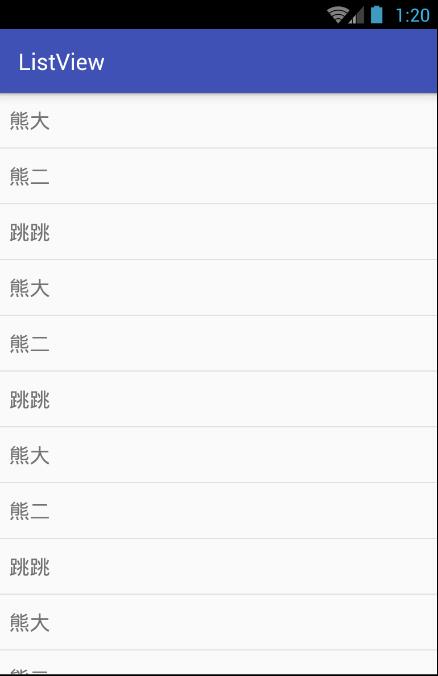
寫到這裡,你可能覺得 ArrayAdapter 差不多可以翻頁了。但翻開它的構造方法清單,會發現事情沒那麼單純:
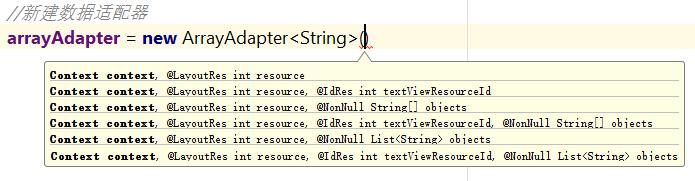
context:當前上下文。
resource:項目(item)的版面配置檔。
textViewResourceId:項目配置中 TextView 的 ID,可省略。
objects:資料源,可省略。
關鍵規則在於 resource 與 textViewResourceId 的搭配:
如果 resource 指向的配置檔只含一個 TextView(包含 CheckedTextView 這類衍生控件),那麼 textViewResourceId 可以省略,字串會直接填進那個 TextView。上面範例用的 android.R.layout.simple_list_item_1 就是這種情況。
如果 resource 指向的是自訂配置,那麼這個配置裡必須存在一個 TextView,並且必須透過 textViewResourceId 指明是哪一個。此時項目外觀可以五花八門,但文字只能落在指定的那個 TextView 上。
項目配置可以這樣寫:
<LinearLayout xmlns:android="https://schemas.android.com/apk/res/android"
    android:id="@+id/within_textview"
    android:layout_width="match_parent"
    android:layout_height="match_parent"
    android:orientation="vertical">

    <LinearLayout
        android:layout_width="match_parent"
        android:layout_height="wrap_content"
        android:orientation="horizontal">

        <TextView
            android:id="@+id/tv_content"
            android:layout_width="wrap_content"
            android:layout_height="wrap_content" />

        <CheckBox
            android:layout_width="wrap_content"
            android:layout_height="wrap_content" />
    </LinearLayout>
</LinearLayout>
建立適配器時多帶一個 ID 就好:
arrayAdapter = new ArrayAdapter(this, R.layout.item, R.id.tv_content, data);
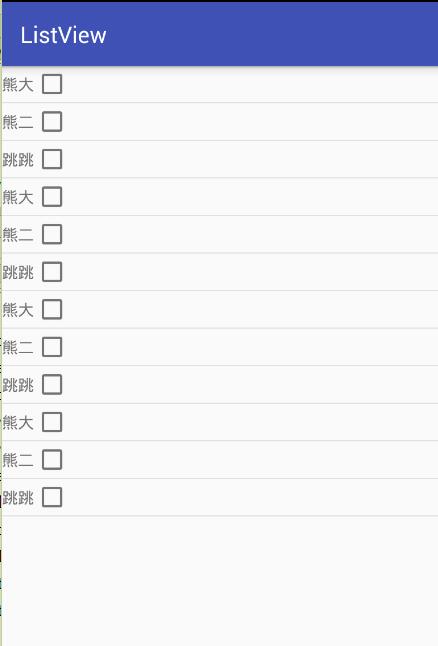
由此可歸納出兩種層次:第一個範例是樣式與內容都簡單;這一種是樣式豐富、內容單一——外觀自訂自如,但承載的永遠只有一段文字。
如果一個 TextView 裝不下要展示的資訊(例如同時要顯示姓名與年齡),原生 ArrayAdapter 就無能為力了。做法是自訂一個 ArrayAdapter 子類,並覆寫 getView()。
先準備資料模型:
public class User {
    private String name;
    private int age;

    public User(String name, int age) {
        this.name = name;
        this.age = age;
    }

    public String getName() { return name; }
    public int getAge() { return age; }
}
再準備項目配置,兩個 TextView 各司其職:
<LinearLayout xmlns:android="https://schemas.android.com/apk/res/android"
    android:id="@+id/within_textview"
    android:layout_width="match_parent"
    android:layout_height="match_parent"
    android:orientation="vertical">

    <TextView
        android:id="@+id/tv_name"
        android:layout_width="wrap_content"
        android:layout_height="wrap_content" />

    <TextView
        android:id="@+id/tv_age"
        android:layout_width="wrap_content"
        android:layout_height="wrap_content" />
</LinearLayout>
接著自訂適配器,在 getView() 中把資料綁到對應控件上:
public class MyArrayAdapter extends ArrayAdapter {

    private int resourceId;

    public MyArrayAdapter(Context context, int resource, User[] objects) {
        super(context, resource, objects);
        this.resourceId = resource;
    }

    @Override
    public View getView(int position, View convertView, ViewGroup parent) {
        User user = getItem(position);
        LinearLayout itemView = new LinearLayout(getContext());
        LayoutInflater inflater = (LayoutInflater)
                getContext().getSystemService(Context.LAYOUT_INFLATER_SERVICE);
        inflater.inflate(resourceId, itemView, true);

        TextView name = (TextView) itemView.findViewById(R.id.tv_name);
        TextView age = (TextView) itemView.findViewById(R.id.tv_age);
        name.setText(user.getName());
        age.setText(String.valueOf(user.getAge()));
        return itemView;
    }
}
Activity 中準備資料並掛上適配器:
public class MainActivity extends AppCompatActivity {
    private ListView mListView;
    private User[] users = new User[10];

    @Override
    protected void onCreate(Bundle savedInstanceState) {
        super.onCreate(savedInstanceState);
        setContentView(R.layout.activity_main);

        for (int i = 0; i < 10; i++) {
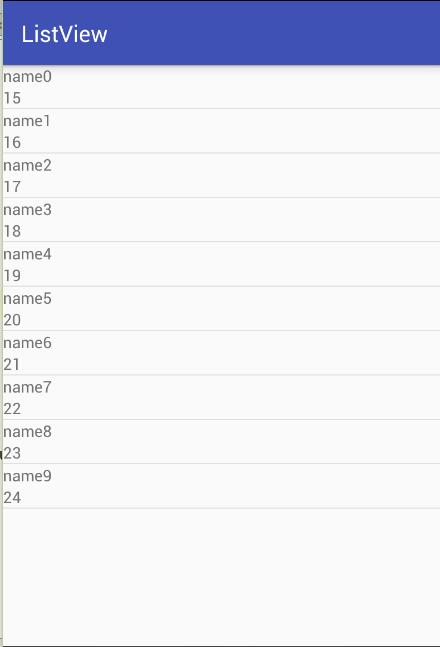
            users[i] = new User("name" + i, 15 + i);
        }

        mListView = (ListView) findViewById(R.id.listView);
        MyArrayAdapter adapter = new MyArrayAdapter(this, R.layout.item, users);
        mListView.setAdapter(adapter);
    }
}
本文先釐清 ListView 與 ListAdapter 的概念與關係,接著演練 ArrayAdapter 的三種用法:樣式與內容皆簡單、樣式豐富但內容單一、樣式與內容皆豐富。前兩者用原生 ArrayAdapter 即可勝任,透過對構造方法的推敲可以確定「文字只能落在 TextView 上」這個限制;第三者則必須覆寫 getView(),某種意義上已算是自訂 Adapter。至於綁定的資料,除了本文示範的字串陣列與 User 陣列,清單集合同樣可行。
下一篇接著看 SimpleAdapter、SimpleCursorAdapter,以及自訂 BaseAdapter。
 Android 接入支付寶 SDK:從簽約到客戶端支付的完整指南
接入前準備若要在 App 中接入支付寶支付,第一步是完成商戶簽約。通過審核後,才能取得商戶相關資訊,並具備整合行動支付的資格。這個流程通常需要準備營業執照、App 說明與
 高德地圖定位失敗怎麼辦?分平台排查重點整理
高德地圖提供全國地圖瀏覽、地點搜尋與路線規劃,還能順便看商家的團購優惠。但一旦定位失敗,這些功能幾乎都跟著失效。以下依平台整理排查重點。 iPhone 使用者 到「
 Android Studio 配合 Git 上傳項目到 GitHub 全流程
GitHub 幾乎是所有 Android 開發者的代碼倉庫。這篇文章把四個常見場景一次講完: 1. 如何通過 Android Studio 的 Git 把項目上傳到 Gi
 在 IntentService 中執行後台任務的完整實踐
除非我們明確為某個操作指定線程,否則絕大多數運行在 UI 界面上的任務,都跑在一個叫做 UI Thread 的特殊線程裡。這其中潛藏著隱患:一旦 UI 上出現耗時操作,就